msacm32.dll 缺失导致声音或视频异常?音频组件报错按这个顺序查
2026-05-28 作者:admin
有些软件不是打不开,而是一播放音频就崩,或者录音、转码、视频导入时突然提示 msacm32.dll。这个文件和音频压缩管理相关,排查时要把声音组件和软件环境一起看。
如果你最近装过录屏软件、剪辑软件、播放器、语音工具,或者更新过声卡驱动,msacm32.dll 报错就更要按音频链路来处理,而不是只补一个文件。
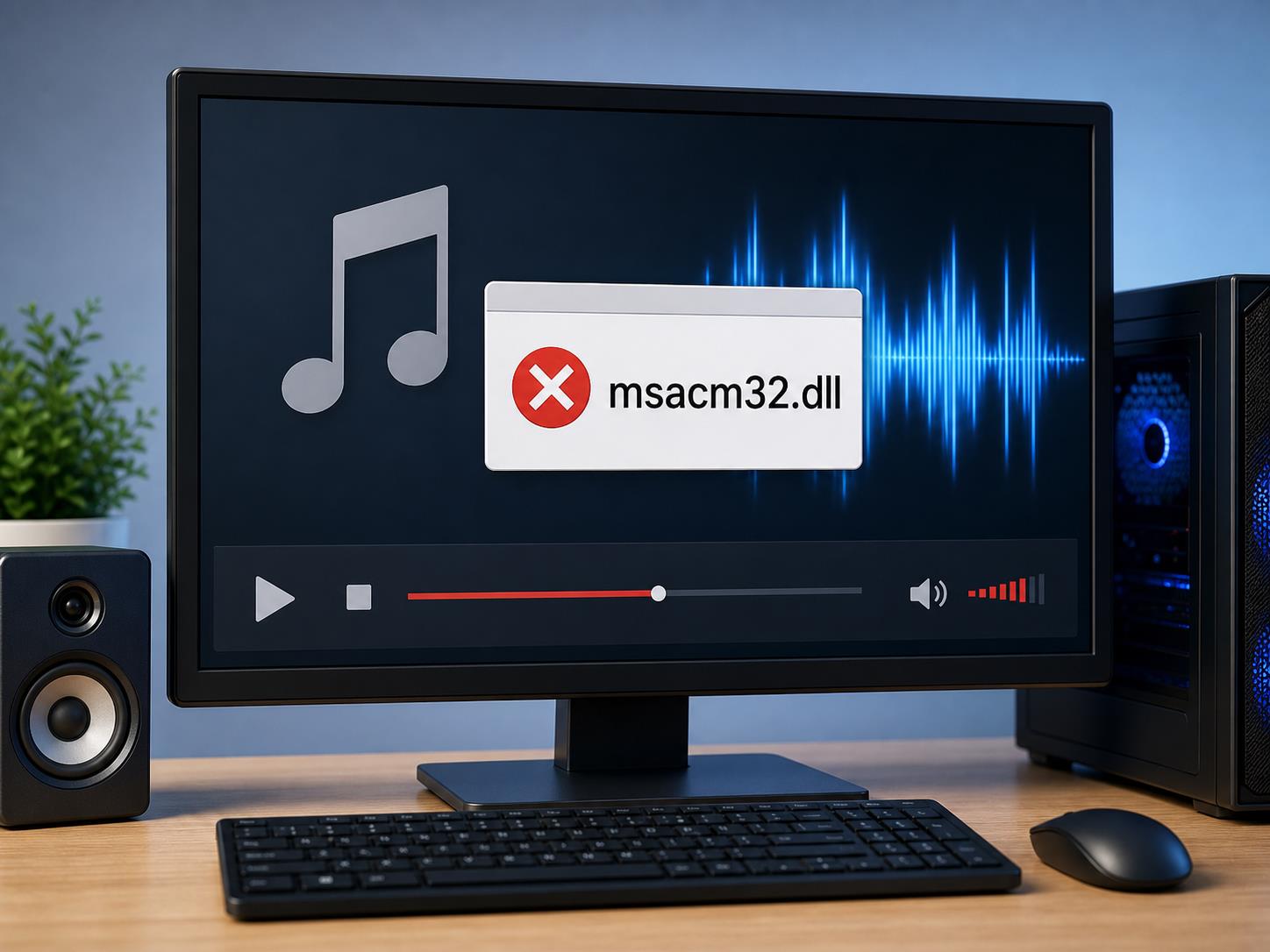
一、msacm32.dll 文件作用是什么
msacm32.dll 和 Windows 音频压缩管理相关,部分播放器、录音软件、剪辑软件、转码工具会调用它处理音频输入输出或编码兼容。
它异常时,软件可能启动失败,也可能在导入视频、播放声音、录制麦克风、转换格式时才报错。不同场景说明问题位置也不同。
二、msacm32.dll 的典型应用场景
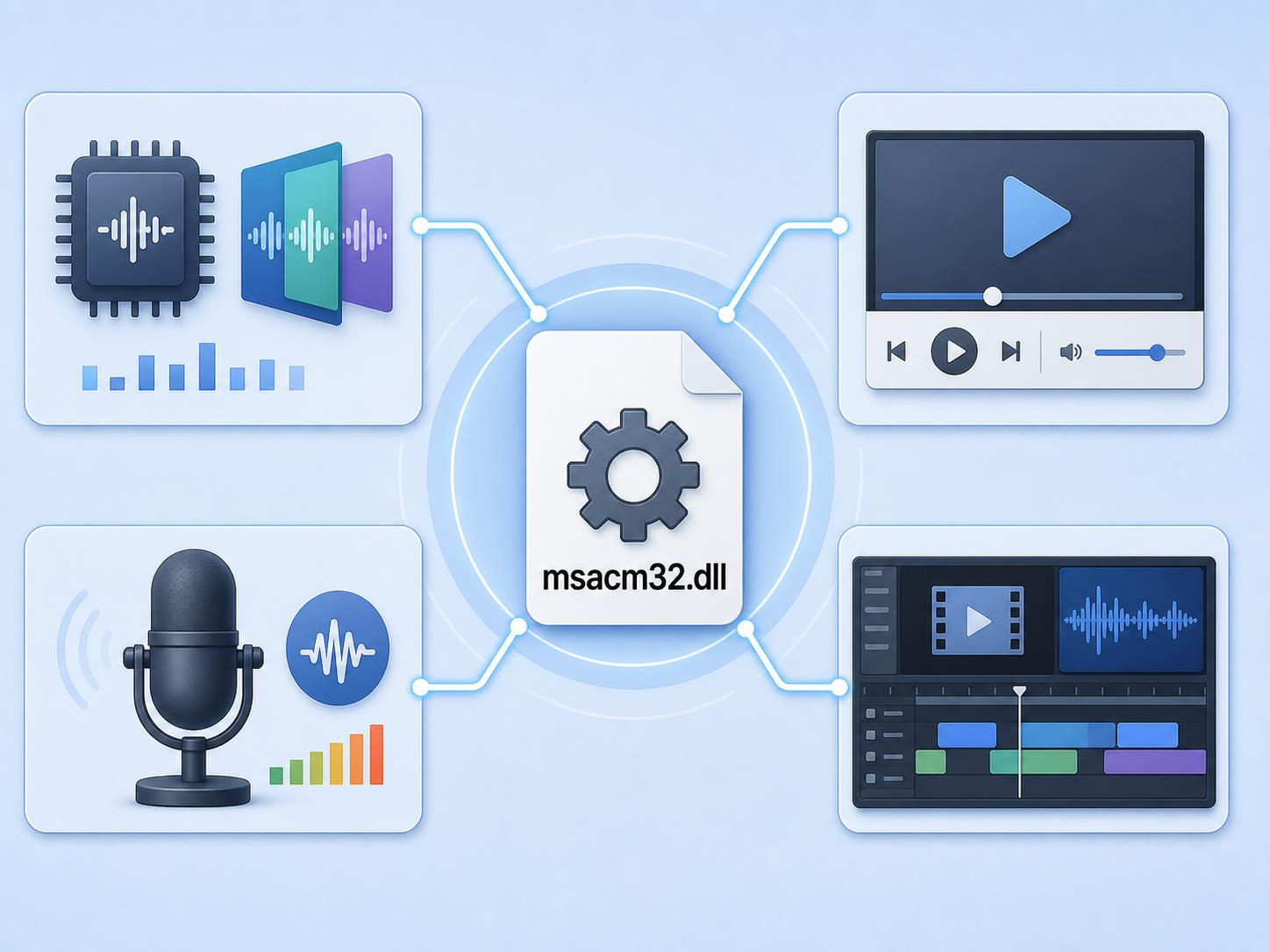
典型场景包括播放器打开老格式音频、剪辑软件导入视频、录屏软件调用麦克风、语音工具初始化音频设备、转码工具处理音轨等。
如果只有某个格式报错,可能是解码组件问题;如果所有音频相关软件都异常,就要优先看声卡驱动、系统音频服务和 DLL 环境。
三、先检查声音设备和驱动
打开系统声音设置,确认输出设备和麦克风能正常工作。再到设备管理器里查看声卡驱动是否有黄色提示,必要时更新或回退声卡驱动。
如果报错发生在更新驱动之后,可以尝试回退到稳定版本。音频链路里驱动、编码组件、软件插件缺一块,都可能让 msacm32.dll 被牵连报错。
四、使用智鸟DLL修复工具排查相关组件
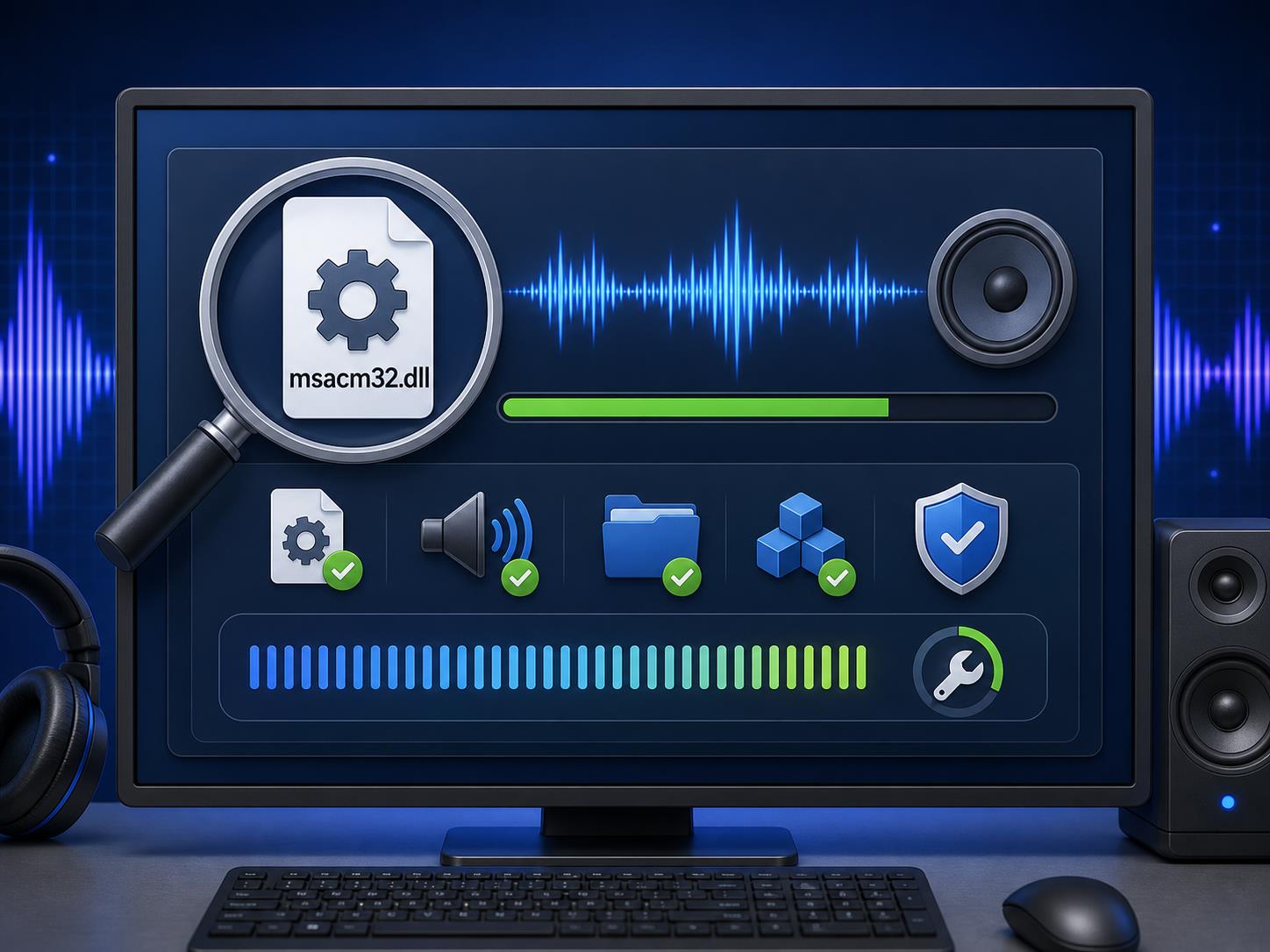
如果不确定是否还有其他 DLL 缺口,可以先用智鸟DLL修复工具做基础扫描。音频类报错常常不是单个文件问题,运行库和系统组件也可能同时缺失。
首先打开电脑,进入【此电脑】以后在顶部文件路径栏目输入:dll修复.site(鼠标移到右侧的箭头点击)或者直接点击回车键(Enter)打开检查工具。
需要 DLL 修复工具的用户,可以打开这个链接查看:https://www.zhiniao66.com/dllxf.html
修复后重启电脑,再测试播放、录音、导入视频和转码这些原来会失败的动作。
五、重新安装播放器或剪辑软件
如果只有某个播放器或剪辑软件报错,建议重新安装软件,并尽量使用完整安装包。绿色版、精简版、插件被删减的版本更容易出现音频 DLL 报错。
安装完成后先测试基础播放,再测试录音、导入和导出。这样可以判断问题是在软件主程序,还是在某个音频功能模块。
六、手动替换 msacm32.dll 前要注意什么
不建议从陌生站点下载 msacm32.dll 后直接覆盖系统目录。音频组件和系统版本、位数、驱动状态有关,放错版本可能造成更多声音异常。
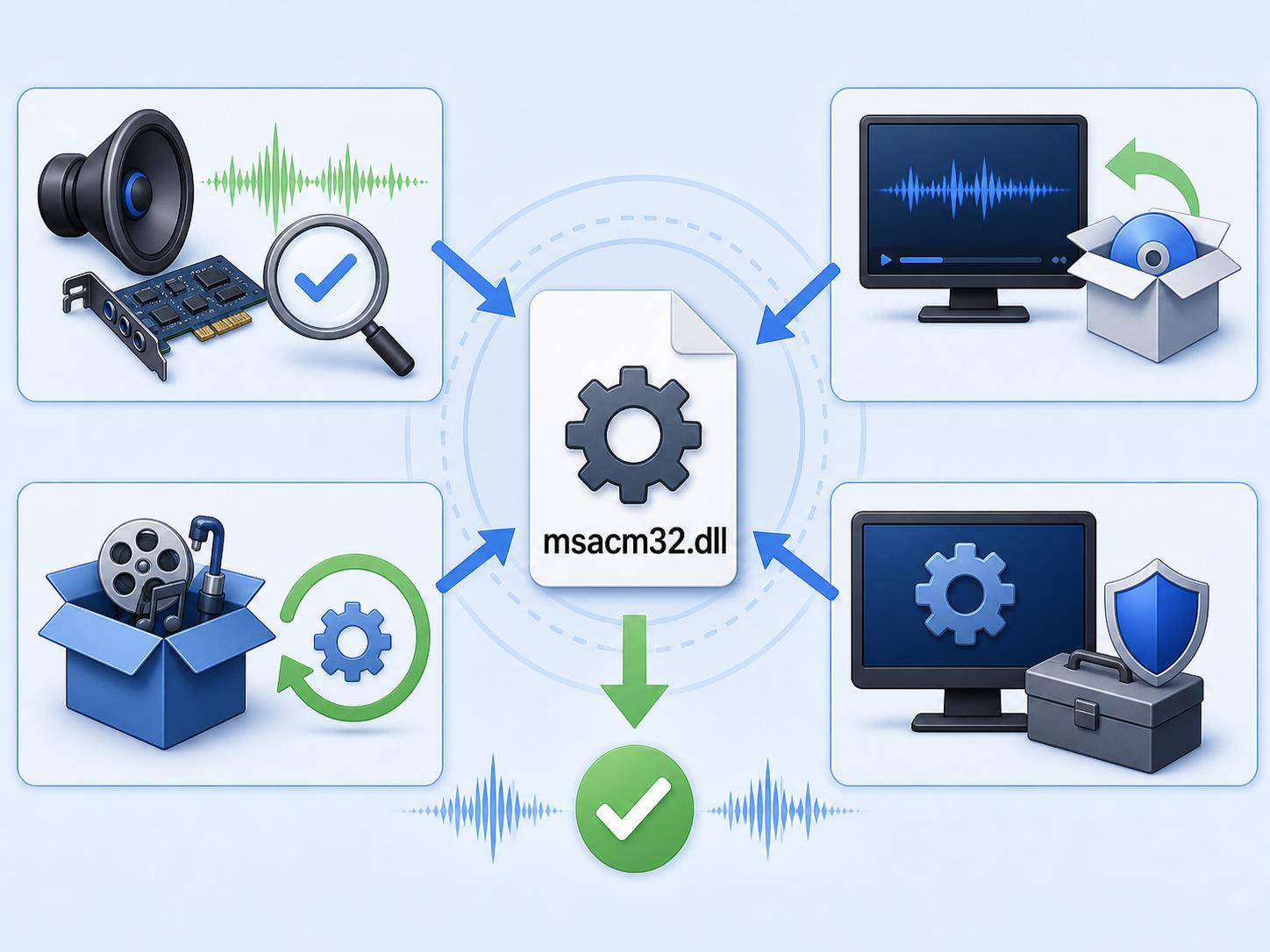
更稳的顺序是:修复系统环境,检查声卡驱动,重装报错软件,确认音频服务正常。只有这些都排除后,才考虑进一步做专业级文件替换。
七、修复后做一次完整验证
最后至少测试四件事:普通音乐播放、视频播放、麦克风录音、报错软件原来的功能。只测试一个场景,容易漏掉音频链路里的隐藏问题。
如果所有场景都恢复正常,再保留当前驱动和软件版本,不要继续清理系统组件。msacm32.dll 这类问题修好后,稳定比频繁折腾更重要。
????
?? DLL????????????????????????????????????
最新资讯
- normaliz.dll 报错怎么处理?旧软件和系统字符组件要一起看
- msacm32.dll 缺失导致声音或视频异常?音频组件报错按这个顺序查
- dwrite.dll 缺失会影响字体显示?软件界面异常可以这样修
- bcrypt.dll 缺失导致软件打不开?先按加密组件和系统完整性排查
- libexpat.dll 缺失怎么修复?配置文件解析失败和软件打不开这样排查
- opengl32.dll 缺失导致软件闪退?图形组件和驱动要一起检查
- vulkan-1.dll 缺失怎么办?游戏和模拟器启动失败先看显卡环境
- d3d12.dll 缺失导致游戏打不开?DirectX 12 组件报错这样修复
- xinput1_3.dll 缺失怎么办?游戏打不开时可以用智鸟DLL修复工具先排查
- msimg32.dll 报错怎么办?这类旧软件启动异常可以先这样判断