dhcpcsvc.dll异常导致自动获取IP失败?DHCP服务和系统组件要一起查
2026-06-10 作者:admin
dhcpcsvc.dll 报错通常会让人先想到网络断开,但它更具体地指向 DHCP 客户端相关组件。电脑无法自动获取 IP、连接公司网络后没有地址、虚拟网卡异常、部分联网软件启动时报错,都可能和这个文件或相关服务状态有关。
遇到 dhcpcsvc.dll 缺失、无法加载或入口点异常时,不建议直接下载同名 DLL 覆盖系统目录。更合理的顺序是先判断网络地址获取是否正常,再检查 DHCP 服务、网络驱动、系统文件和软件依赖。
一、dhcpcsvc.dll 文件属性和 DHCP 客户端关系
dhcpcsvc.dll 与 Windows DHCP Client 相关组件关系较近,主要涉及自动获取 IP、网关、DNS 等网络配置的过程。普通用户不会直接打开它,但网络服务或部分联网程序可能间接依赖相关调用。
如果它异常,可能出现网络图标异常、自动获取地址失败、软件无法识别网络配置、VPN 或虚拟网卡初始化失败,也可能在系统启动或联网程序启动时弹出 dhcpcsvc.dll 报错。
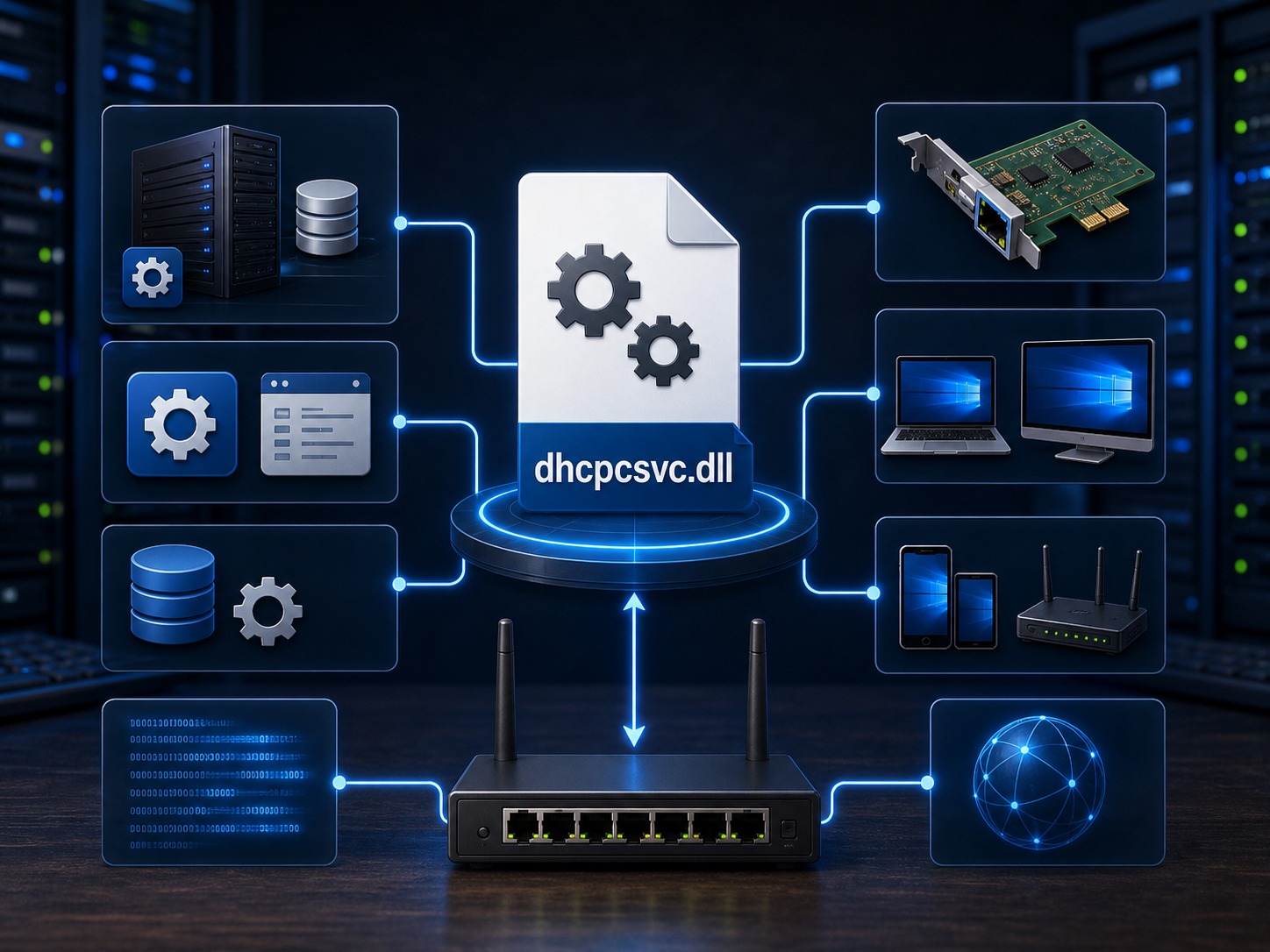
二、dhcpcsvc.dll 缺失的常见触发场景
常见触发点包括系统清理误删、杀毒误隔离、Windows 更新失败、网络服务被禁用、网卡驱动异常、虚拟网卡冲突、精简系统缺少组件,以及从旧电脑迁移企业网络客户端后直接运行。
如果近期修改过网络服务、安装过 VPN、加速器、虚拟机或抓包工具,也要把这些操作纳入排查。它们可能改变网卡、服务或地址获取流程,让问题看起来像单个 DLL 缺失。
三、先用智鸟DLL修复工具检查基础环境
遇到 dhcpcsvc.dll 报错,可以先用智鸟DLL修复工具检查电脑 DLL 文件、运行环境和系统组件状态。首先打开电脑,进入【此电脑】以后在顶部文件路径栏目输入:dll修复.site(鼠标移到右侧的箭头点击)或者直接点击回车键(Enter)打开检查工具。
需要 DLL 修复工具的用户,可以打开这个链接查看:https://www.zhiniao66.com/dllxf.html
基础扫描可以帮助确认是否存在 DLL 缺失、系统组件异常或运行库环境不完整。确认后再结合 DHCP Client 服务、网卡驱动、网络适配器和安全软件记录继续排查,能减少反复试错。
四、dhcpcsvc.dll 会对哪些程序产生影响
受影响场景不一定只有系统联网本身,还可能包括企业客户端、VPN 软件、虚拟机网络、远程办公入口、网络认证工具、自动更新程序和需要读取当前 IP 配置的软件。
如果手动设置固定 IP 后软件正常,而自动获取地址时异常,就要重点看 DHCP 服务和网卡配置;如果多个网络工具都提示 dhcpcsvc.dll,则要优先检查系统文件和服务状态。
五、手动替换 dhcpcsvc.dll 前要注意什么
dhcpcsvc.dll 属于系统网络服务相关组件,随意替换风险较高。版本不匹配可能导致 DHCP 服务无法启动、网络配置读取异常,甚至让原本正常的有线或无线连接也出现问题。
建议优先恢复系统文件、检查服务是否被禁用、还原安全软件隔离项、重装官方网卡驱动或修复触发报错的软件。不要把陌生来源的 DLL 文件混放到系统目录。
六、修复后如何验证 dhcpcsvc.dll 已恢复
修复后可以重启电脑,测试自动获取 IP、重新连接有线或无线网络、执行更新检测、连接 VPN、访问内网服务,并查看网络适配器是否能稳定获得网关和 DNS。
如果 DLL 弹窗消失但仍无法联网,就继续检查路由器 DHCP、公司网络策略、网卡驱动和防火墙规则,不要反复替换同名文件。
七、如何预防 dhcpcsvc.dll 相关问题反复出现
日常不要随意关闭 DHCP Client 等基础网络服务,也不要使用来路不明的系统精简或清理工具删除网络组件。安装 VPN、虚拟机、加速器后,如果网络异常,优先检查虚拟网卡和驱动冲突。
对于长期接入企业网络的电脑,建议保留网卡驱动安装包和网络配置记录,系统更新或迁移设备后更容易恢复环境。
总结
dhcpcsvc.dll 报错要围绕 DHCP 服务、网卡驱动、系统网络组件和软件调用一起排查。先确认基础 DLL 环境,再处理服务和网络配置,比单独下载文件更安全。
????
?? DLL????????????????????????????????????
最新资讯
- dhcpcsvc.dll异常导致自动获取IP失败?DHCP服务和系统组件要一起查
- sensapi.dll报错会影响联网状态判断吗?先看网络感知组件和软件调用链路
- avifil32.dll报错导致老软件或视频功能异常?先区分AVI组件和播放器依赖
- mpr.dll缺失会影响网络驱动器和登录访问?先把网络提供程序链路排查清楚
- secur32.dll报错会影响登录和安全验证吗?从系统安全组件开始排查
- advapi32.dll异常会影响软件权限和服务启动吗?从系统接口和安全组件排查
- dbghelp.dll报错影响程序启动或崩溃记录?调试组件和软件目录要分开查
- rpcrt4.dll缺失导致服务或软件通信失败?先看 RPC 组件和系统环境
- version.dll异常导致程序打不开?先分清系统文件、软件目录和插件注入
- wtsapi32.dll报错怎么修复?远程桌面、会话服务和软件兼容性要一起看