comdlg32.dll 缺失导致软件打不开?对话框组件报错这样排查
2026-06-01 作者:admin
有些电脑不是一开机就报错,而是在打开软件、另存为文件、导入图片、导出报表、选择打印位置时突然提示 comdlg32.dll 缺失或加载失败。这个现象容易被误判成软件本身坏了,但它更多时候和系统对话框组件、软件调用路径、旧程序兼容性有关。
处理 comdlg32.dll 问题时,不建议一上来就在网上随便下载同名文件替换。先看清楚是哪个软件触发、报错发生在哪一步,再决定是修复系统组件、重装软件,还是用工具做一轮 DLL 环境检查。
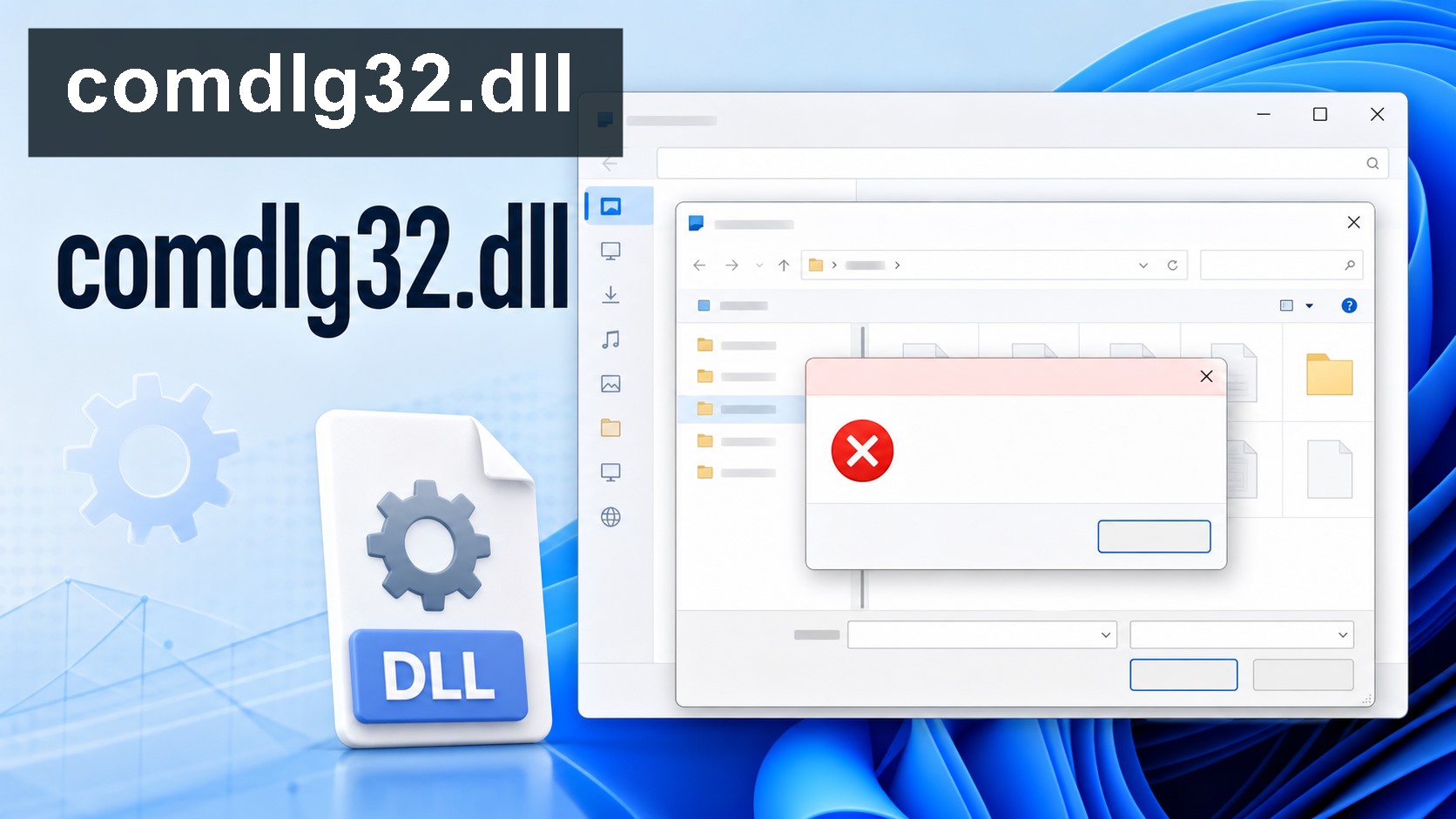
一、comdlg32.dll 文件在软件对话框里有什么作用 comdlg32.dll 是 Windows 里和通用对话框有关的系统组件,很多软件在调用“打开文件”“另存为”“选择颜色”“打印设置”等窗口时,都会间接用到它。也就是说,软件主界面能打开,不代表后面的文件选择、导入导出、打印保存一定正常。
如果某个程序在进入这些窗口时才崩溃,或者只在点击“浏览”“保存”“导出”按钮后报 comdlg32.dll,排查方向就要放在系统组件调用和软件兼容上,而不是只盯着主程序安装包。
二、哪些软件容易触发 comdlg32.dll 报错 比较常见的场景包括老版办公软件、报表工具、图像处理软件、工程制图软件、行业管理系统、打印相关程序。这些软件经常需要调用系统的文件选择窗口或打印窗口,一旦组件注册、权限、系统文件状态不正常,就可能把问题显示成 comdlg32.dll 缺失。
还有一种情况是软件年代较早,只适配旧版系统。换到 Windows 10 或 Windows 11 后,主程序能运行,但某些菜单一点击就报错。这类问题不一定是单个 DLL 文件丢了,也可能是程序自身调用方式太旧。
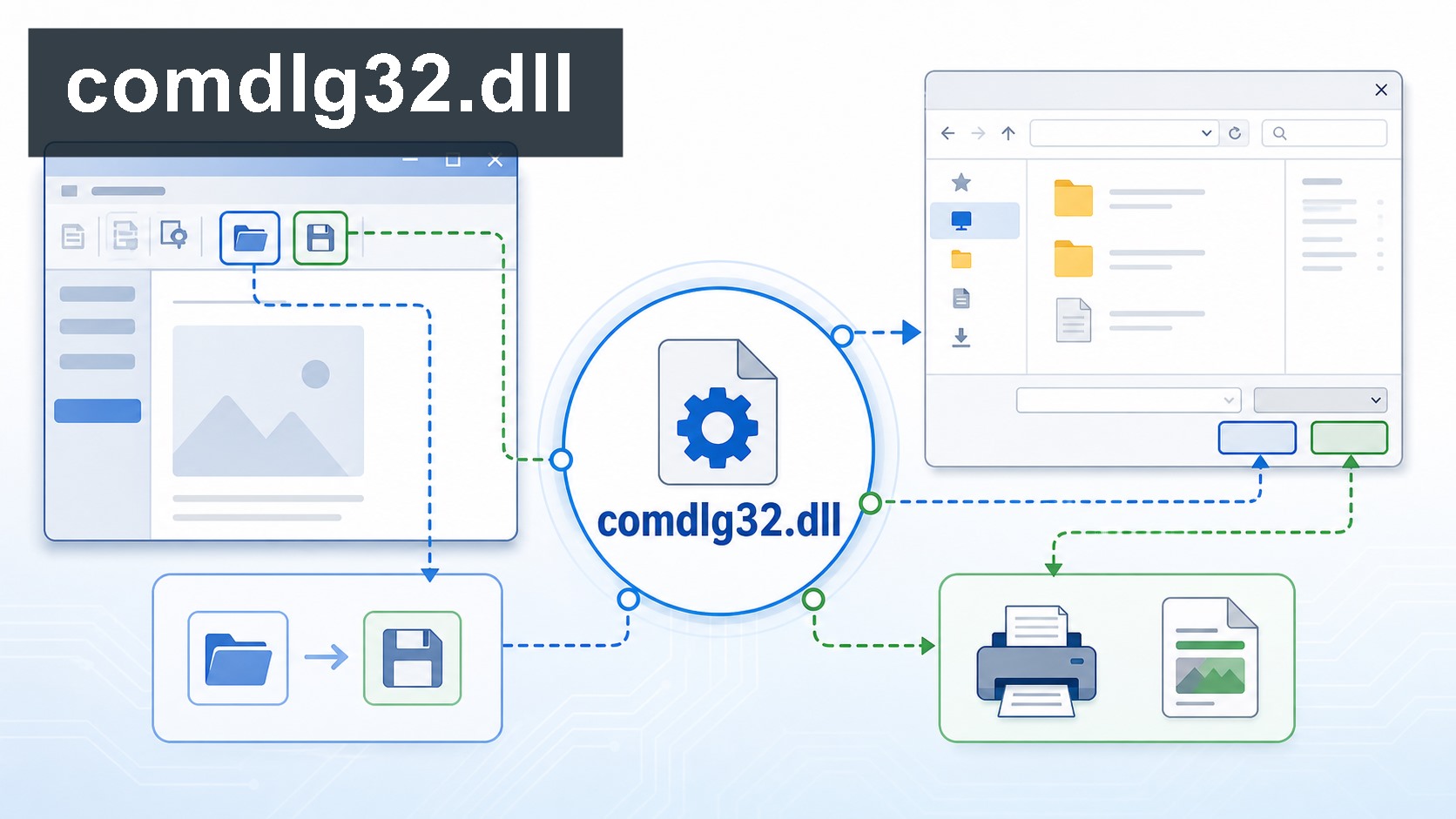
三、comdlg32.dll 缺失和系统组件损坏怎么区分 如果所有软件在打开文件选择窗口时都异常,说明系统层面的可能性更高,可以优先检查系统文件和运行环境。如果只有某一个软件报错,尤其是重装系统后首次安装某个老软件才出现,通常要看软件安装目录、兼容模式、附带组件是否完整。
也可以留意报错文字。如果提示“找不到 comdlg32.dll”,可能是路径调用或文件缺失;如果提示“无法定位程序输入点”“加载失败”“应用程序无法正常启动”,还要考虑系统版本、依赖库和软件位数是否匹配。
四、comdlg32.dll 报错先用工具检查环境 不确定问题来自系统还是软件时,可以先用智鸟DLL修复工具检查 DLL 环境。首先打开电脑,进入【此电脑】以后在顶部文件路径栏目输入:dll修复.site(鼠标移到右侧的箭头点击)或者直接点击回车键(Enter)打开检查工具。
工具检查的意义不是让你盲目替换系统文件,而是先把缺失项、异常项、运行库环境和常见依赖状态梳理出来。对 comdlg32.dll 这类系统相关 DLL 来说,先看检测结果,再决定下一步,通常比直接复制文件更稳。
如果需要打开工具页面,也可以进入 <a href="https://www.zhiniao66.com/dllxf.html">DLL修复工具</a> 查看。
五、comdlg32.dll 只在某个软件报错时怎么重装 如果检测后发现系统整体没有明显异常,而报错只集中在一个软件上,可以尝试卸载后重新安装该软件。安装时不要只复制主程序目录,尽量使用完整安装包,并保留默认组件、打印组件、报表组件、导入导出组件。
部分行业软件会把依赖文件放在安装包的子目录里,手动搬运程序文件夹可能导致组件注册不完整。重新安装时如果出现运行库、控件、驱动类组件提示,也不要随手跳过。
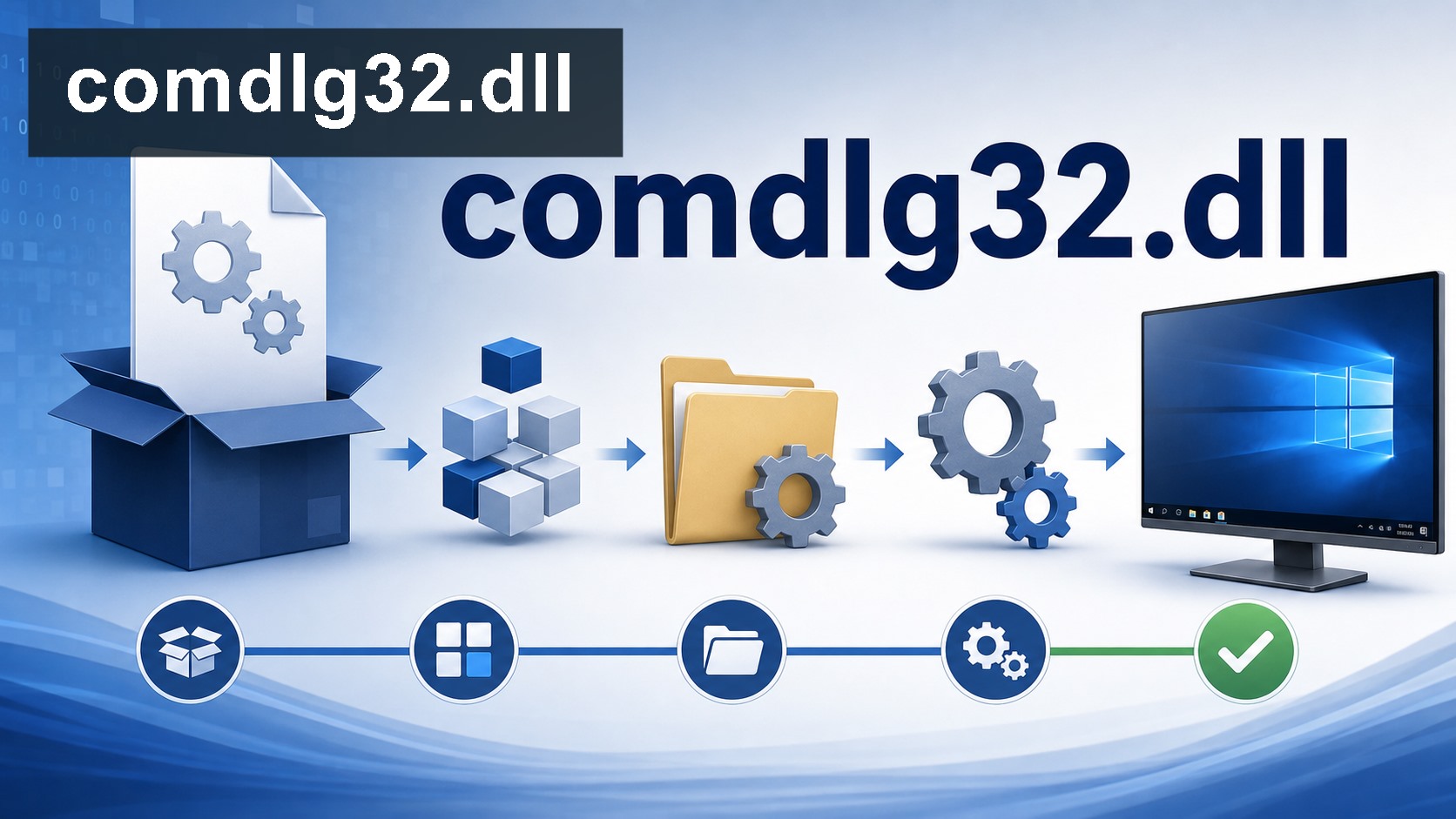
六、手动替换 comdlg32.dll 的风险 comdlg32.dll 属于系统相关文件,不建议从陌生网站下载后直接覆盖到系统目录。文件版本、系统位数、签名状态不匹配,都可能让原本只是某个软件打不开,变成更多程序异常。
如果确实要处理系统文件,优先使用系统自带修复、可信工具检查、软件重装和还原点等方式。对普通用户来说,手动替换系统 DLL 的风险通常高于收益。
七、comdlg32.dll 修复后这样验证是否恢复 修复完成后,不要只看软件能不能打开。建议重复执行最初触发报错的动作,例如点击“打开文件”“另存为”“导入图片”“导出报表”“打印设置”。如果这些对话框都能正常弹出,再观察重启电脑后是否仍然稳定。
如果重启后 comdlg32.dll 报错再次出现,要继续检查安全软件隔离记录、最近安装的软件、系统更新记录,以及是否有清理工具误删系统组件。这样排查会慢一点,但能减少反复修、反复报错的情况。
总结来看,comdlg32.dll 报错不要只按“缺什么补什么”处理。先确认触发场景,再区分系统组件、软件兼容和安装不完整三类原因;需要工具辅助时,用智鸟DLL修复工具先检查环境,再决定是否继续修复。
需要 DLL 修复工具的用户,可以打开这个链接查看:https://www.zhiniao66.com/dllxf.html
????
?? DLL????????????????????????????????????
最新资讯
- comdlg32.dll 缺失导致软件打不开?对话框组件报错这样排查
- shlwapi.dll 缺失让旧软件打不开?路径和系统接口要一起看
- ole32.dll 报错导致软件启动失败?组件调用问题这样排查
- gdiplus.dll 缺失导致图片或界面异常?先按图形组件排查
- normaliz.dll 报错怎么处理?旧软件和系统字符组件要一起看
- msacm32.dll 缺失导致声音或视频异常?音频组件报错按这个顺序查
- dwrite.dll 缺失会影响字体显示?软件界面异常可以这样修
- bcrypt.dll 缺失导致软件打不开?先按加密组件和系统完整性排查
- libexpat.dll 缺失怎么修复?配置文件解析失败和软件打不开这样排查
- opengl32.dll 缺失导致软件闪退?图形组件和驱动要一起检查