ws2_32.dll 报错导致软件无法联网?先从网络组件和运行环境排查
2026-06-03 作者:admin
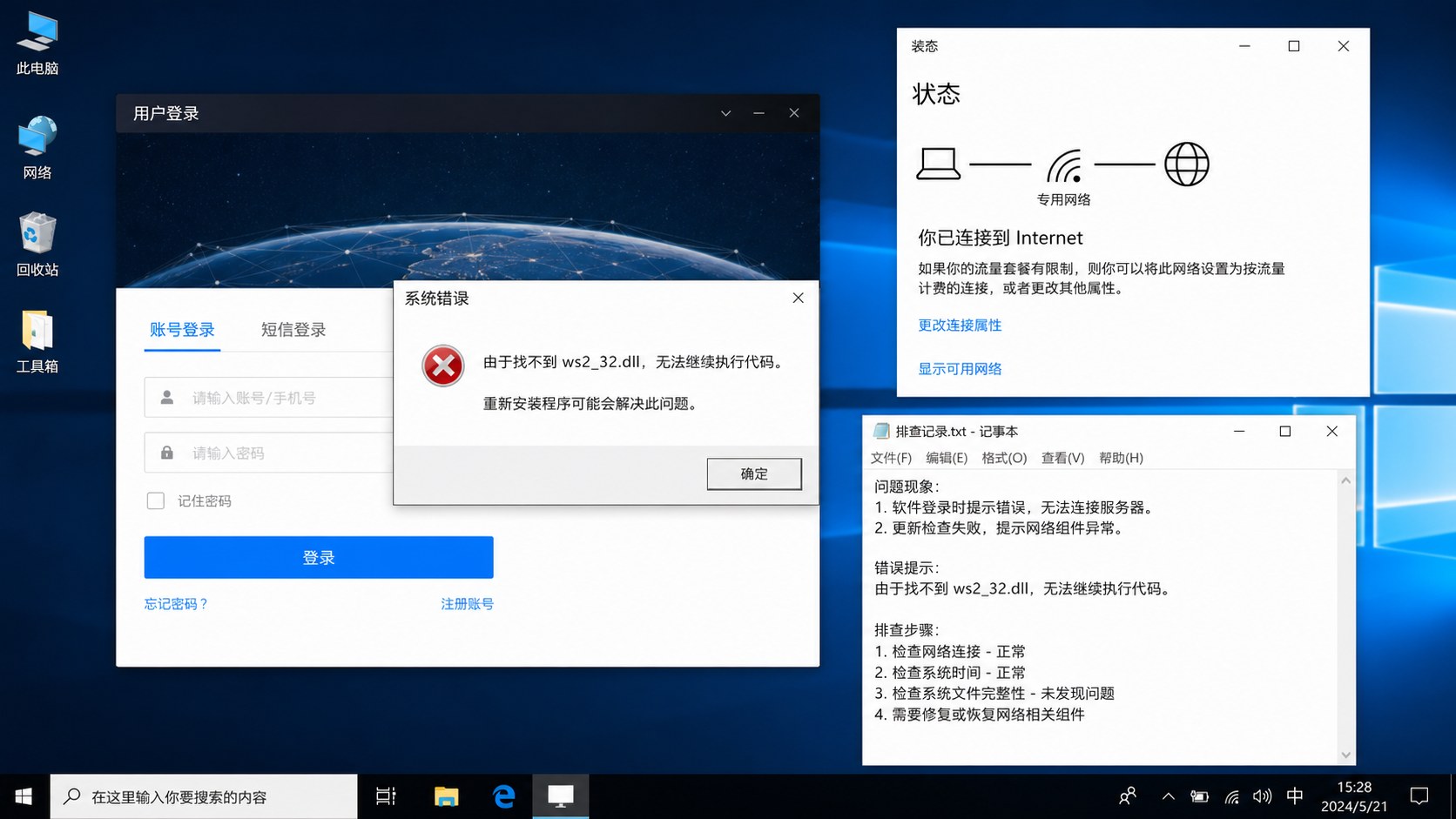
有些软件不是完全打不开,而是登录、更新、连接服务器时突然提示 ws2_32.dll 缺失或加载失败。这个文件名看起来像普通 DLL,但它和 Windows 网络通信组件关系很近,处理时不能只盯着“下载一个同名文件”。
遇到 ws2_32.dll 报错,建议先看联网动作发生在哪一步:是软件刚启动、点击登录、自动更新、连接游戏服务器,还是调用内置网页时失败。触发点不同,排查方向也会不一样。
一、ws2_32.dll 文件属性和联网功能
ws2_32.dll 通常和 Windows Socket 网络通信有关,很多桌面软件、游戏启动器、下载器、更新器、聊天工具在连接网络时都会间接调用它。
如果它异常,表现可能是软件无法登录、更新失败、连接服务器超时,也可能直接弹出 ws2_32.dll 缺失提示。它不是某个单独软件专属文件,更像系统网络调用链路的一部分。
二、ws2_32.dll 报错先分清单个软件还是多个软件
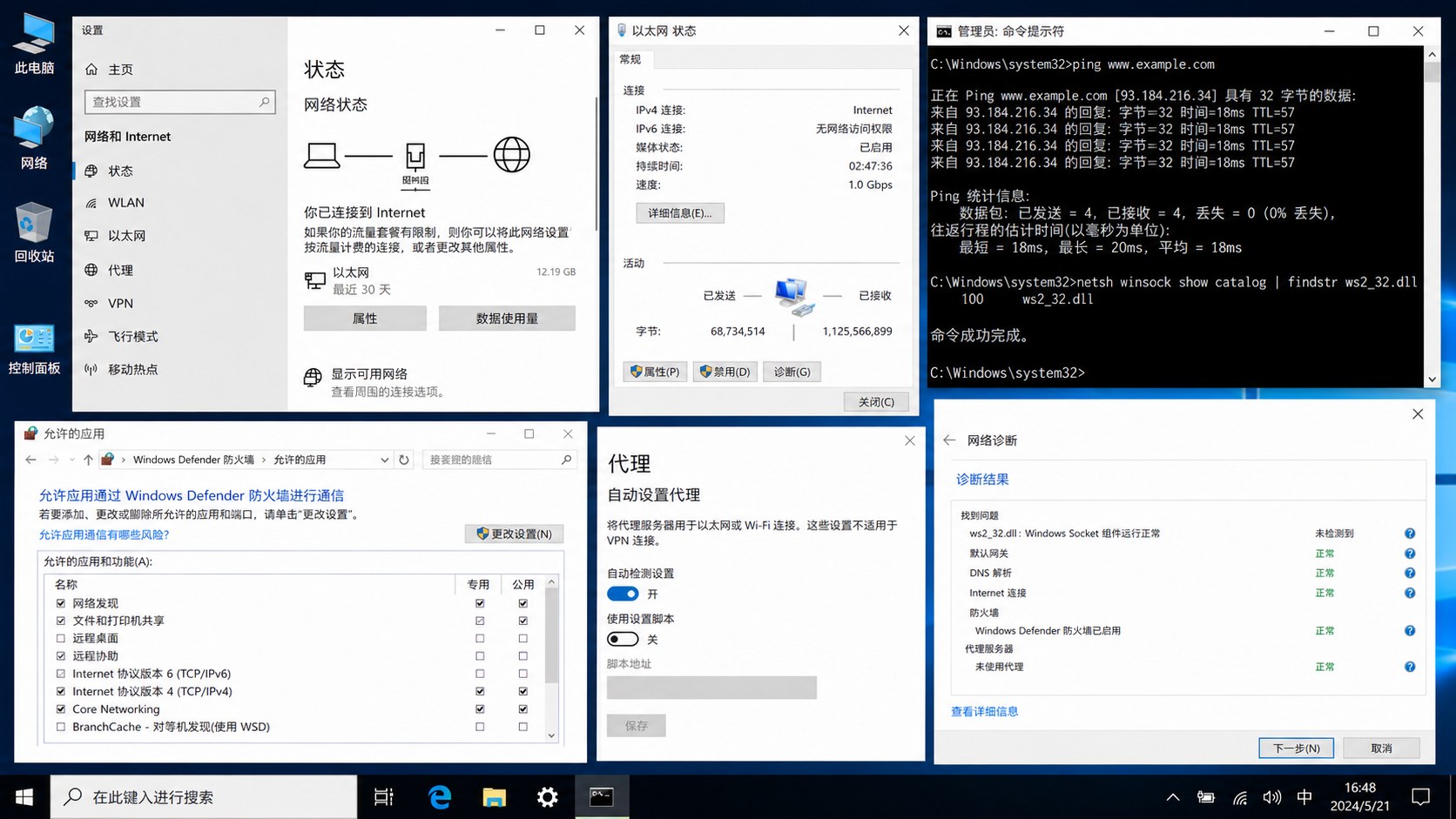
如果只有一个软件提示 ws2_32.dll,可以先检查这个软件的安装目录、插件包、更新组件和网络设置。如果多个软件都出现联网异常,就要进一步检查系统网络组件、安全软件、代理设置和系统文件。
这个判断很重要。单个软件问题优先修复软件本身;多个软件同时异常,盲目替换一个 DLL 往往解决不了根因。
三、ws2_32.dll 可以先用工具检查
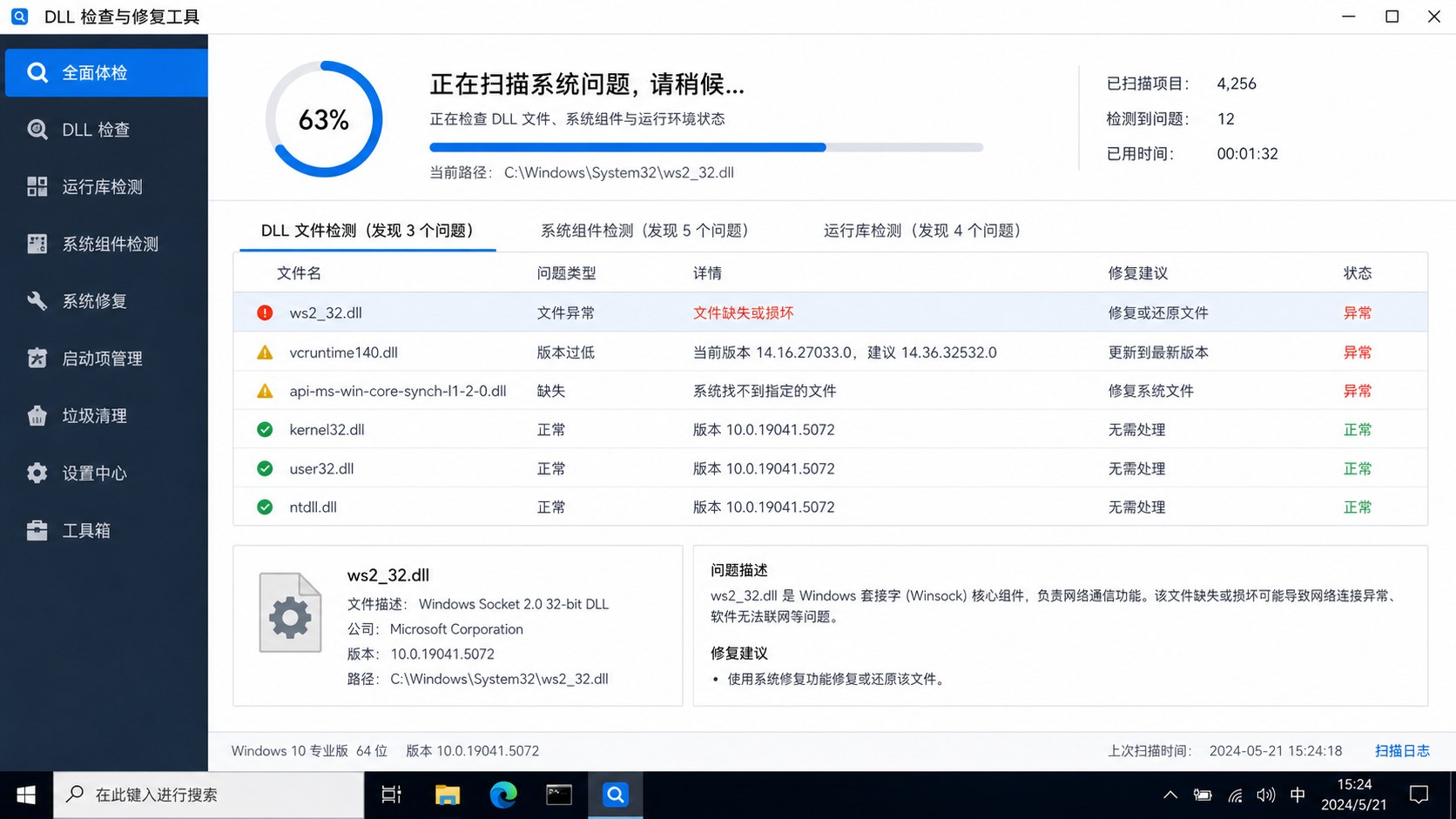
普通用户不容易判断 ws2_32.dll 是文件缺失、系统组件异常,还是运行环境被破坏。可以先用智鸟DLL修复工具做一轮基础扫描,查看常见 DLL 缺失和运行环境异常是否存在。
需要 DLL 修复工具的用户,可以打开这个链接查看:https://www.zhiniao66.com/dllxf.html
首先打开电脑,进入【此电脑】以后在顶部文件路径栏目输入:dll修复.site(鼠标移到右侧的箭头点击)或者直接点击回车键(Enter)打开检查工具。
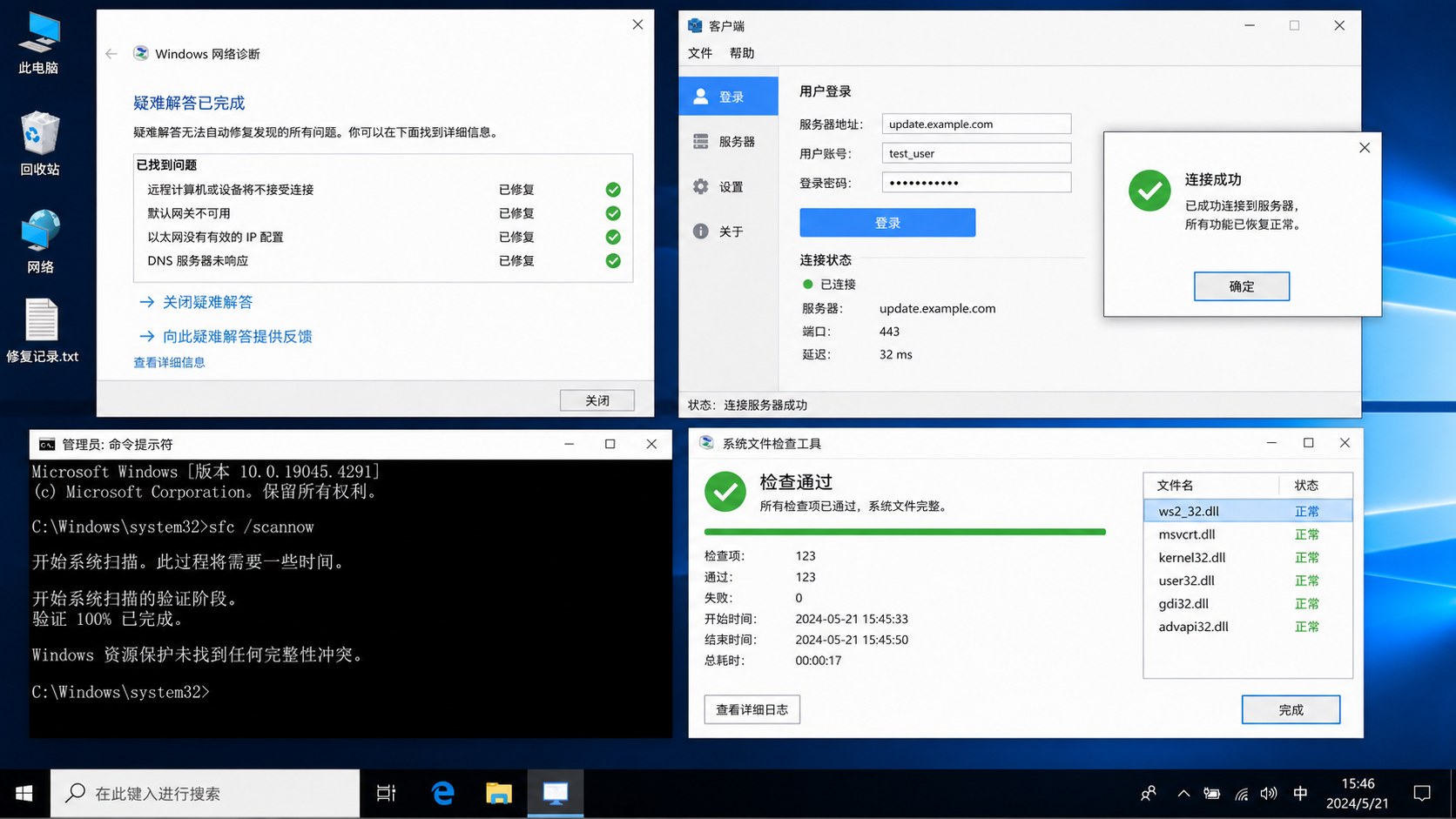
扫描处理完成后,建议重启电脑,再回到原来报错的软件里测试登录、更新或连接服务器动作,不要一边修一边连续打开多个软件。
四、检查代理、防火墙和安全软件设置
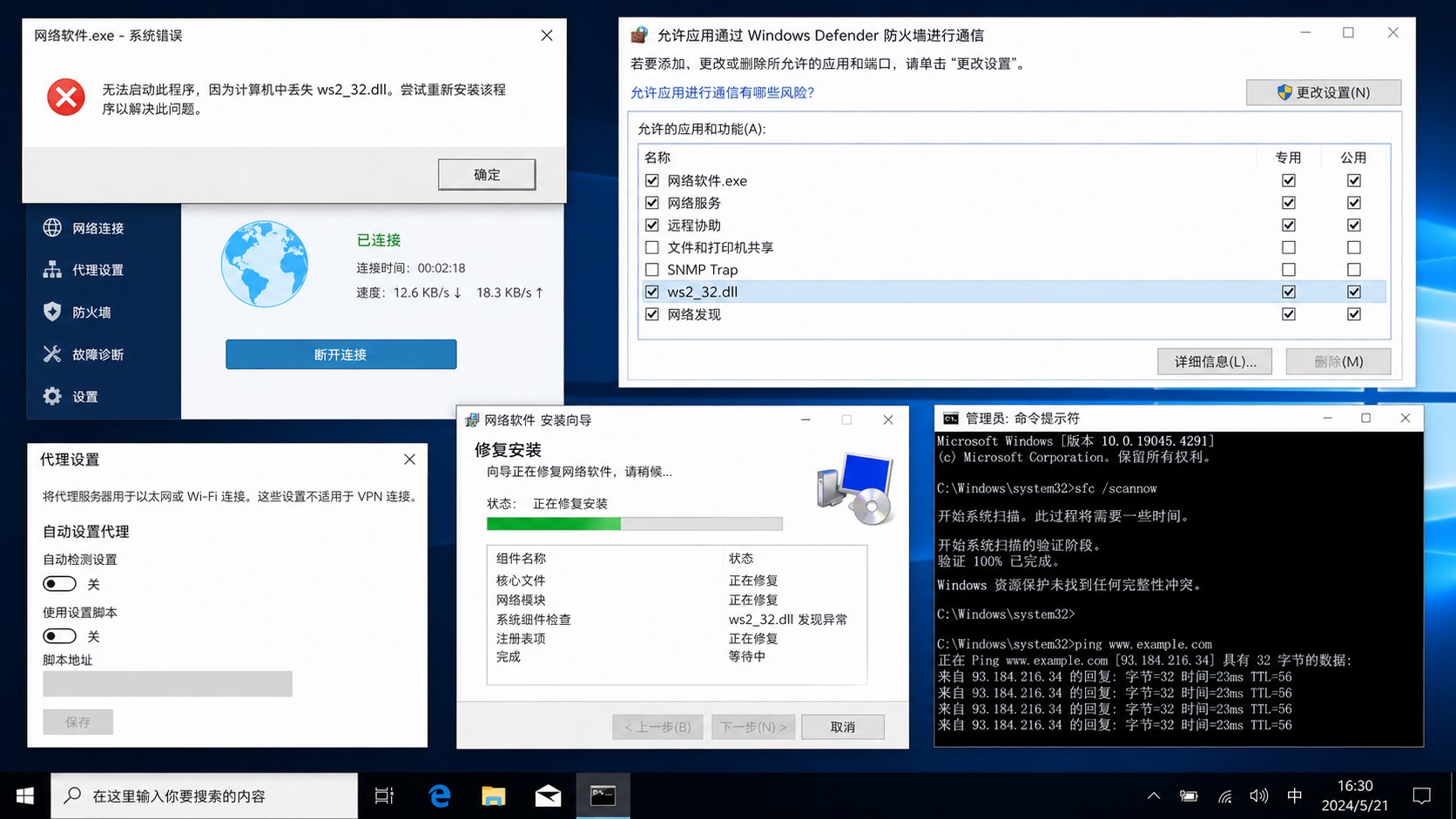
ws2_32.dll 报错有时会和网络环境一起出现,比如代理配置异常、防火墙拦截、加速器或抓包工具改动了网络调用,都会让联网软件表现得像 DLL 出了问题。
可以先退出加速器、代理工具和抓包工具,再测试原软件。如果安全软件最近隔离过系统文件或软件组件,也要打开隔离区看一眼。
五、ws2_32.dll 不要随意手动替换
ws2_32.dll 属于系统网络相关 DLL,随便从网页下载同名文件覆盖风险较高。版本、位数或来源不匹配,可能让更多软件无法联网,甚至引出新的系统错误。
更稳的顺序是修复软件安装包、恢复可信隔离文件、检查系统网络设置,再执行系统文件检查。普通用户不建议把系统 DLL 当成普通文件随意替换。
六、ws2_32.dll 修复后要用联网动作验证
修复 ws2_32.dll 后,不要只看软件能不能打开。应该回到最初失败的动作,比如登录账号、检查更新、下载补丁、连接服务器或打开内置网页。
如果这些动作恢复正常,再重启电脑复测一次。若问题仍在,继续看系统代理、证书、网络组件、安全软件和软件日志,这样比反复替换 DLL 更容易定位原因。
????
?? DLL????????????????????????????????????
最新资讯
- ws2_32.dll 报错导致软件无法联网?先从网络组件和运行环境排查
- crypt32.dll 缺失影响证书校验?网络软件报错别只补文件
- comctl32.dll 报错让按钮窗口异常?重点看控件和旧软件兼容
- dwrite.dll 缺失后字体显示异常?先从文字渲染环境查起
- wintrust.dll 报错影响安装和启动?先看签名校验是不是卡住了
- urlmon.dll 缺失导致网页功能异常?下载和内嵌页面报错这样查
- riched20.dll 报错让软件编辑框打不开?先看富文本组件这一层
- comdlg32.dll 缺失导致软件打不开?对话框组件报错这样排查
- shlwapi.dll 缺失让旧软件打不开?路径和系统接口要一起看
- ole32.dll 报错导致软件启动失败?组件调用问题这样排查