avrt.dll 缺失会影响音频和视频软件吗?先看多媒体实时调度组件
2026-06-15 作者:admin
打开播放器、录音软件、视频剪辑工具、会议客户端或一些旧版游戏时,如果提示 avrt.dll 缺失、损坏、无法加载,不要急着下载同名文件覆盖。avrt.dll 和 Windows 的多媒体实时调度能力有关,报错背后可能牵涉音频服务、驱动、系统组件和软件调用方式。排查这类 DLL 问题,最好先弄清它影响的是哪一段多媒体链路,再选择对应的修复办法。
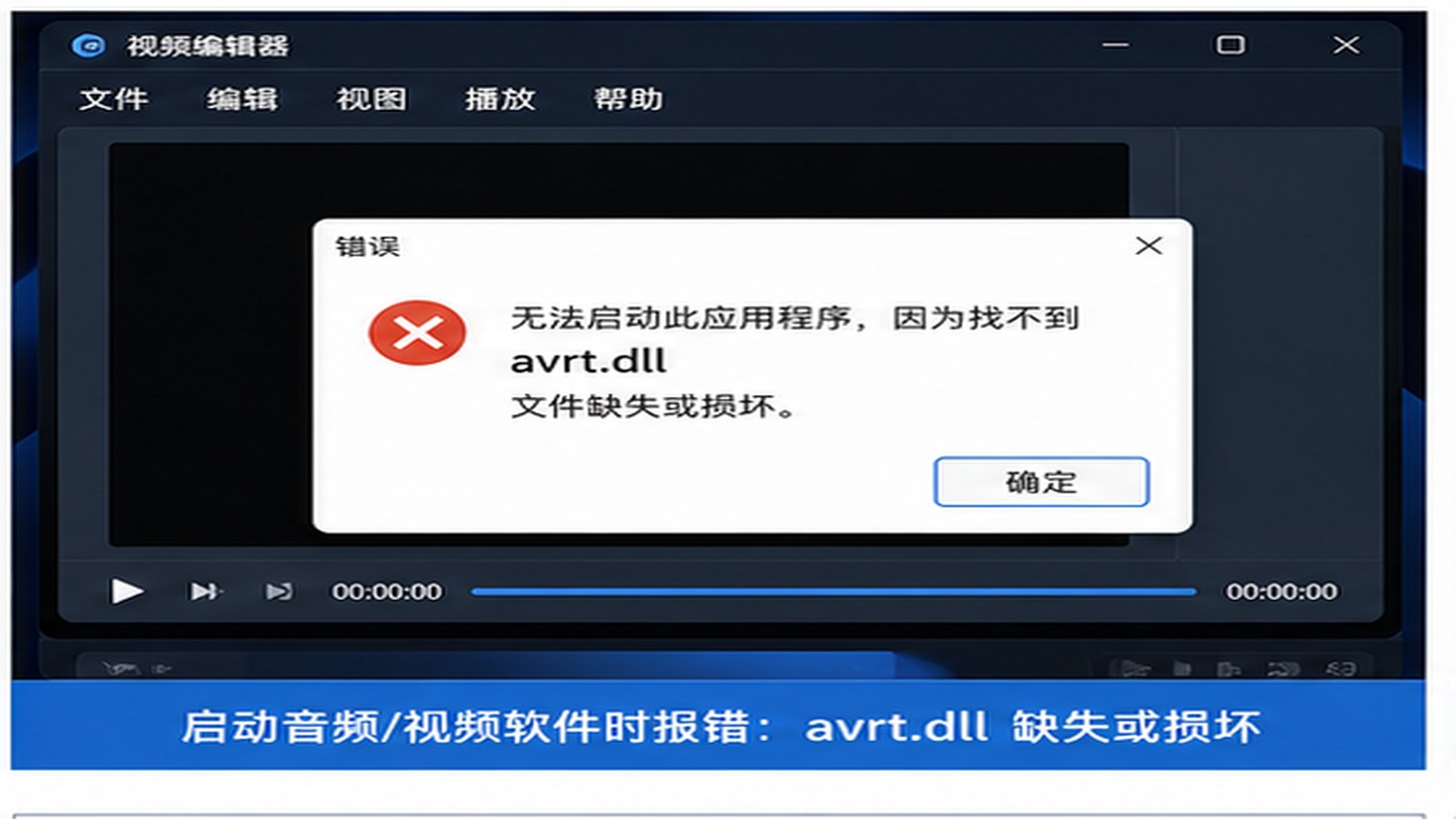
一、avrt.dll 的文件属性和多媒体实时调度关系
avrt.dll 通常和 Windows 的多媒体实时调度能力相关,常见关联包括音频播放、录音、视频处理、低延迟任务和部分实时媒体程序。它不是某个播放器独有的插件,而是应用程序调用系统多媒体调度能力时可能用到的系统组件。
如果这个文件异常,软件不一定只会提示“缺少 DLL”。有时表现为播放器打不开、录音软件闪退、视频剪辑工具卡在初始化音频设备、会议软件无法加载声音模块,或者旧游戏进入主界面前报错。看到 avrt.dll 时,要把音频服务、媒体程序和系统文件一起看。
二、avrt.dll 在哪些软件中会被用到
比较容易受影响的软件包括音频播放器、录音工具、视频剪辑软件、直播推流工具、会议软件、带声音处理的旧游戏,以及一些需要低延迟音频处理的专业工具。它们调用系统多媒体能力时,如果 avrt.dll 或相关服务异常,就可能在启动、播放、录制或切换音频设备时出错。
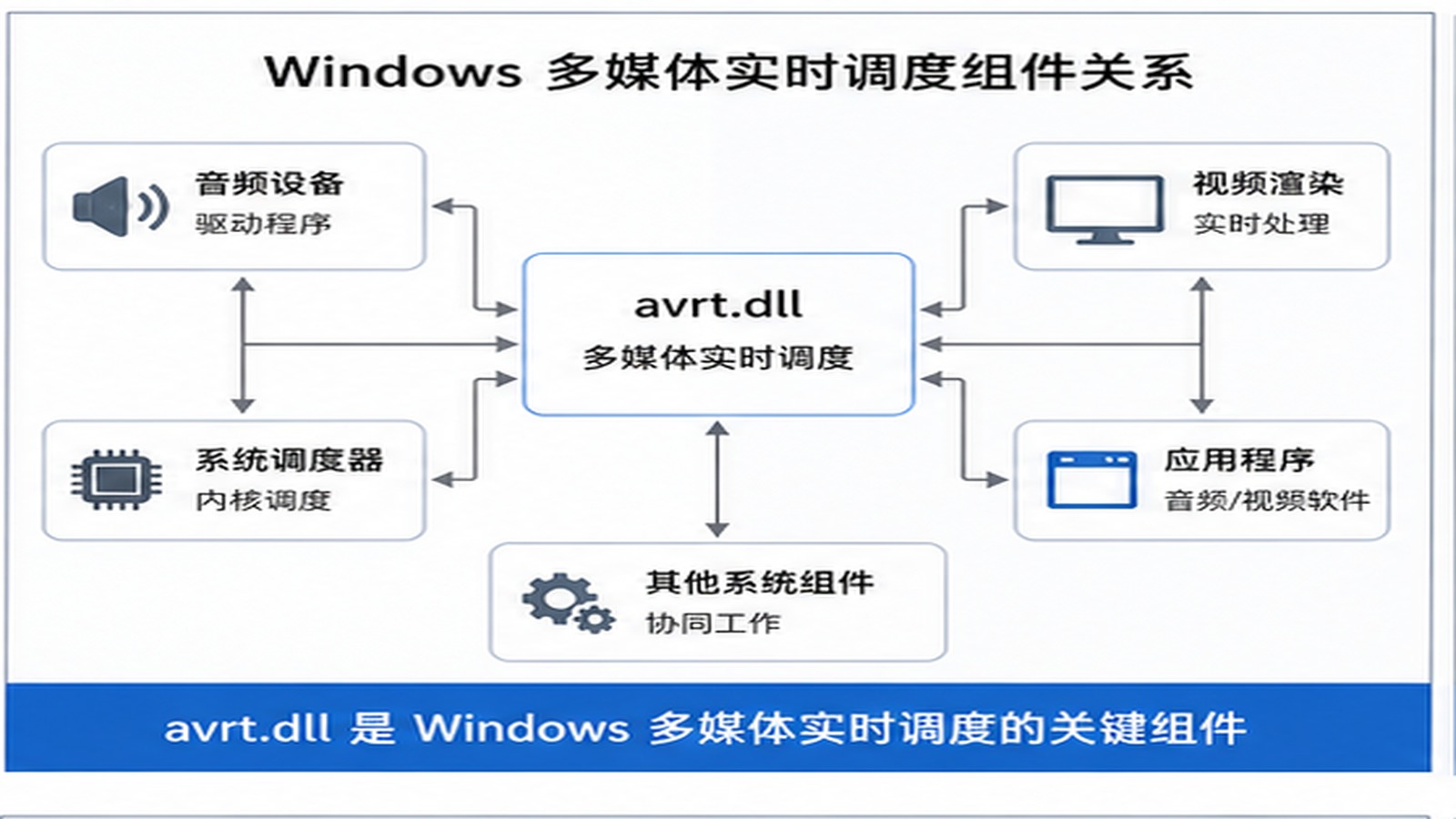
判断时可以先看报错是否只出现在一个软件里。如果只有某个播放器报 avrt.dll,优先怀疑软件安装目录、插件或运行环境;如果多个音频视频软件都异常,尤其是录音、播放、会议同时出问题,就要重点检查系统音频服务、驱动和系统组件完整性。
三、解决 avrt.dll 缺失的多种方法
解决 avrt.dll 问题时,不要只靠单独补文件。可以把处理思路分成几类:先修复报错软件,再检查音频驱动和 Windows Audio 服务,再做系统文件检查,最后再看 DLL 环境是否缺失或损坏。
第一种方法是重新安装或修复报错软件。视频剪辑工具、录音软件和会议客户端如果安装不完整,可能会在调用系统多媒体组件时失败。建议从官方渠道重新安装,并保留安装过程中的音频组件、运行库和设备支持项。
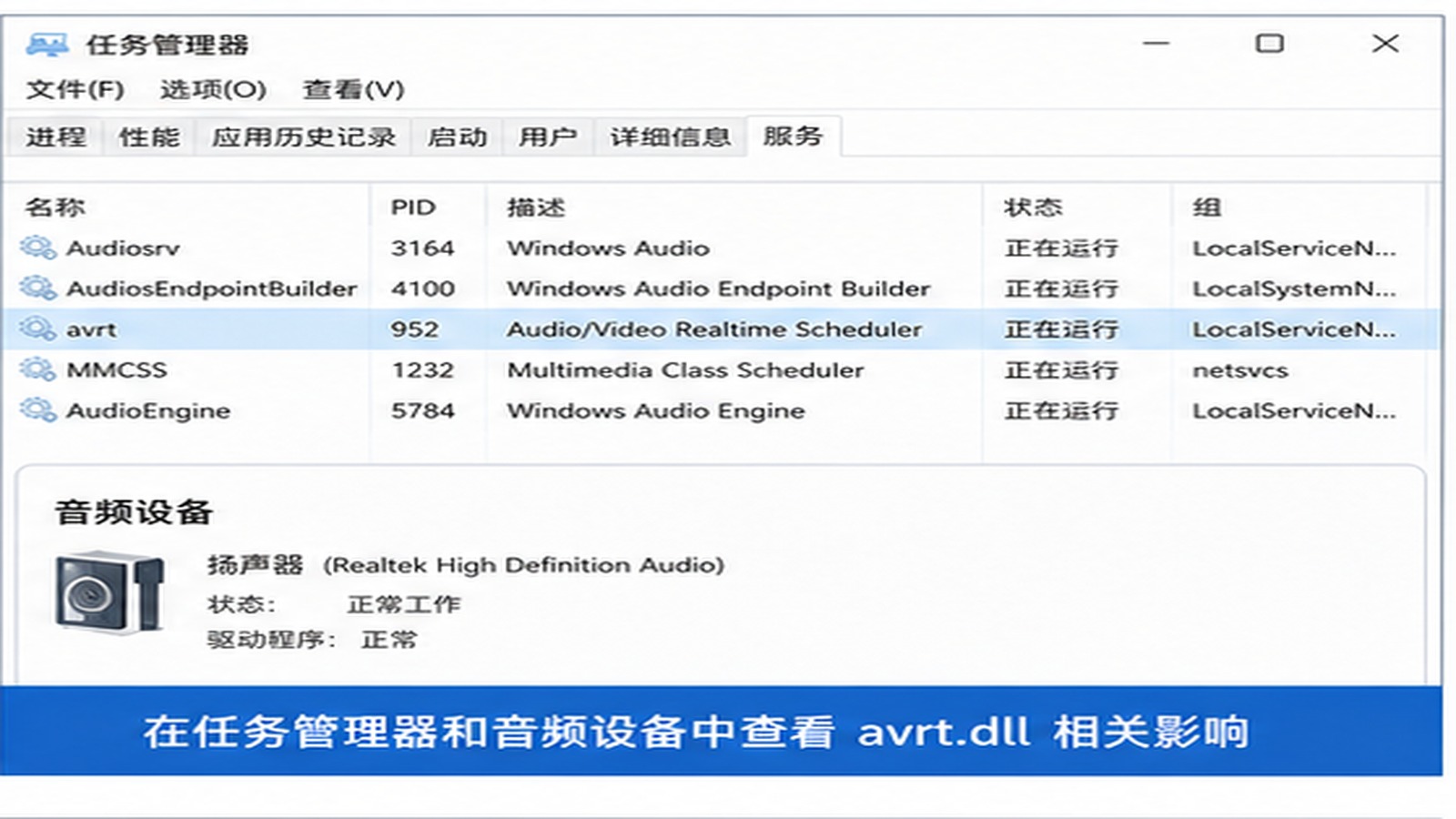
第二种方法是检查音频驱动和系统服务。可以在设备管理器里查看声卡驱动是否正常,在服务列表里确认 Windows Audio、Windows Audio Endpoint Builder、Multimedia Class Scheduler 等相关服务没有被禁用。avrt.dll 报错有时不是文件本身丢失,而是调用链路被服务或驱动问题卡住。
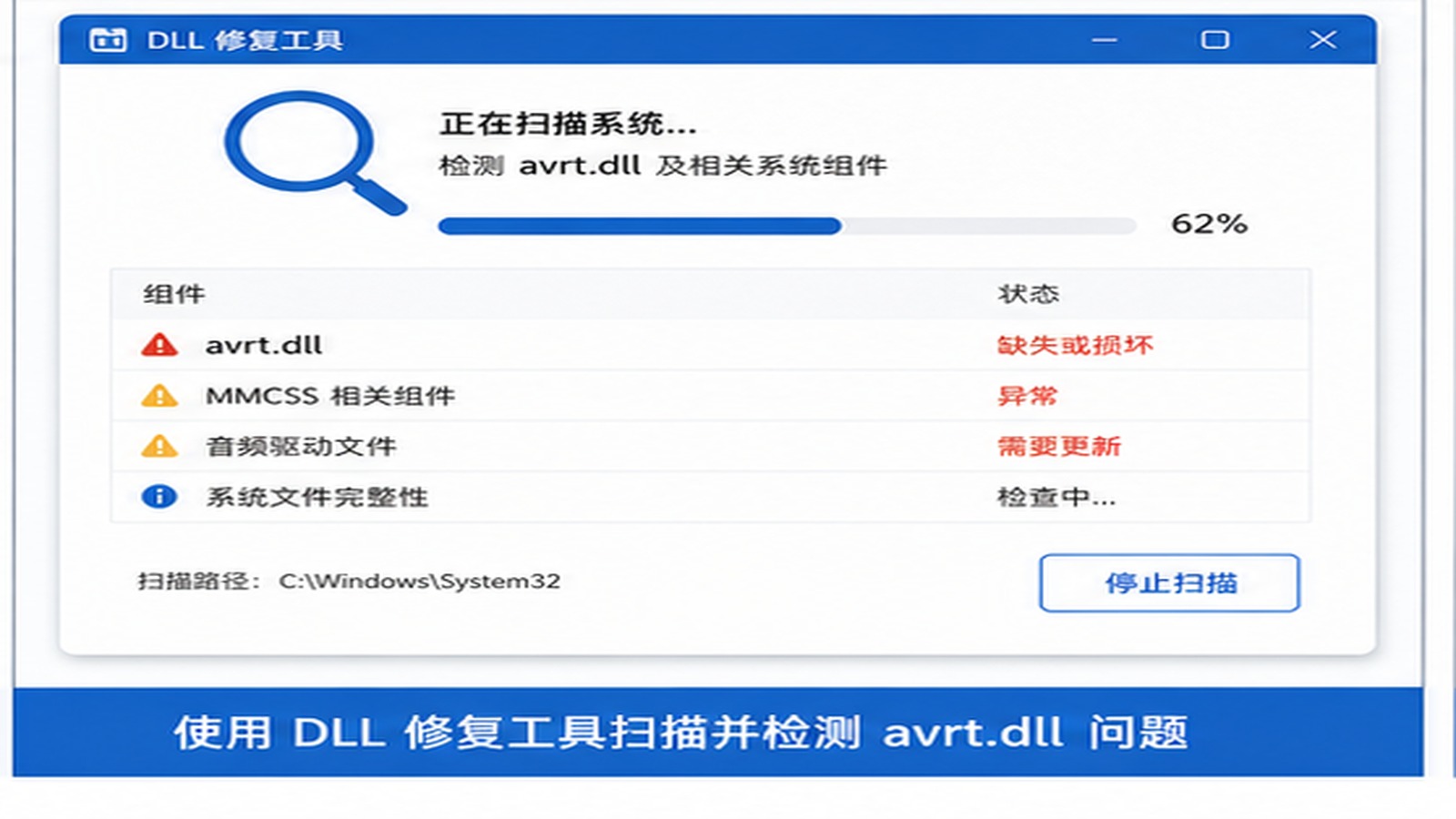
第三种方法是使用 dll修复工具检查。这里以智鸟dll修复工具为例,它适合先扫描当前系统里 avrt.dll 是否缺失、相关系统组件是否损坏、运行库或依赖环境是否异常,再根据结果修复。使用步骤(以 智鸟dll修复的工具 为例):首先打开电脑,进入【此电脑】以后在顶部文件路径栏目输入:dll修复.site(鼠标移到右侧的箭头点击)或者直接点击回车键(Enter)打开检查工具。需要 DLL 修复工具的用户,可以打开这个链接查看:https://www.zhiniao66.com/dllxf.html
第四种方法是运行系统文件检查或补系统更新。如果多个软件都提示 avrt.dll 或多媒体组件异常,说明系统层面的可能性更高。修复完成后重启电脑,再测试原来报错的软件,不要连续叠加多个来源不明的修复包。
四、avrt.dll 缺失的常见触发场景
常见触发场景包括系统更新中断、清理工具误删系统文件、音频驱动更新失败、精简系统组件、旧版软件迁移后缺少依赖,以及安全软件误隔离相关文件。还有一种情况是用户为了优化开机速度,把音频或多媒体相关服务禁用了,结果导致软件调用 avrt.dll 时失败。
如果报错发生在刚更新驱动、刚清理系统、刚安装会议软件或剪辑软件之后,优先回看这些操作。很多 avrt.dll 问题不是突然出现,而是某次系统维护或软件安装把多媒体链路改乱了。
五、avrt.dll 和 MMCSS 服务有什么关系
MMCSS 通常指 Multimedia Class Scheduler,多媒体类调度服务会帮助音频、视频等实时任务获得更合适的系统调度。avrt.dll 与这类多媒体实时调度能力关系较近,所以排查时不能只看 DLL 文件,还要看相关服务是否正常运行。
如果音频播放卡顿、录音延迟明显、视频软件打开音频模块时报错,同时又出现 avrt.dll 提示,可以检查 MMCSS、Windows Audio 以及音频设备驱动。服务被禁用、驱动异常或系统文件损坏,都可能让问题表现成 avrt.dll 报错。
六、手动替换 avrt.dll 的操作风险
avrt.dll 属于系统相关组件,不建议从陌生网页下载后直接覆盖。不同 Windows 版本、系统位数和补丁状态对应的文件可能不同,错误版本会让多媒体软件、系统服务甚至其他程序出现新的异常。
尤其是 32 位软件运行在 64 位系统上时,System32 和 SysWOW64 的文件路径容易被弄混。把文件放错目录,或者用其他电脑复制来的 avrt.dll 覆盖系统文件,可能让原本一个软件报错变成多个软件都异常。
七、修复后怎样验证 avrt.dll 是否恢复
修复后不要只看弹窗是否消失。建议实际测试几类动作:播放本地视频、播放音频、打开录音软件、切换麦克风和扬声器、启动原来报错的软件、进入会议软件音频设置页。如果这些动作都正常,说明 avrt.dll 相关链路基本恢复。
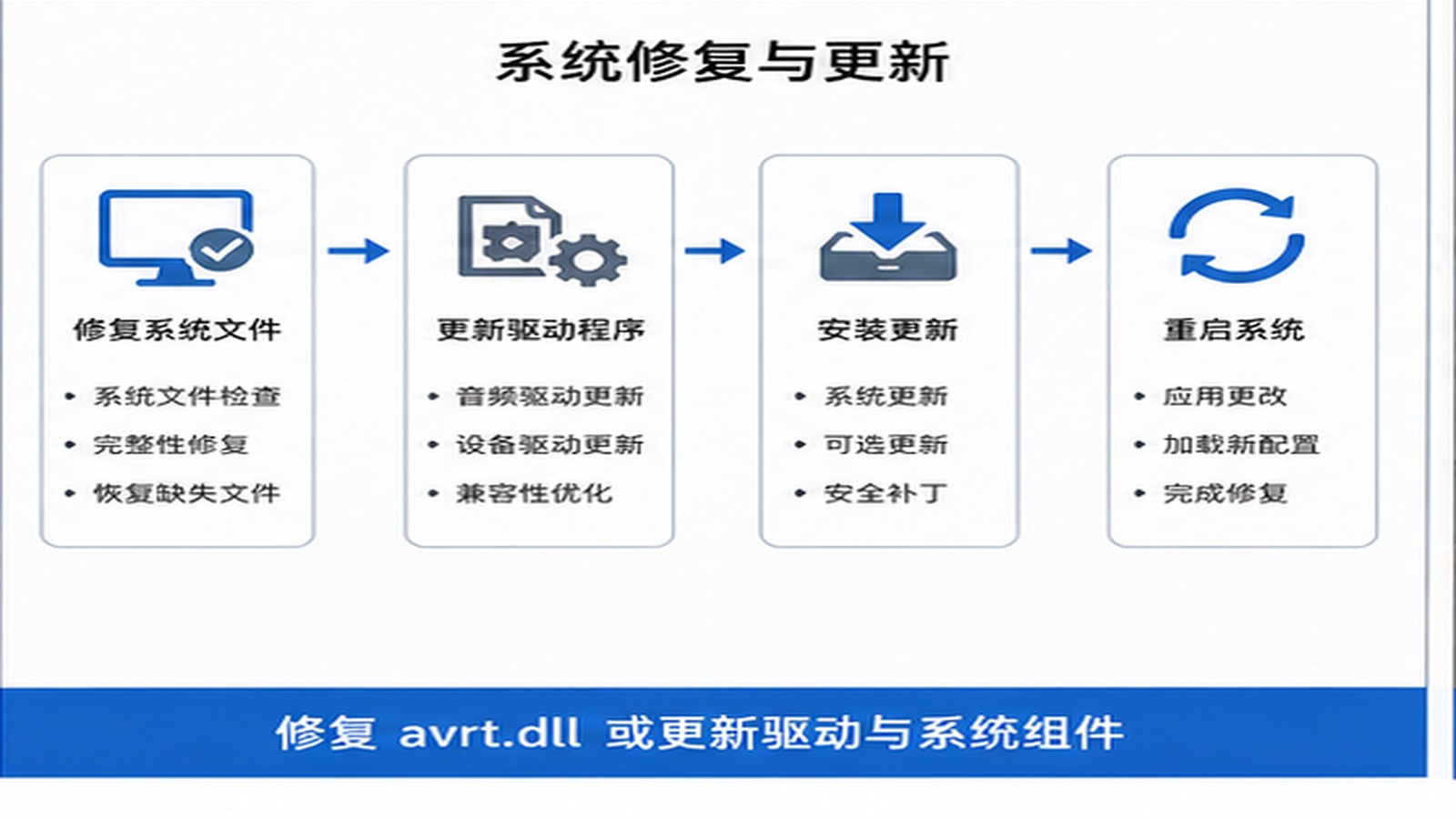
如果只剩某一个软件异常,可以继续清理该软件缓存、重新安装插件或换新版安装包;如果多个软件仍然异常,就继续检查系统更新、音频驱动和系统文件完整性。avrt.dll 的修复重点,是让多媒体调度、音频服务和软件调用链路重新稳定。
总结
avrt.dll 报错更适合按多媒体实时调度组件来排查,而不是简单补一个同名 DLL。先判断影响范围,再把报错软件、音频驱动、相关服务、系统文件和 dll修复工具扫描结合起来处理,通常比手动替换文件更稳,也更容易找出真正原因。
????
?? DLL????????????????????????????????????
最新资讯
- avrt.dll 缺失会影响音频和视频软件吗?先看多媒体实时调度组件
- setupapi.dll 缺失导致驱动或安装程序失败?先查设备安装链路
- bcryptprimitives.dll 缺失会影响登录和加密验证吗?先看安全组件和软件环境
- crypt32.dll 异常或缺失时,Windows 电脑应该怎么修复
- propsys.dll 缺失会影响文件属性和搜索吗?资源管理器组件这样排查
- winhttp.dll报错会影响软件联网和更新吗?先看代理、证书和系统网络组件
- mpr.dll异常会影响网络映射和共享访问吗?先看凭据、服务和系统组件
- dhcpcsvc.dll异常导致自动获取IP失败?DHCP服务和系统组件要一起查
- sensapi.dll报错会影响联网状态判断吗?先看网络感知组件和软件调用链路
- avifil32.dll报错导致老软件或视频功能异常?先区分AVI组件和播放器依赖