cryptui.dll 缺失会影响证书和安装提示吗?安全验证组件这样修
2026-06-17 作者:admin
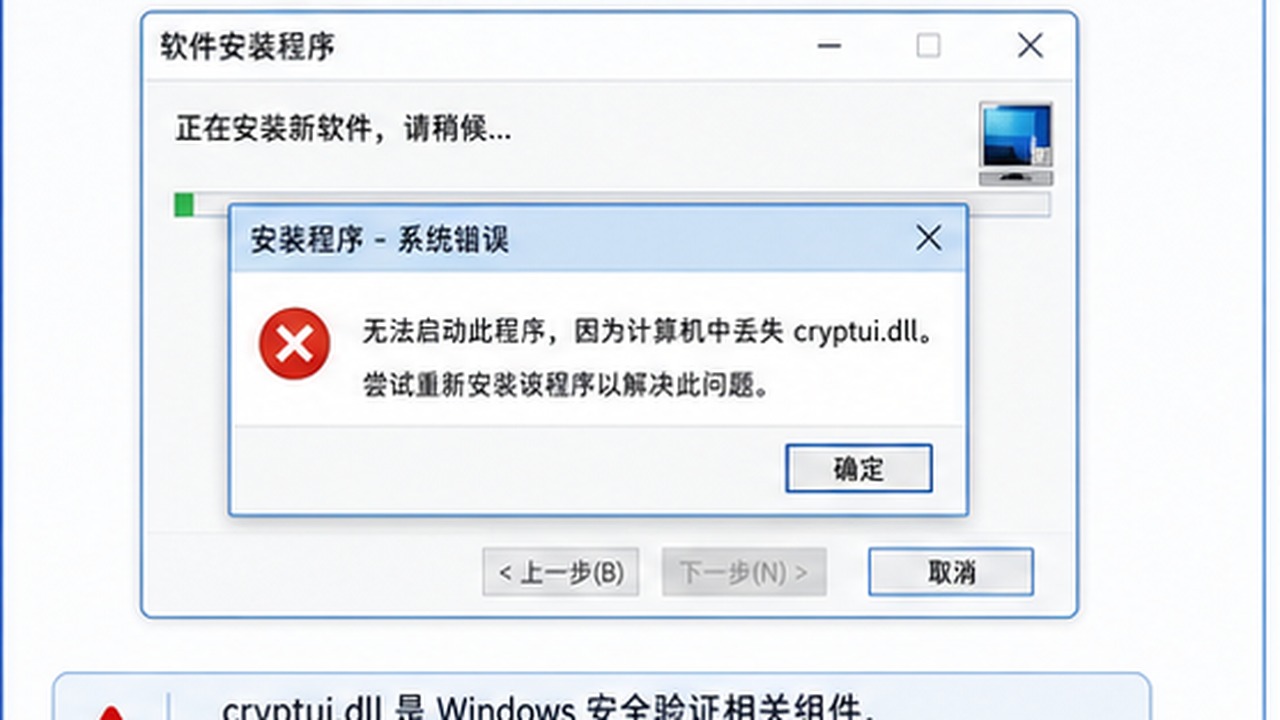
安装软件、打开带数字签名的程序,或者访问需要证书验证的工具时,如果电脑提示 cryptui.dll 缺失、无法加载或找不到入口点,很多人会以为只是安装包坏了。其实 cryptui.dll 更常和 Windows 证书界面、数字签名查看、安全提示和系统组件调用有关,处理时不能只盯着单个 DLL 文件。
这类报错有一个特点:它可能不影响所有软件,而是在安装驱动、运行旧版客户端、查看签名信息或启动安全相关程序时突然出现。下面按“先判断影响范围,再修复系统环境”的顺序讲,避免把 DLL 文件放错目录,反而带出新的报错。
一、cryptui.dll 文件来源和证书界面的关系
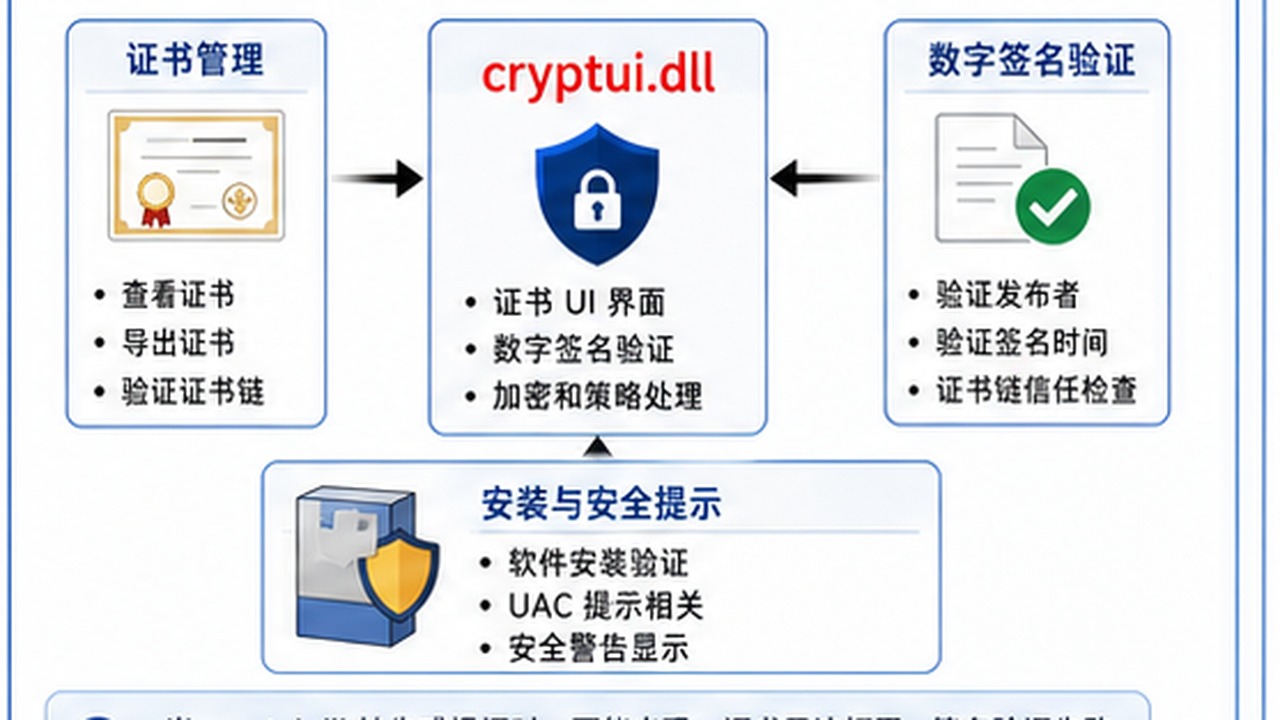
cryptui.dll 通常属于 Windows 系统相关组件,名称里的 ui 可以理解为和界面调用有关。它常出现在证书信息查看、数字签名提示、安全对话框、软件发布者验证等场景里,用户平时不会单独打开它,但程序在调用系统安全界面时可能会用到它。
如果 cryptui.dll 异常,常见表现包括安装程序无法显示发布者信息、查看文件数字签名时报错、安全提示窗口打不开、某些驱动安装失败,或者旧软件启动时直接弹出 DLL 缺失。它不一定代表软件本身有问题,也可能是系统证书和组件链路不完整。
二、cryptui.dll 缺失常见于哪些操作之后
比较常见的触发点有几类。第一,系统更新中断或精简系统删除了部分组件;第二,安全软件或清理工具误处理了系统文件;第三,安装旧版驱动、网银控件、行业客户端时带出了证书验证错误;第四,从非官方来源下载的软件安装包不完整,调用数字签名时失败。
如果只有某一个安装包报 cryptui.dll,先怀疑安装包来源和完整性;如果多个程序都出现证书、安全提示或签名查看异常,就要优先检查 Windows 系统组件、证书环境和 DLL 文件完整性。
三、cryptui.dll 报错会影响哪些软件和场景
cryptui.dll 报错常出现在驱动安装程序、安全客户端、网银插件、企业内网工具、旧版行业软件、带签名校验的安装器,以及需要读取证书信息的程序里。它也可能影响文件属性里的“数字签名”页面,让用户无法确认软件发布者。
这也是为什么不建议直接从陌生网站下载 cryptui.dll 覆盖系统目录。证书和签名相关组件对版本、系统位数和系统更新状态比较敏感,文件来源不可靠时,不但不能修好问题,还可能让安全验证更混乱。
四、cryptui.dll 的多种修复方法
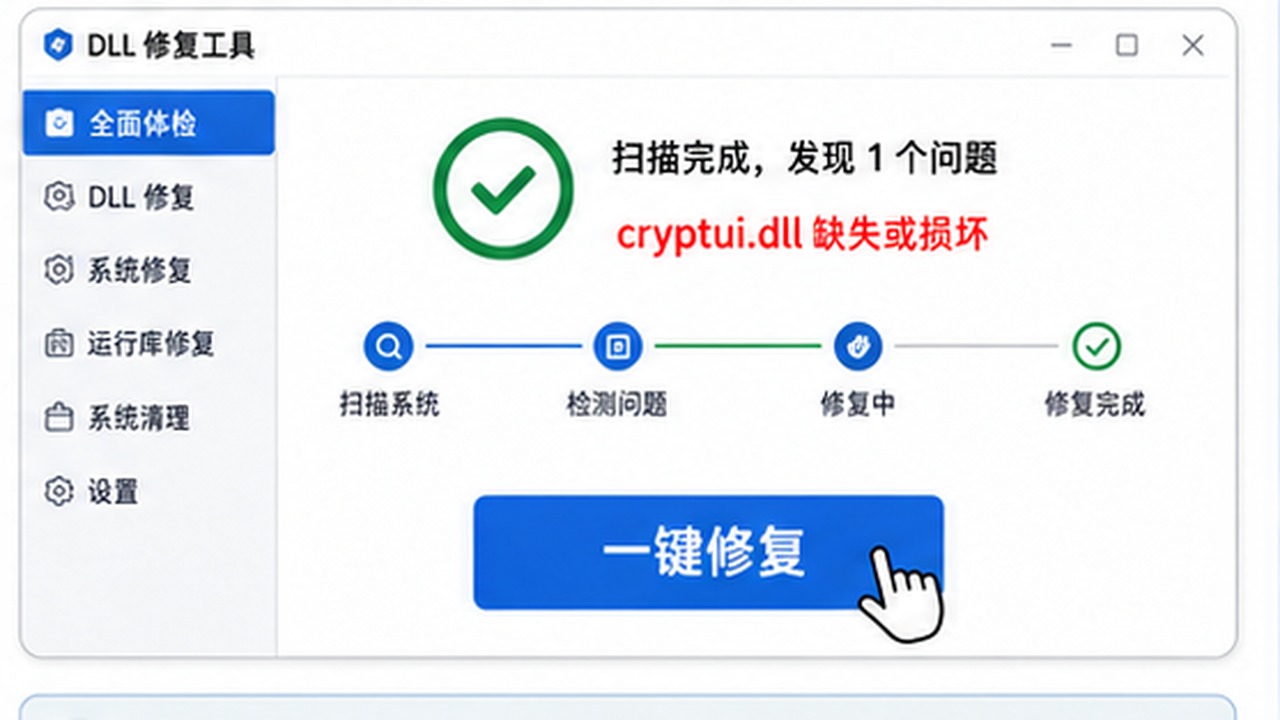
方法一:使用 dll修复工具做第一轮自动检查。对电脑小白来说,cryptui.dll 报错很难判断是 DLL 文件缺失、运行库异常、系统组件损坏,还是证书相关链路出问题。可以先使用智鸟dll修复工具,它适合电脑小白使用,可以自动检查 DLL 缺失、运行库异常和相关组件问题,并按提示一键修复 DLL 文件丢失,不需要自己判断 System32、SysWOW64 或文件版本。使用步骤(以 智鸟dll修复的工具 为例):首先打开电脑,进入【此电脑】以后在顶部文件路径栏目输入:dll修复.site(鼠标移到右侧的箭头点击)或者直接点击回车键(Enter)打开检查工具。也可以通过 https://www.zhiniao66.com/dllxf.html 进入工具说明页。打开后先关闭报错软件,执行扫描,按提示修复,完成后重启电脑,再重新运行原来的安装包或软件验证。
方法二:重新下载安装包或修复原软件。先删除当前报错安装包,回到软件官网、驱动品牌官网或单位内部正式下载页重新获取文件。下载完成后右键安装包,查看属性里是否能正常显示数字签名;如果签名页打不开或发布者异常,不要继续安装。重新安装时先关闭原程序,按安装向导完成修复或覆盖安装,装完后重新打开软件,看 cryptui.dll 提示是否消失。
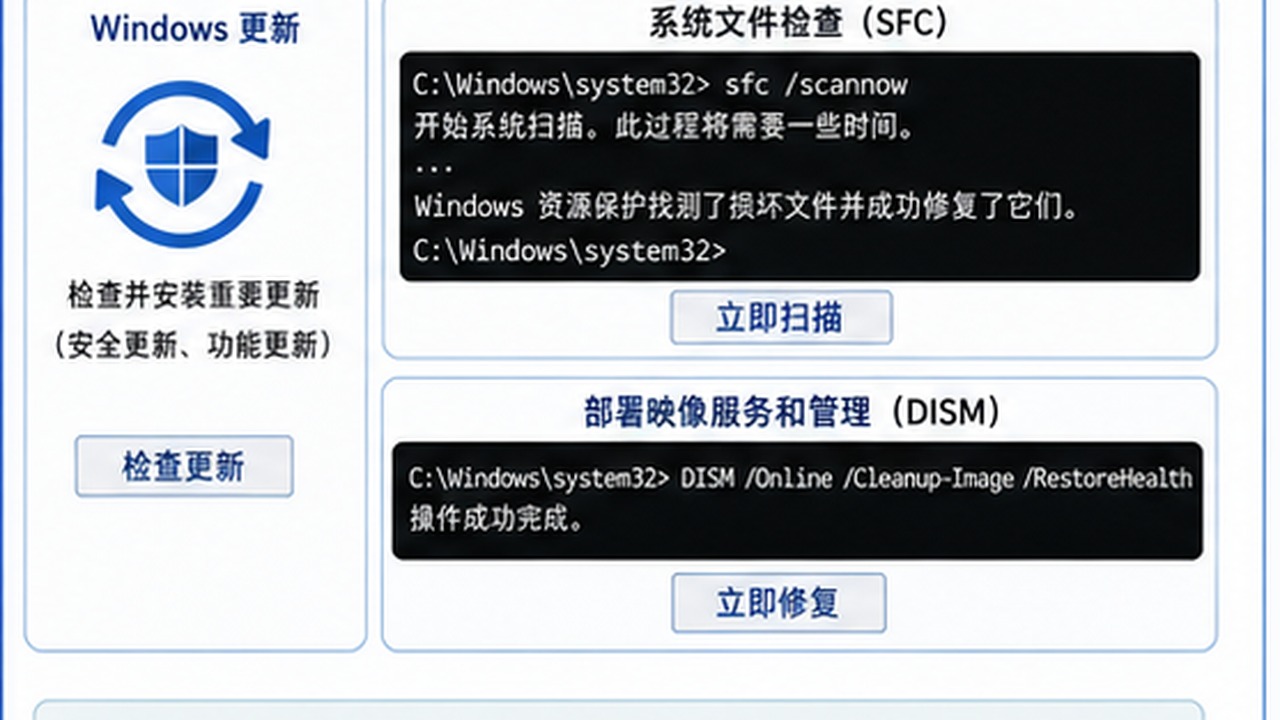
方法三:检查 Windows 更新和系统组件。打开“设置”,进入“Windows 更新”,先检查是否有未完成的更新;如果有更新,安装后重启电脑。重启后再打开出错的软件测试。对于刚装完系统或长期没更新的电脑,这一步很重要,因为 cryptui.dll 相关组件可能需要系统补丁和证书更新一起恢复。
方法四:用系统文件检查修复系统 DLL。右键开始菜单,选择“终端(管理员)”或“命令提示符(管理员)”,先输入 sfc /scannow 并回车,等待扫描完成。如果系统提示修复了文件,重启后再测试。若仍然报错,可以继续在管理员窗口执行 DISM /Online /Cleanup-Image /RestoreHealth,完成后再次运行 sfc /scannow,再重启验证 cryptui.dll 相关问题。
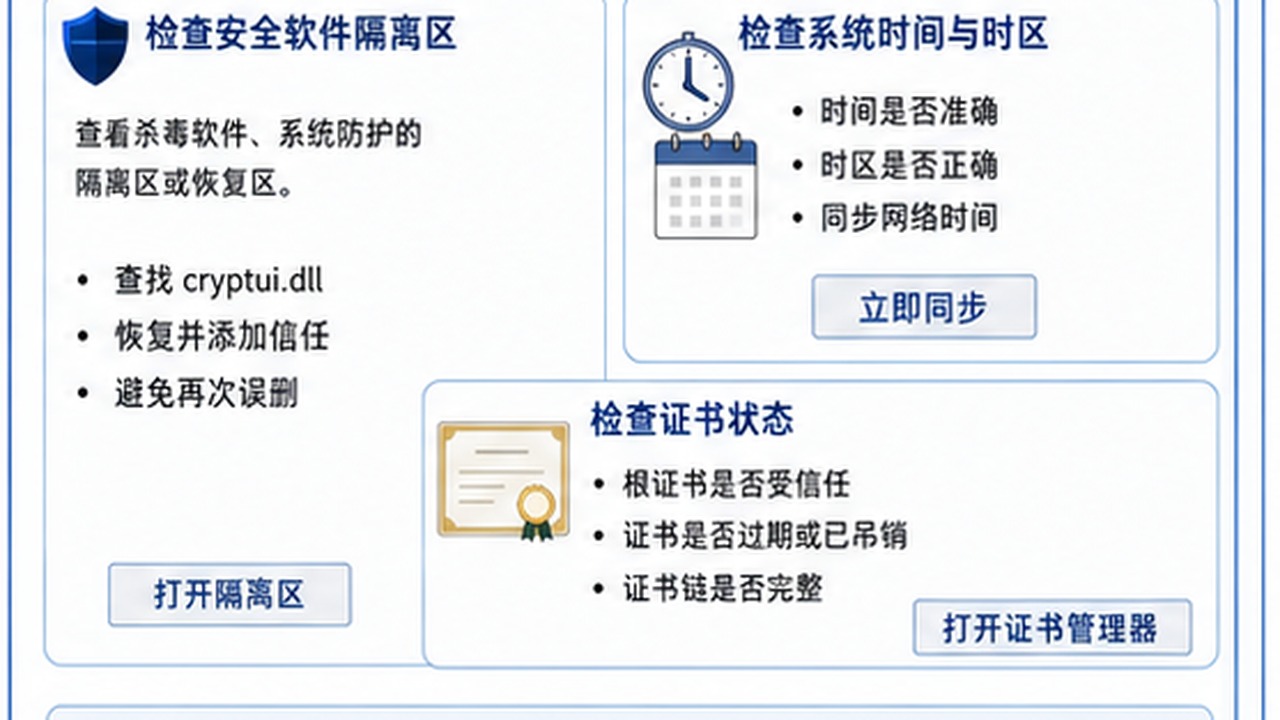
方法五:查看安全软件隔离区。打开当前使用的安全软件,找到“隔离区”“病毒查杀记录”或“防护历史记录”。如果里面出现 cryptui.dll、报错软件目录、安装器临时文件或证书控件相关文件,先看来源和时间是否对应。如果确认是正规软件被误隔离,可以恢复并加入信任;如果来源不清楚,不要直接恢复,建议重新从官方渠道下载软件。
方法六:检查证书和系统时间。证书验证对系统时间比较敏感。先右键任务栏时间,选择“调整日期和时间”,开启自动设置时间和时区,然后点击同步。接着重新打开安装程序或数字签名页面测试。如果是企业内网、网银控件或驱动安装器,还要确认电脑没有被代理、证书插件或旧安全控件拦截,必要时联系软件提供方获取新版安装包。
五、手动替换 cryptui.dll 为什么要谨慎
cryptui.dll 属于系统相关 DLL,不适合随便从搜索结果里下载一个同名文件覆盖。不同 Windows 版本、系统位数和补丁状态下,文件版本可能不同,放错位置后可能继续报错,甚至影响更多和证书、安全提示相关的软件。
如果确实需要手动处理,也应该优先从可信系统来源、官方修复包或系统文件检查结果入手,而不是直接下载陌生 DLL。普通用户更建议按上面 5-6 种方法逐步排查,把软件来源、系统组件、安全软件和证书环境一起修稳。
六、cryptui.dll 修复后怎么验证是否恢复
修复后不要只看弹窗有没有消失。可以先重新打开原来报错的软件或安装包,再右键该安装包选择“属性”,查看“数字签名”页面是否能正常打开。接着测试驱动安装、安全客户端启动、证书提示窗口是否正常显示。
如果多个软件都恢复正常,说明 cryptui.dll 相关链路基本修好了;如果只有某一个安装包仍然报错,就重点回到安装包来源、软件版本和证书签名本身,不要继续反复替换 DLL 文件。
七、减少 cryptui.dll 再次报错的做法
平时安装驱动、网银控件、企业客户端和安全工具时,尽量从官方渠道下载,不要长期使用来路不明的绿色版或压缩包版。系统更新不要频繁中断,安全软件清理系统文件前先看清提示,发现误隔离要及时处理。
如果电脑经常安装旧软件,建议保留系统还原点。下次 cryptui.dll 或类似 DLL 再报错时,先按“工具扫描、官方安装包、系统更新、SFC/DISM、隔离区、时间证书”这个顺序排查,通常比单独下载 DLL 文件更稳。
????
?? DLL????????????????????????????????????
最新资讯
- cryptui.dll 缺失会影响证书和安装提示吗?安全验证组件这样修
- t2embed.dll 报错会影响字体嵌入吗?文档和设计软件这样排查
- spoolss.dll 缺失会导致打印失败吗?先看打印服务和驱动链路
- mscoree.dll 缺失导致旧软件打不开?.NET 运行环境要一起查
- version.dll 缺失会影响软件启动吗?文件版本组件修复方法
- shcore.dll 缺失或损坏怎么修复?显示缩放和系统组件一起排查
- avrt.dll 缺失会影响音频和视频软件吗?先看多媒体实时调度组件
- setupapi.dll 缺失导致驱动或安装程序失败?先查设备安装链路
- bcryptprimitives.dll 缺失会影响登录和加密验证吗?先看安全组件和软件环境
- crypt32.dll 异常或缺失时,Windows 电脑应该怎么修复