
驱动冲突
显卡、网卡、声卡、打印机或外设驱动异常,可能导致开机、运行游戏或插拔设备时蓝屏。
常见原因
显卡、网卡、声卡、打印机或外设驱动异常,可能导致开机、运行游戏或插拔设备时蓝屏。
异常关机、更新失败或误删系统组件后,系统文件损坏也可能触发蓝屏。
内存、硬盘、温度、电源不稳定等问题,需要在软件排查后继续确认。
软件截图
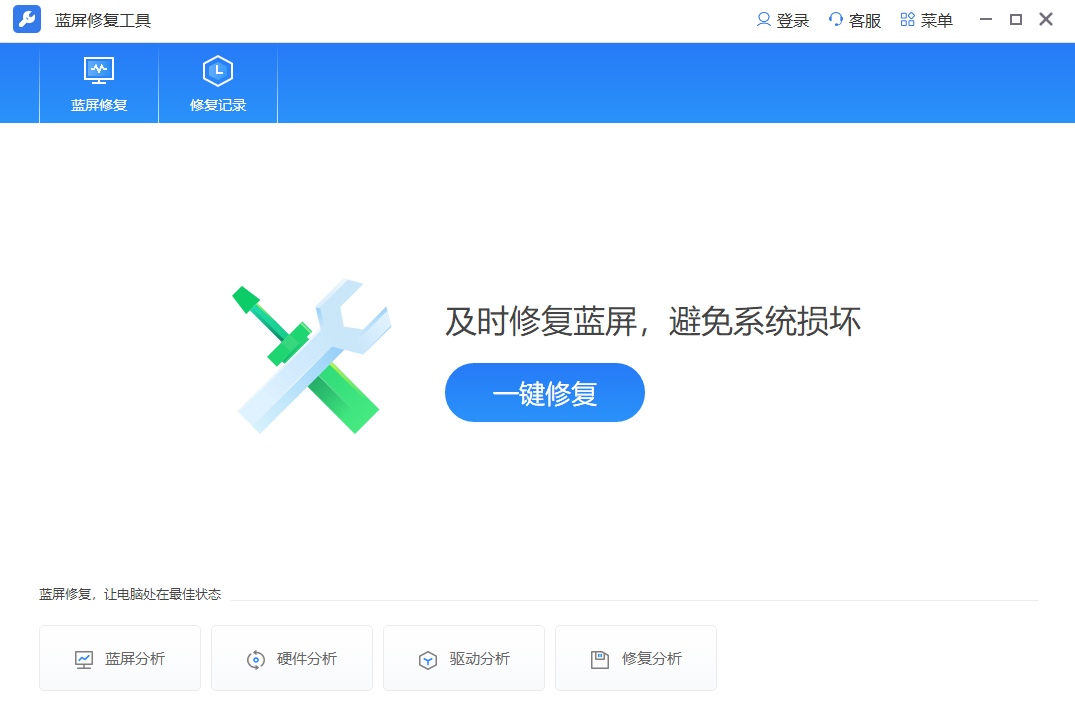
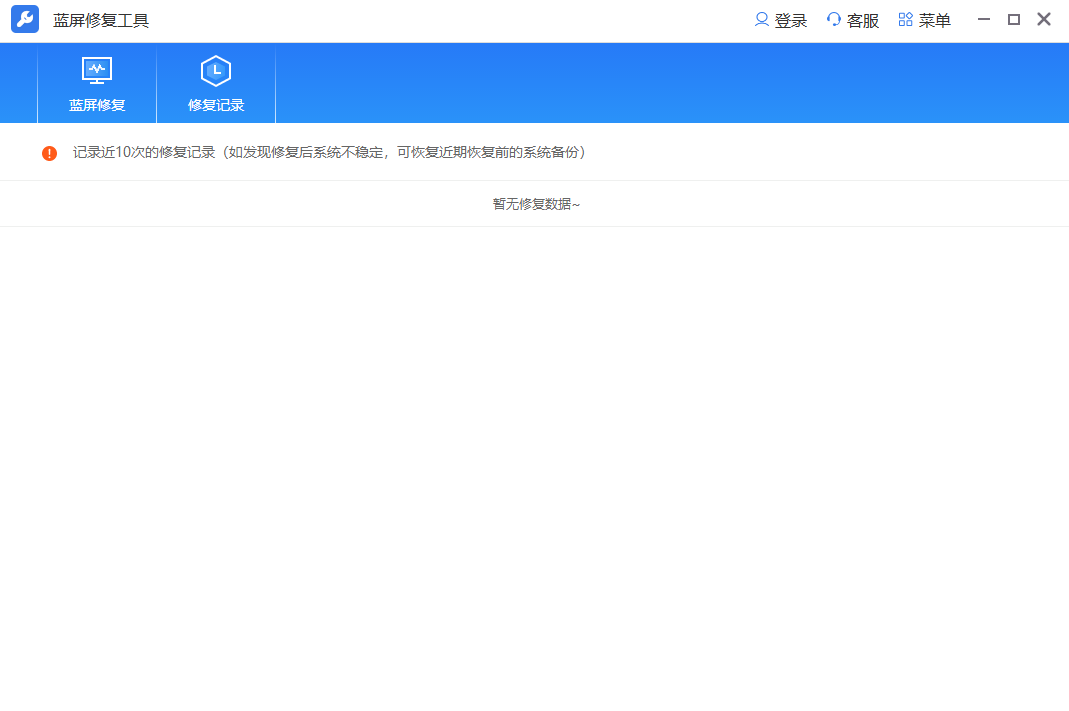
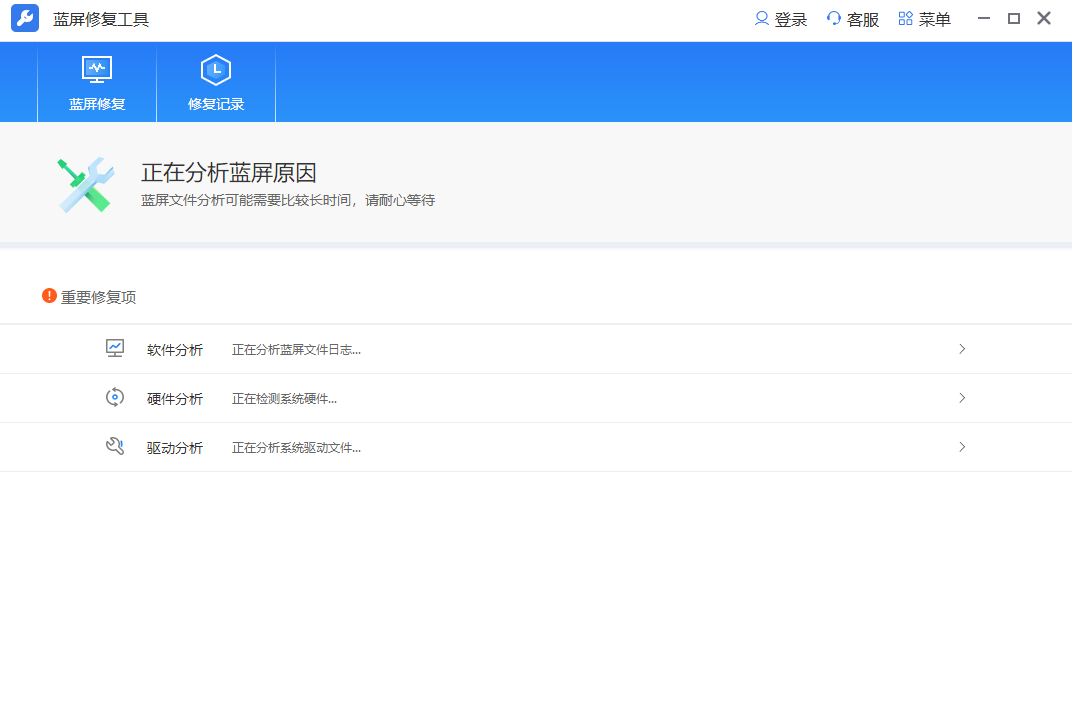
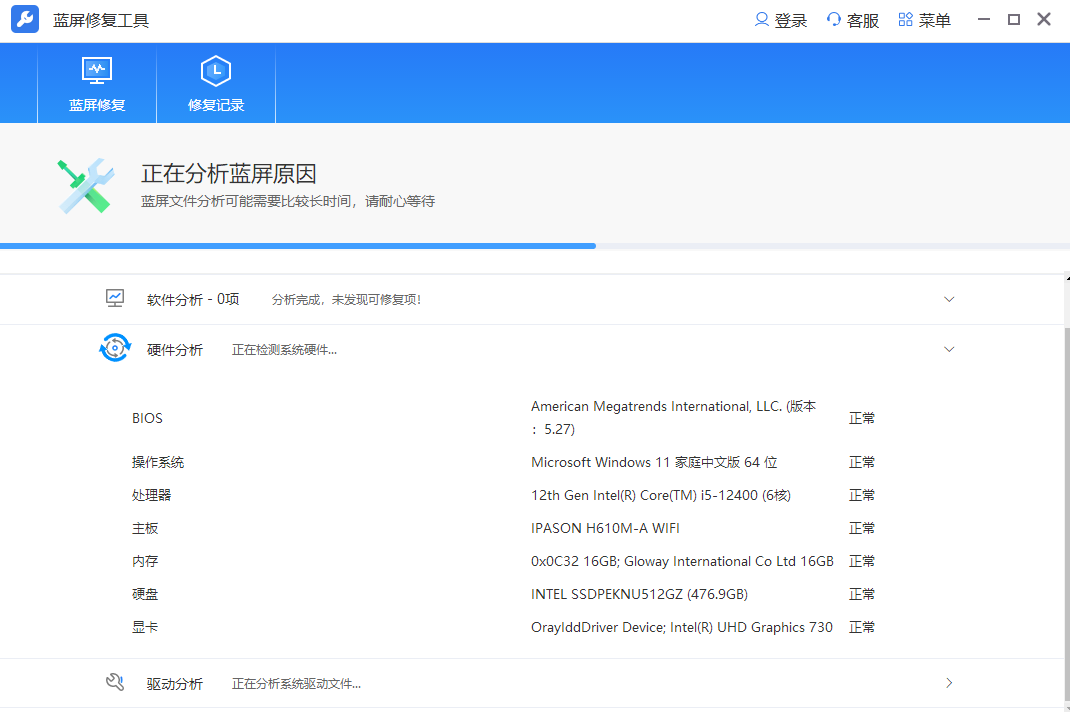
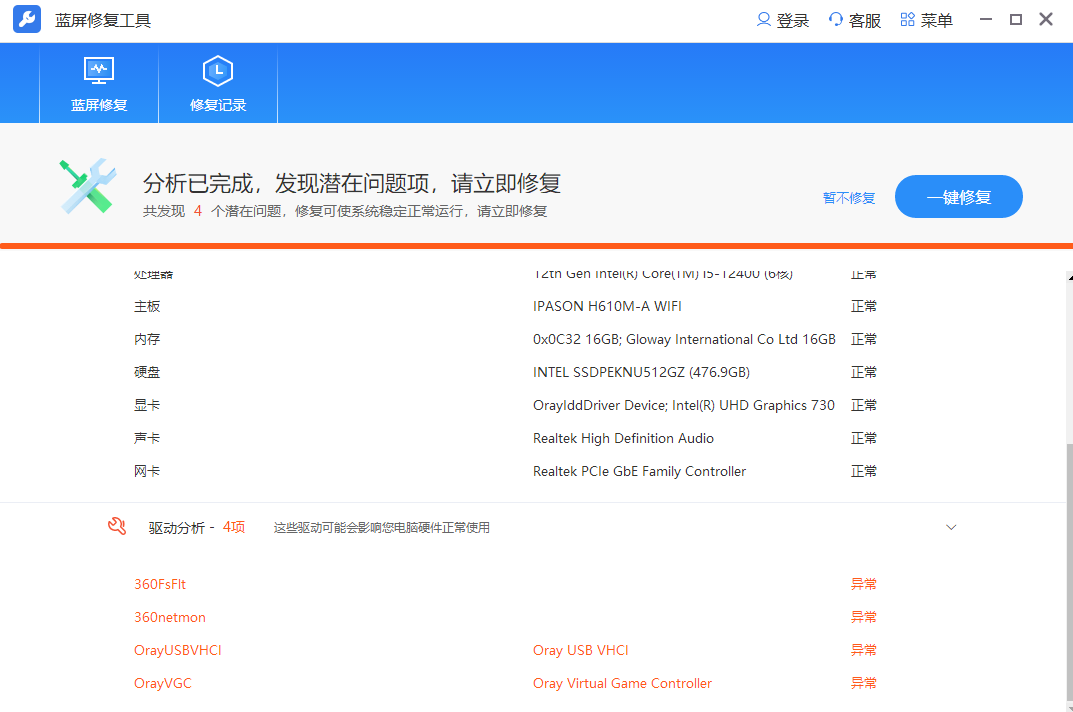
以下为蓝屏修复工具的真实界面截图,展示蓝屏修复、修复记录和不同分析入口。
排查流程
下载与验证
修复前建议记录报错内容、软件名称和出现时间。修复后重启电脑,再回到原软件、游戏或打印任务中验证结果。
常见问题
不能保证。蓝屏原因可能来自驱动、系统文件或硬件状态,工具主要帮助用户建立排查顺序。
少数情况下系统组件异常会有关联,但大多数蓝屏要优先看驱动、系统文件和硬件状态。
建议重启后再打开原软件验证。部分运行库、DirectX 或系统组件修复后,需要重启才会让程序重新加载正确依赖。
DLL 报错可能来自运行库、DirectX、系统组件、软件目录或安全软件隔离。直接复制来源不明的 DLL 文件,可能导致版本不匹配或带来安全风险,建议先按组件来源排查。
如果 DLL 属于原软件私有目录、游戏文件包、驱动组件、企业插件、授权组件,或系统已经严重损坏,仅靠工具扫描可能不够。建议结合重装原软件、验证游戏文件完整性、安装官方运行库或 DirectX、恢复安全软件隔离项、检查驱动和系统文件一起处理。