


提示缺少 DLL 或无法继续执行代码
可使用智鸟 DLL 修复工具进行全面诊断,并根据结果处理系统 DLL、运行库、DirectX、.NET 或错误代码问题。
工具介绍
电脑修复精灵面向 Windows 常见故障场景,提供 DLL 缺失修复、蓝屏排查、C 盘空间清理和打印机驱动处理等工具。用户可根据报错提示、系统状态或设备异常选择对应方案。
适用场景
不同故障的处理方式不同。根据弹窗提示、蓝屏代码、磁盘空间或打印机状态选择工具,可以更快定位问题。
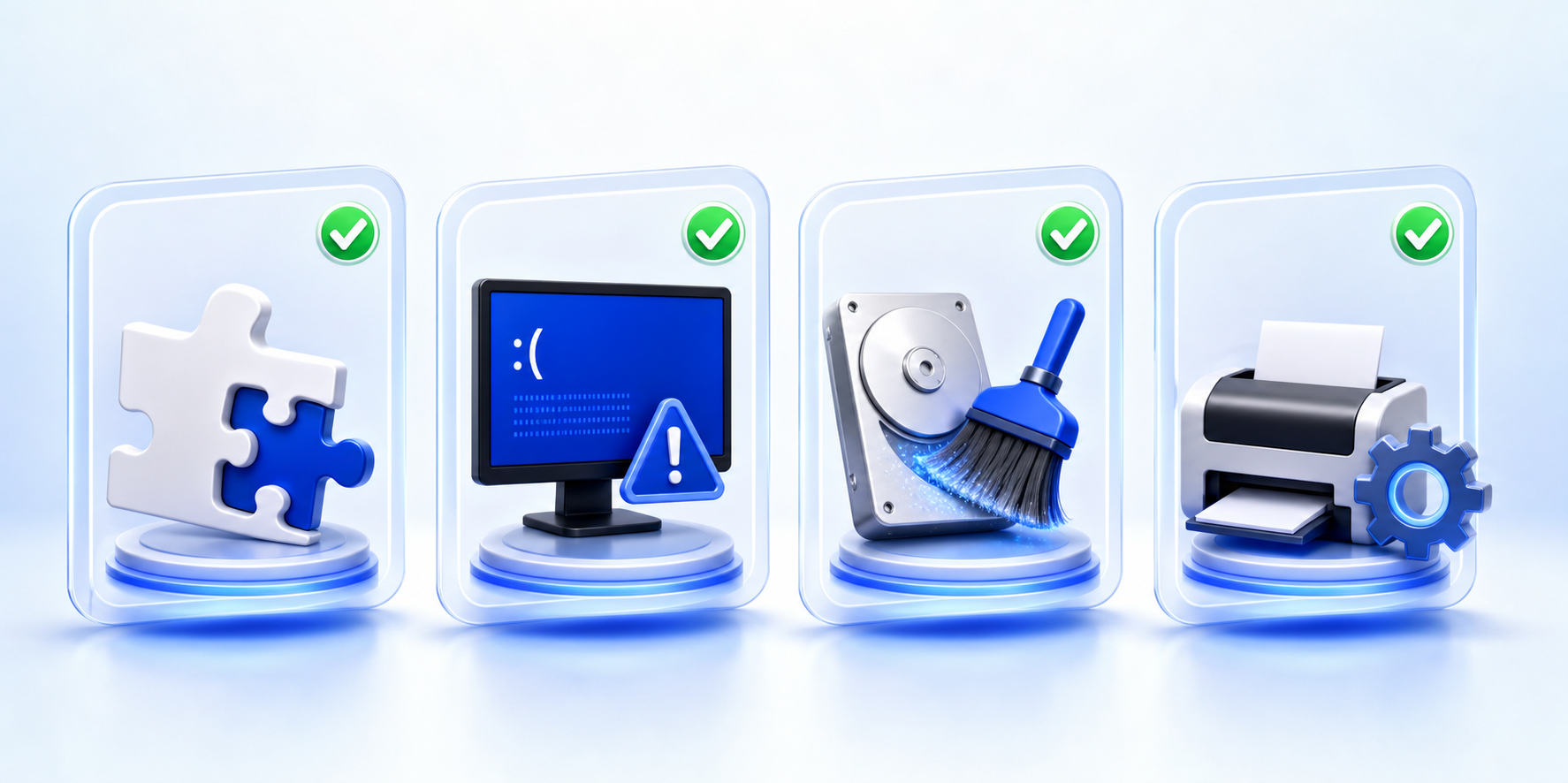
可使用智鸟 DLL 修复工具进行全面诊断,并根据结果处理系统 DLL、运行库、DirectX、.NET 或错误代码问题。
可使用蓝屏修复工具记录蓝屏代码和出现时机,并排查驱动、系统文件、硬件状态和最近更新。
可使用 C 盘清理软件整理缓存、临时文件和安装残留,同时注意保留登录数据和工作资料。
可使用打印机驱动安装助手确认型号、连接方式和系统版本,并排查驱动、服务和队列状态。
修复建议
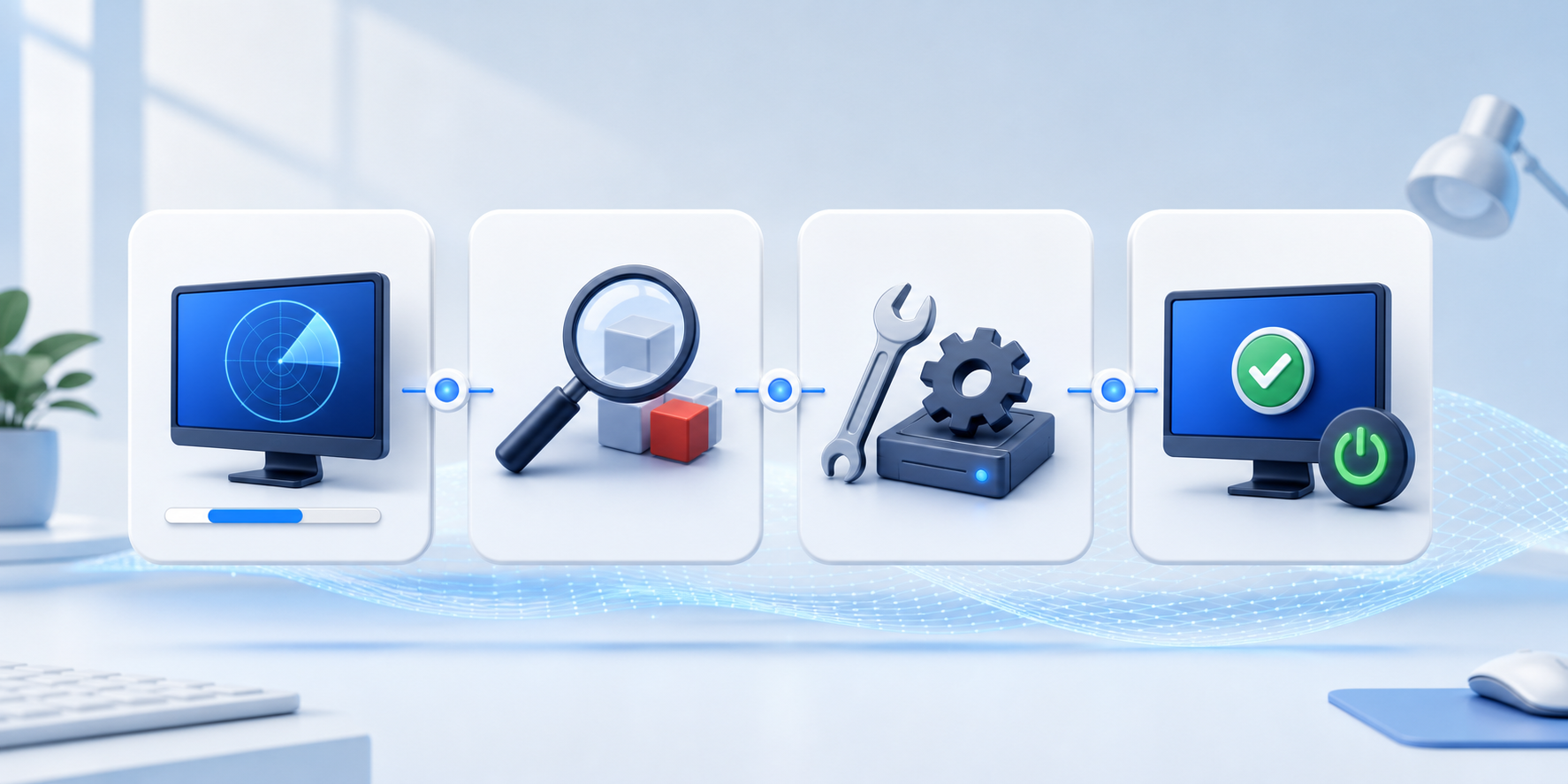
修复前记录完整报错、文件名、蓝屏代码、打印机型号或 C 盘占用来源,便于后续判断。
DLL、蓝屏、清理、打印机驱动问题分别进入对应工具,避免用不相关的方式反复处理。
修复过程中保持网络和电源稳定,涉及驱动、运行库或系统组件时不要中途关闭程序。
修复完成后建议重启电脑,再打开原软件、游戏或打印任务确认问题是否解决。
修复资料
电脑修复精灵把产品说明、软件截图、下载验证和 DLL 修复教程放在同一套官网资料中。用户可以先了解工具适用范围,再按具体报错进入教程或下载页面。
查看电脑修复精灵包含的智鸟 DLL 修复工具、蓝屏修复工具、C 盘清理软件和打印机驱动安装助手。
了解 DLL 缺失、运行库异常、DirectX、.NET 和错误代码修复能力。
查看 DLL 缺失、运行库异常、DirectX 和 .NET 组件异常的排查说明。
查看 msvcp140.dll、vcruntime140.dll、xinput1_3.dll 等新版教程文章。
保留过去发布的 DLL 文件修复文章,便于按旧文章编号继续查找。
下载前查看软件界面、版本说明、使用边界和下载验证信息。
可信下载
系统修复工具需要把来源、版本、适用系统和验证方式说明清楚。下载前可核对官网域名和文件信息,修复后再回到原软件或设备中确认结果。

从官网获取工具,避免使用来源不明的单个 DLL 文件、驱动包或二次打包安装程序。
下载前可核对工具版本、适用系统和更新说明,确认是否适合当前电脑环境。
可核对文件大小、更新时间和校验信息;如安装包已签名,可查看数字签名状态。
官网内容围绕适合处理的故障类型展开,并提醒用户不要盲目覆盖系统目录。
持续补充 DLL、蓝屏、C 盘清理和打印机驱动相关教程,帮助用户按步骤排查。
修复完成后重启电脑,并回到原软件、游戏或打印任务中确认问题是否解决。
下载与验证
修复前建议记录报错内容、软件名称和出现时间。修复后重启电脑,再回到原软件、游戏或打印任务中验证结果。
常见问题
它主要用于检测和修复 Windows 常见 DLL 缺失、运行库异常、DirectX 组件缺失和部分系统组件错误,适合遇到软件打不开、游戏启动失败或提示无法继续执行代码时先做基础排查。
可以先用工具扫描运行库和相关组件,再结合 Visual C++ 运行库重装、原软件修复和系统文件检查一起处理。不要随意下载单个 DLL 覆盖系统目录。
建议重启后再打开原软件验证。部分运行库、DirectX 或系统组件修复后,需要重启才会让程序重新加载正确依赖。
DLL 报错可能来自运行库、DirectX、系统组件、软件目录或安全软件隔离。直接复制来源不明的 DLL 文件,可能导致版本不匹配或带来安全风险,建议先按组件来源排查。
如果 DLL 属于原软件私有目录、游戏文件包、驱动组件、企业插件、授权组件,或系统已经严重损坏,仅靠工具扫描可能不够。建议结合重装原软件、验证游戏文件完整性、安装官方运行库或 DirectX、恢复安全软件隔离项、检查驱动和系统文件一起处理。