
场景能进、一点烘焙碰撞才找 physxcooking.dll?先对 PhysX 烹饪库和中间件目录
physxcooking.dll 只在烘焙碰撞或生成物理网格时缺失,按 PhysX 烹饪库、中间件目录、隔离区和官方安装包处理。
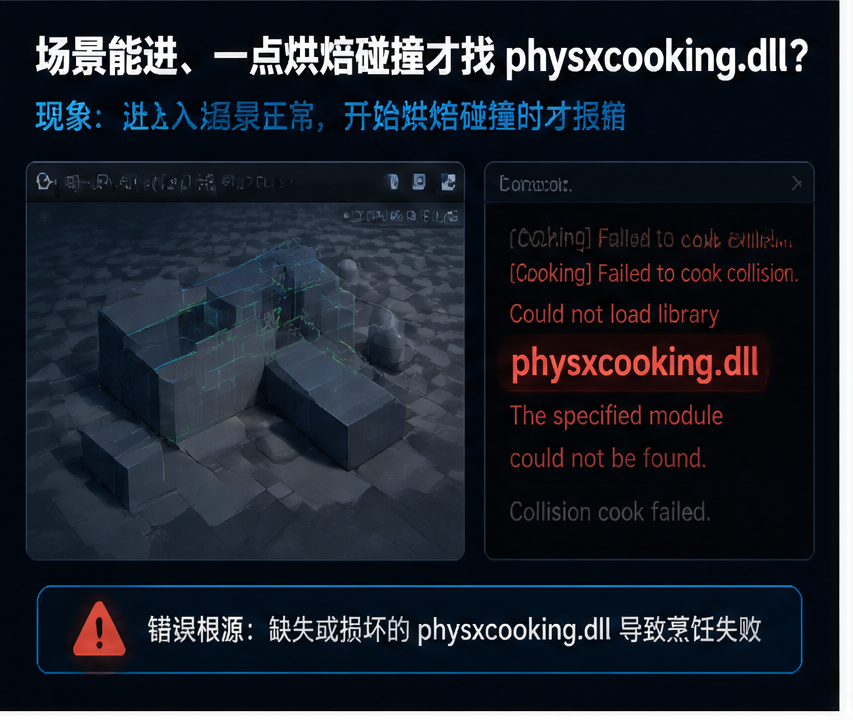
场景和角色预览都能进,一点“烘焙碰撞”或生成物理网格才提示找不到 physxcooking.dll,说明渲染窗口还在,缺的是 PhysX 的烹饪库,不是画面本身。先记下失败的是哪一个场景、中间件目录在不在安装夹里。不要先把同名文件覆盖进 System32。
一、只有烘焙碰撞才弹 physxcooking.dll 的常见触发场景
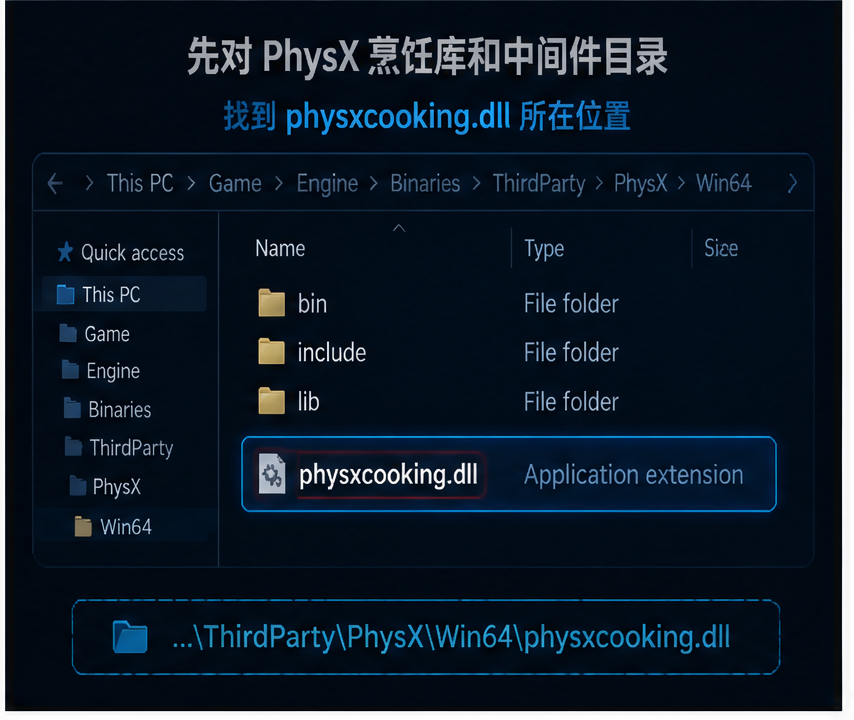
对照三条:视口能转,只有碰撞烘焙、布料预计算或物理网格导出失败;弹窗写的是 physxcooking.dll,而不是 PhysX 设备库或显卡驱动;任务管理器里编辑器还在,一提交烹饪任务就退出。同一天只有这一款 DCC 或游戏编辑器失败,先查它的中间件目录。
二、physxcooking.dll 在物理中间件里的具体作用
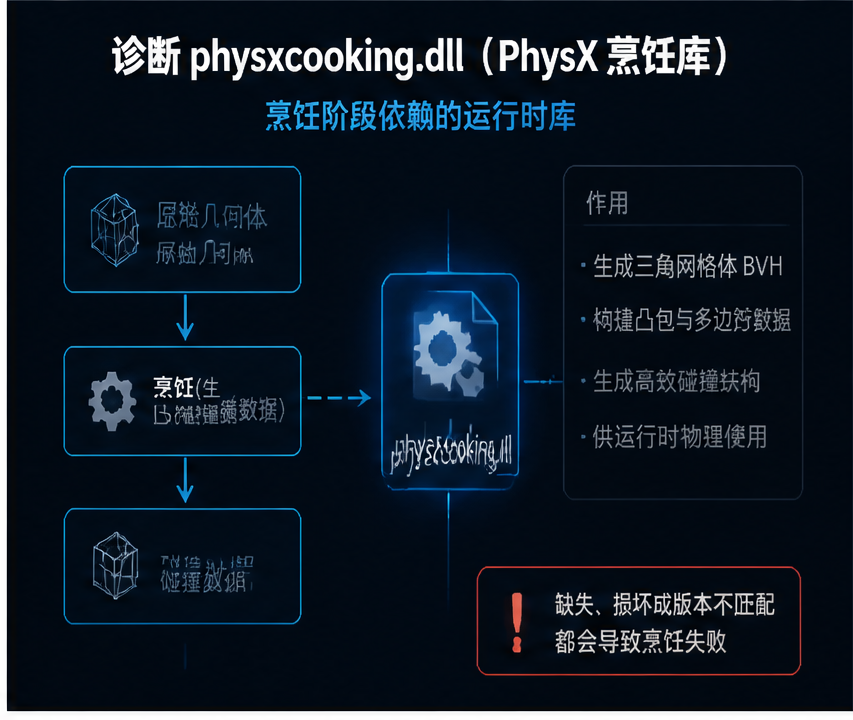
烹饪库负责把美术网格收成运行时碰撞数据。视口绘制不走这一步,所以场景能看、一点烘焙才停。它和 PhysX 运行时、以及烹饪任务要读的资源目录是一套,缺一环都会在烘焙按钮上暴露。
三、手动替换 physxcooking.dll 的操作风险
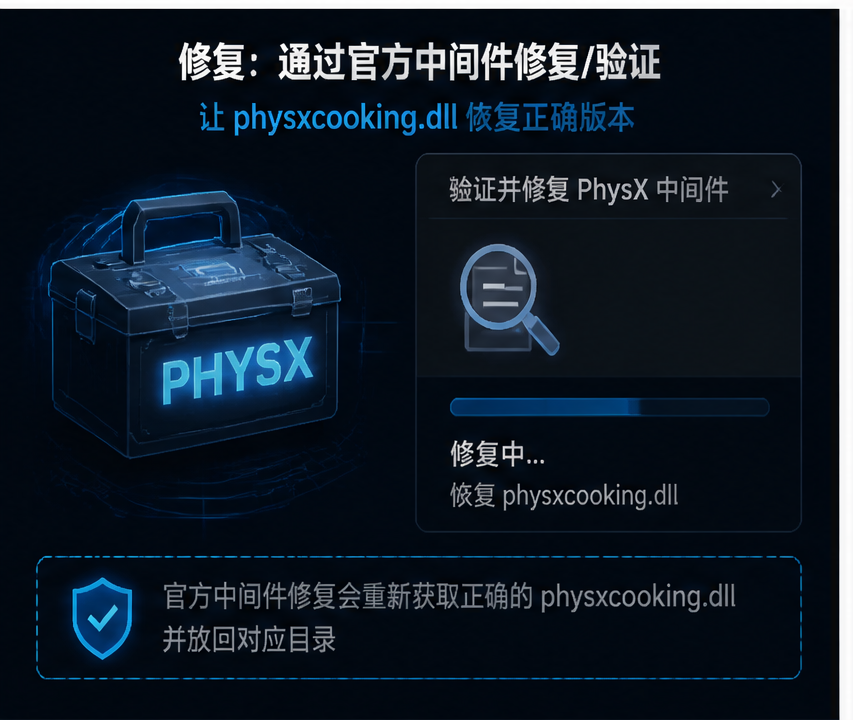
从下载站单独拷贝 physxcooking.dll 覆盖系统目录或编辑器根目录,版本和本机 PhysX 中间件对不上时,烘焙会改报入口点错误,已经能打开的场景也可能连带失败。烹饪库应由官方中间件安装包和编辑器安装目录一起部署。
四、多种修复 physxcooking.dll 的办法
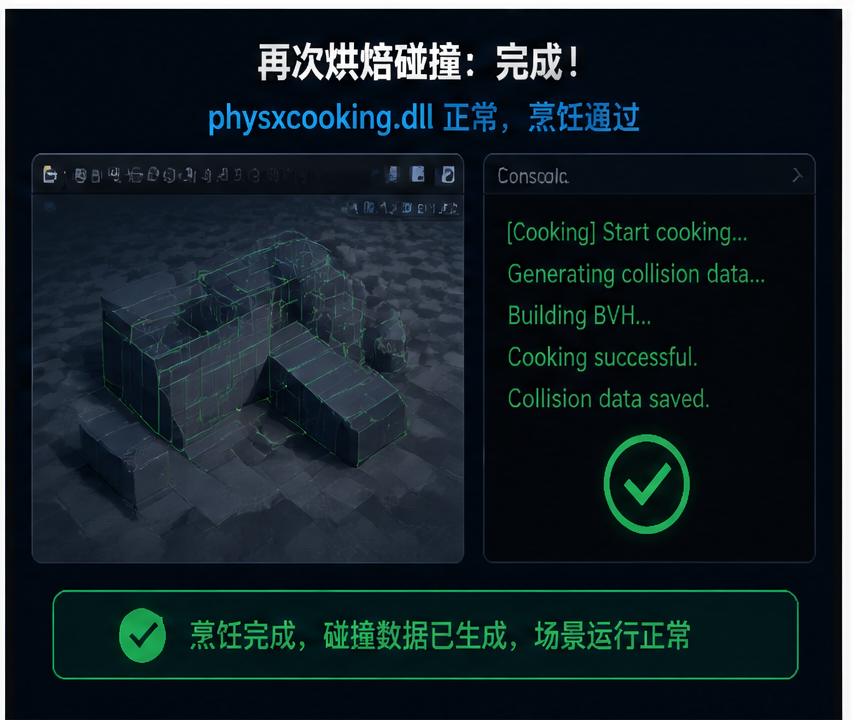
下面六种方法按原安装包、中间件目录、工具扫描、隔离记录、启动路径和系统文件分开做。每做完一项,只用原先失败的那个场景再烘焙一次。
方法一:进入“设置→应用→已安装的应用”找到该编辑器或游戏工具,有“修改/修复”就先执行修复。没有修复入口时,从官网或平台下载同版本完整安装包覆盖安装。完成后完全退出,只烘焙原先失败的那个场景,看 physxcooking.dll 提示是否消失。
方法二:打开编辑器安装目录里的 PhysX 或 Bin 文件夹,确认 physxcooking.dll 和相邻物理库在同一层,而不是只剩缓存里的旧副本。目录被搬家时,先用官方安装包修回本机固定路径,再从开始菜单提交同一烘焙任务。
方法三:如果还分不清是烹饪库缺失还是中间件目录被改过,电脑小白可先用智鸟dll修复的工具核对 physxcooking.dll 及相关组件,它适合自动检查 DLL 缺失、运行库异常和相关组件问题,并按提示一键修复,不需要手动判断放置目录。使用步骤(以 智鸟dll修复的工具 为例):首先打开电脑,进入【此电脑】以后在顶部文件路径栏目输入:dll修复.site(鼠标移到右侧的箭头点击)或者直接点击回车键(Enter)打开检查工具。 也可直接打开 https://www.zhiniao66.com/dllxf.html 查看说明。扫描后只处理与本次提示对应的项目,重启后再烘焙原来的场景验证。
方法四:打开 Windows 安全中心保护历史记录,第三方防护软件查看隔离区,按第一次烘焙失败的时间查找 physxcooking.dll。确认路径、签名和安装来源都可信后再恢复,并把中间件目录加入信任,随后重启复测。
方法五:打开编辑器快捷方式属性,对照起始位置,确认没有指向解压包、同步盘或旧盘符。编辑器被整体移动过时,先用官方安装包在本机重新安装,再从新快捷方式烘焙同一场景。
方法六:右键开始菜单,打开终端(管理员),输入 sfc /scannow 等待完成;仍异常时再执行 DISM /Online /Cleanup-Image /RestoreHealth。命令结束后重启,重新测试原烘焙。系统检查不能替代编辑器自己的 PhysX 烹饪库。
五、如何预防 physxcooking.dll 丢失
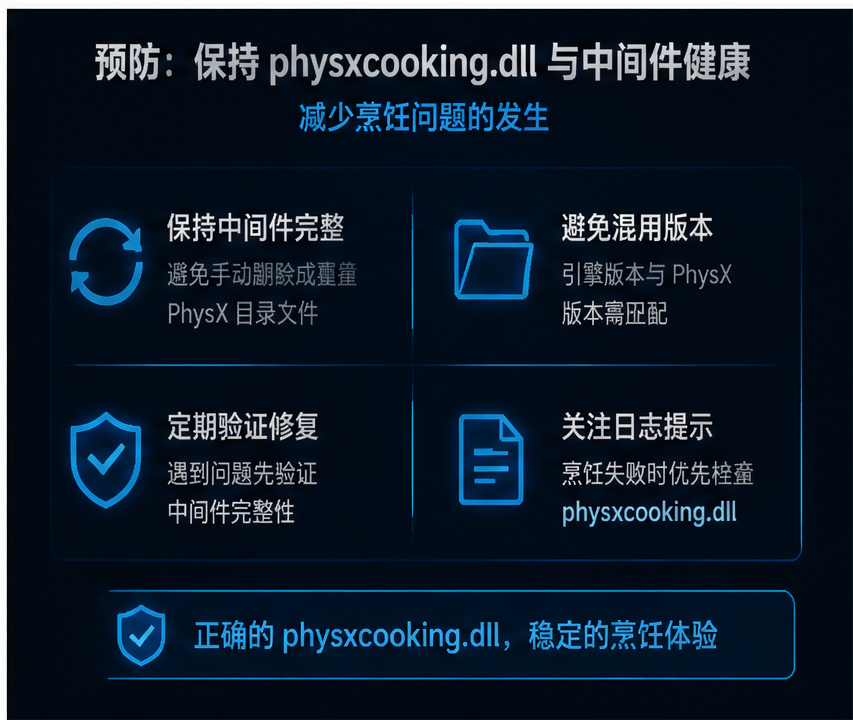
重装系统或迁移工程前,先记下编辑器版本和 PhysX 中间件目录。同步盘不要把 Bin 夹抽成占位符。下次再看到 physxcooking.dll,先对照是不是又只在烘焙碰撞时失败。
六、安装目录里 physxcooking.dll 文件的来源
physxcooking.dll 随 PhysX 中间件和对应编辑器版本发布,不是 Windows 自带组件,也不是显卡驱动里的通用库。官方安装包里的同名文件、修改时间和所在文件夹,才是对照基准。只更新显卡驱动,通常补不上烹饪这一步。
延伸参考