shell32.dll 缺失让桌面和资源管理器异常?先按系统外壳组件排查
2026-06-03 作者:admin
shell32.dll 报错通常不只是某个软件打不开,它还可能影响桌面图标、右键菜单、文件夹窗口、快捷方式和资源管理器操作。看到这个 DLL 名称时,要把它放到 Windows 外壳组件的角度理解。
如果电脑出现桌面图标异常、右键菜单卡住、打开文件夹闪退,同时又提示 shell32.dll,建议先做系统组件排查,而不是直接下载一个同名文件覆盖。
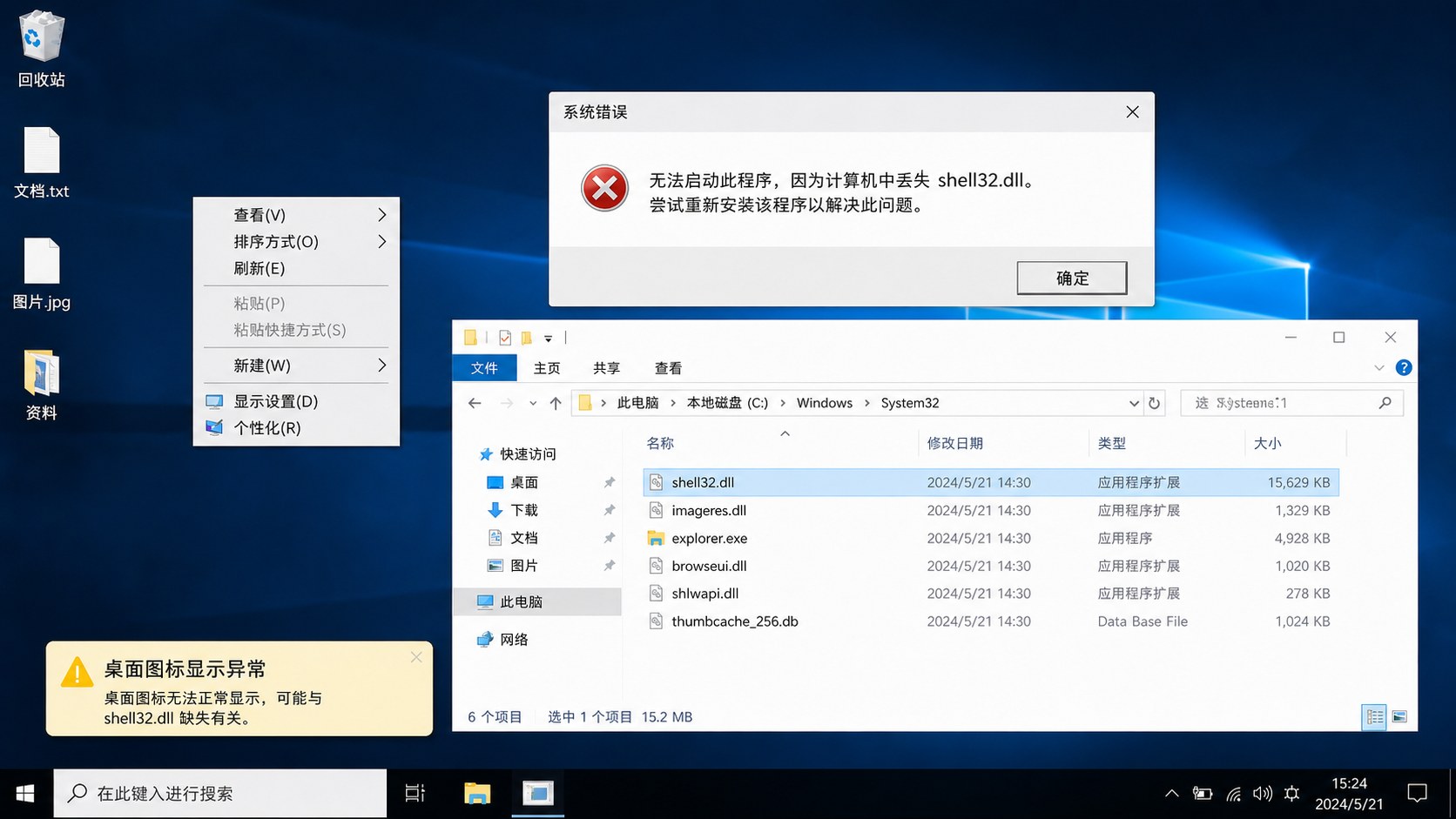
一、shell32.dll 文件属性和系统功能
shell32.dll 和 Windows 桌面外壳、文件夹窗口、快捷方式、图标显示、右键菜单等功能关系较近。很多软件打开文件选择框、创建快捷方式、调用系统菜单时,也可能间接使用它。
所以 shell32.dll 异常不一定只出现在系统界面里,也可能在安装程序、压缩软件、下载工具、办公软件打开文件窗口时被触发。
二、shell32.dll 报错先看桌面和资源管理器
如果资源管理器频繁重启、右键菜单很慢、打开文件夹闪退,说明问题可能不只在一个软件里。此时要优先检查系统文件、最近安装的右键菜单扩展、桌面增强工具和安全软件记录。
如果只有某一个软件调用文件窗口时报错,可以先修复这个软件或它的插件,不必立刻动系统目录。
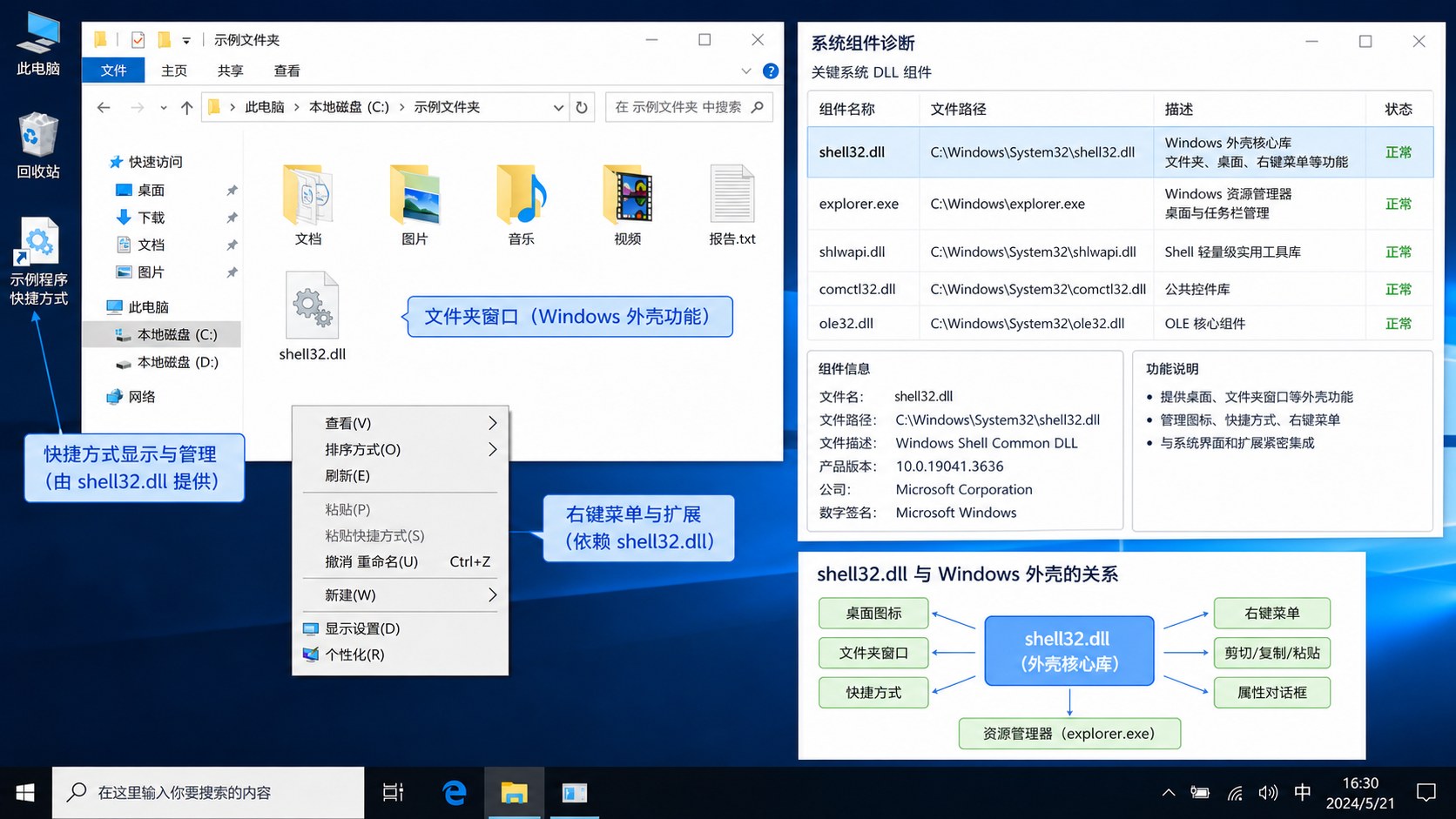
三、shell32.dll 可以先用工具检查
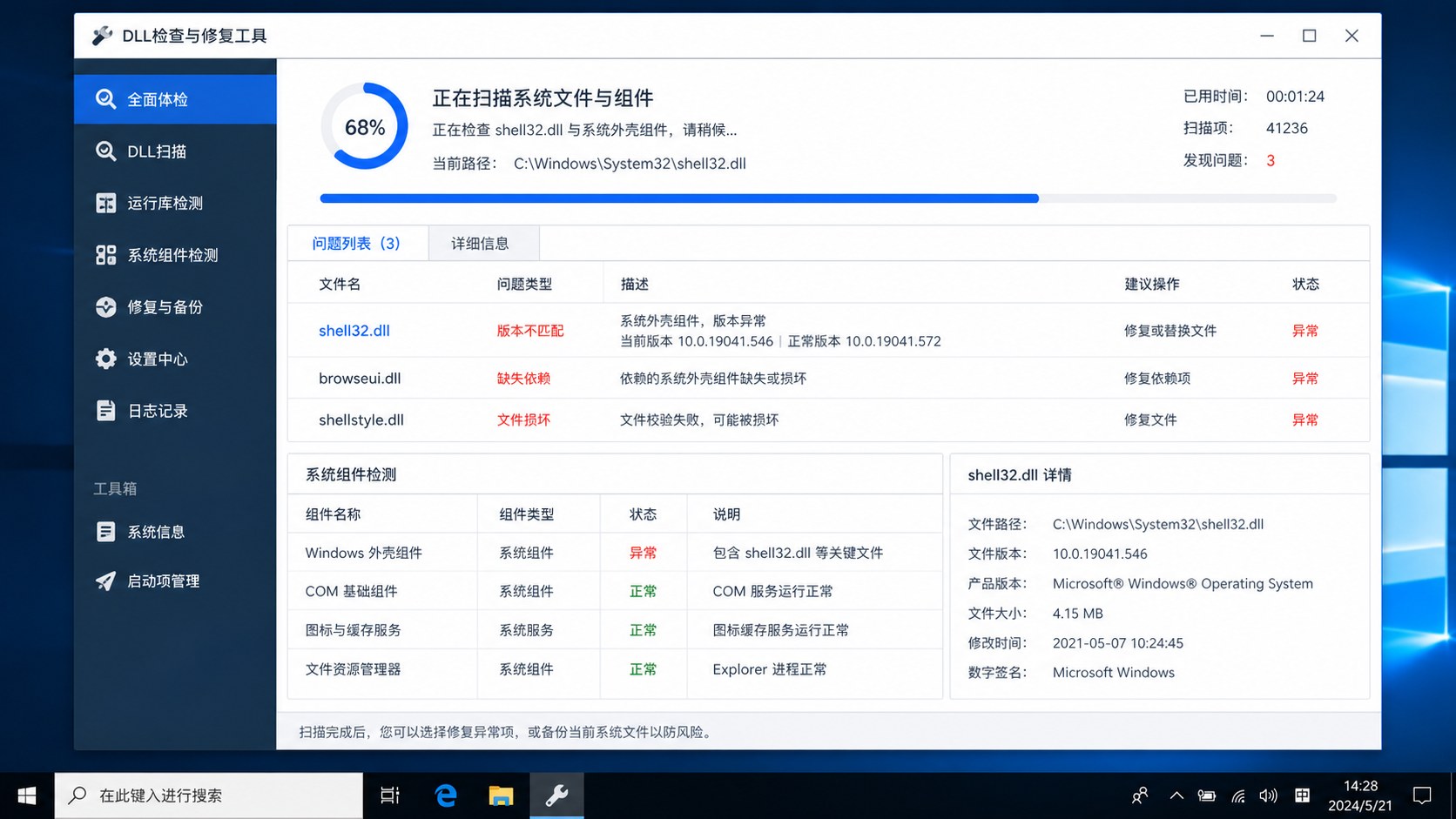
shell32.dll 属于系统相关 DLL,普通用户很难直接判断是文件缺失、系统组件异常,还是其他运行库连带问题。可以先用智鸟DLL修复工具扫描一遍,快速查看常见 DLL 缺口和运行环境异常。
需要 DLL 修复工具的用户,可以打开这个链接查看:https://www.zhiniao66.com/dllxf.html
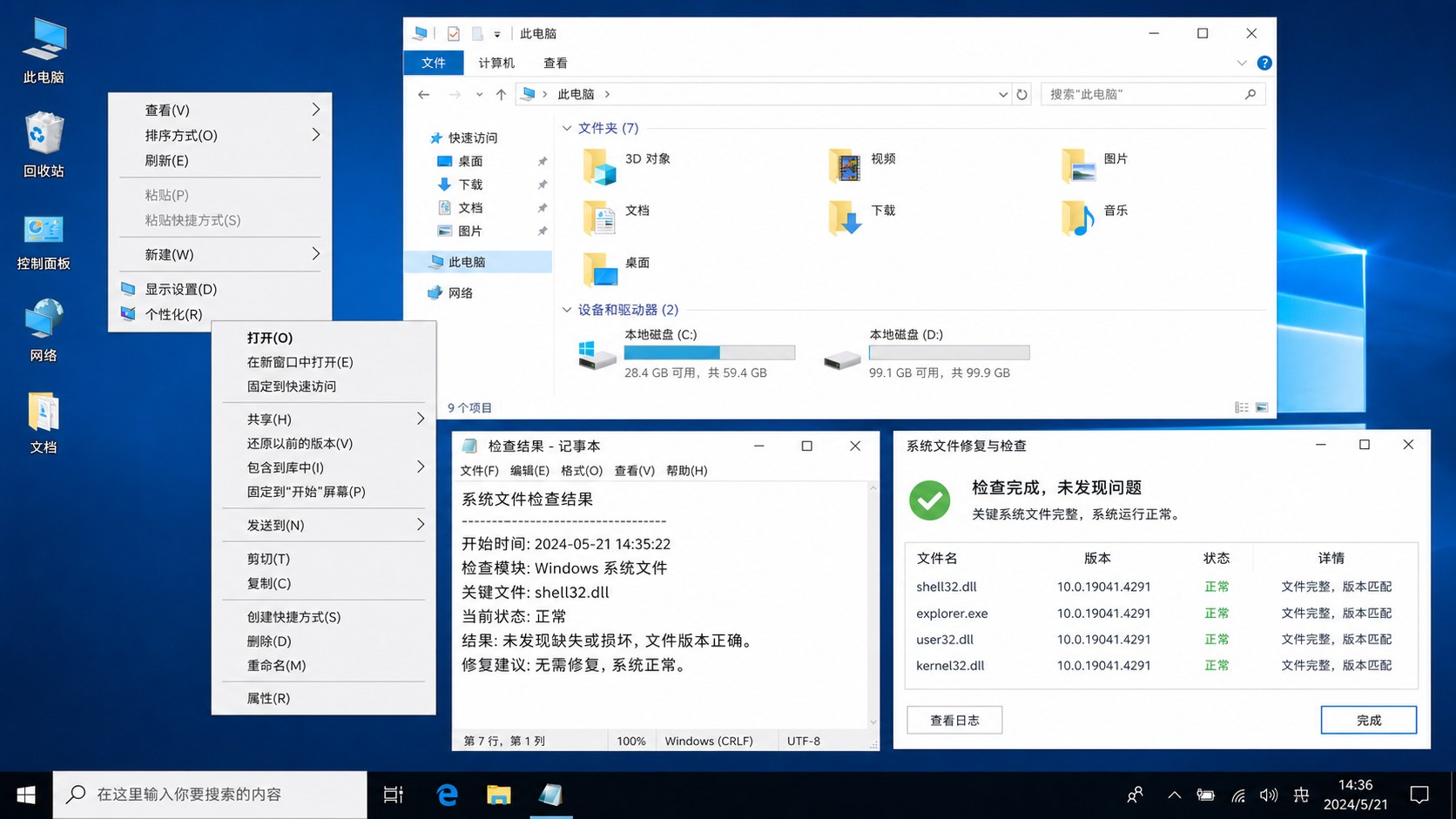
首先打开电脑,进入【此电脑】以后在顶部文件路径栏目输入:dll修复.site(鼠标移到右侧的箭头点击)或者直接点击回车键(Enter)打开检查工具。
处理完成后重启电脑,再测试桌面图标、右键菜单、文件夹窗口和原来报错的软件,不要只看弹窗是否暂时消失。
四、右键菜单扩展也可能触发 shell32.dll 问题
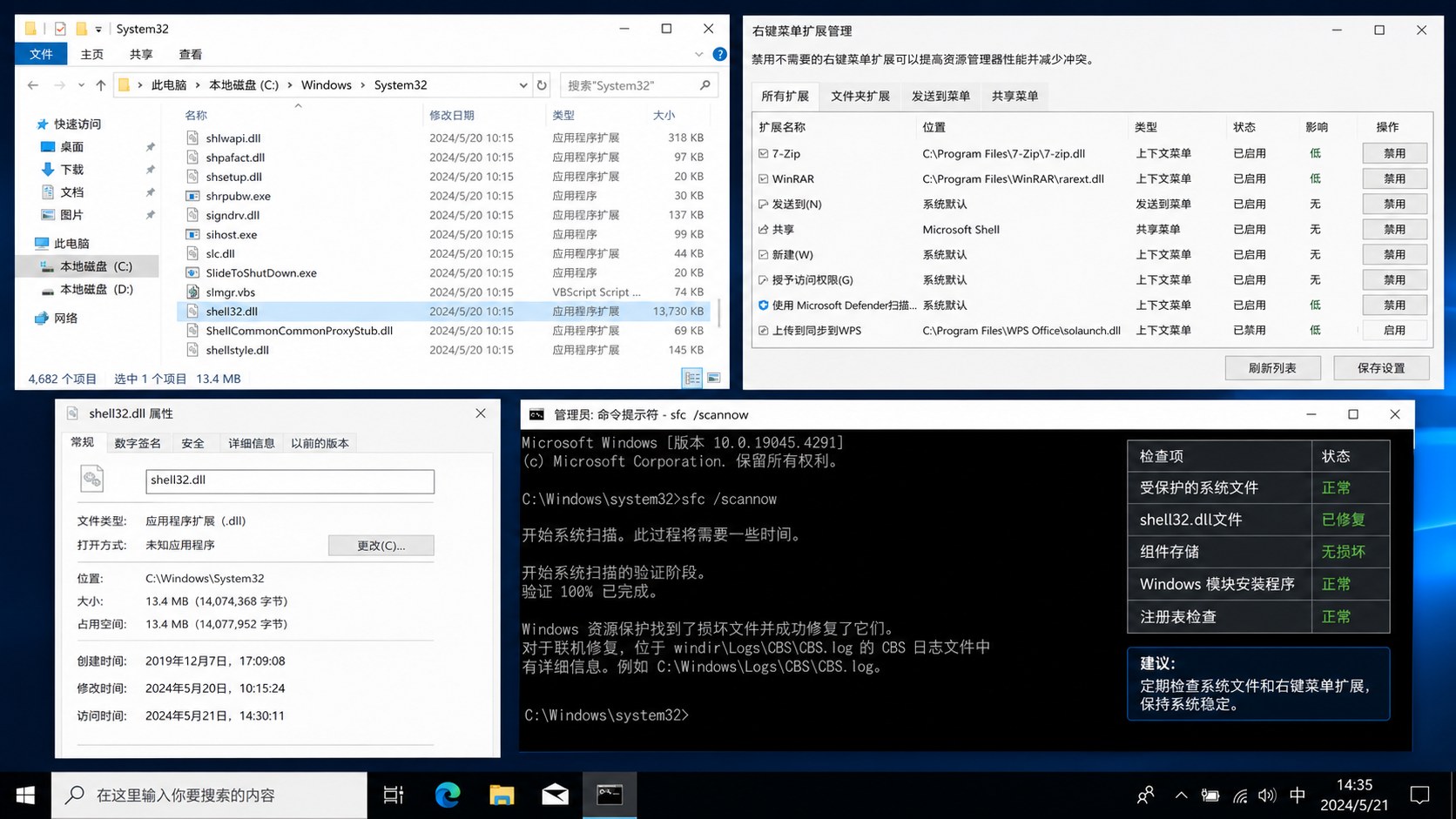
很多压缩软件、网盘、杀毒软件、同步工具会往右键菜单里加扩展。某个扩展异常时,资源管理器可能卡住或闪退,并让用户误以为是 shell32.dll 单独缺失。
可以回想最近是否安装过这类工具。如果问题出现在右键文件或打开文件夹时,先禁用或卸载可疑扩展,再测试资源管理器是否恢复。
五、shell32.dll 不要当普通文件替换
shell32.dll 和系统外壳关系很近,来源不明的文件不适合直接覆盖。版本不匹配时,可能让桌面、开始菜单、文件夹窗口出现更多异常。
更稳的做法是运行系统文件检查、恢复被隔离文件、卸载可疑扩展、修复系统更新。只有明确来源和版本时,才考虑更专业的文件级修复。
六、shell32.dll 修复后按真实场景复测
验证 shell32.dll 是否修好,要测试桌面图标、右键菜单、打开文件夹、复制文件、创建快捷方式,以及原来触发报错的软件操作。
如果这些场景都正常,再重启电脑复测。若仍然异常,继续看资源管理器扩展、系统日志和安全软件隔离区,按外壳组件链路排查会更稳。
????
?? DLL????????????????????????????????????
最新资讯
- shell32.dll 缺失让桌面和资源管理器异常?先按系统外壳组件排查
- ws2_32.dll 报错导致软件无法联网?先从网络组件和运行环境排查
- crypt32.dll 缺失影响证书校验?网络软件报错别只补文件
- comctl32.dll 报错让按钮窗口异常?重点看控件和旧软件兼容
- dwrite.dll 缺失后字体显示异常?先从文字渲染环境查起
- wintrust.dll 报错影响安装和启动?先看签名校验是不是卡住了
- urlmon.dll 缺失导致网页功能异常?下载和内嵌页面报错这样查
- riched20.dll 报错让软件编辑框打不开?先看富文本组件这一层
- comdlg32.dll 缺失导致软件打不开?对话框组件报错这样排查
- shlwapi.dll 缺失让旧软件打不开?路径和系统接口要一起看