rasman.dll 报错会影响 VPN 和拨号连接吗?远程访问服务要一起查
2026-06-17 作者:admin
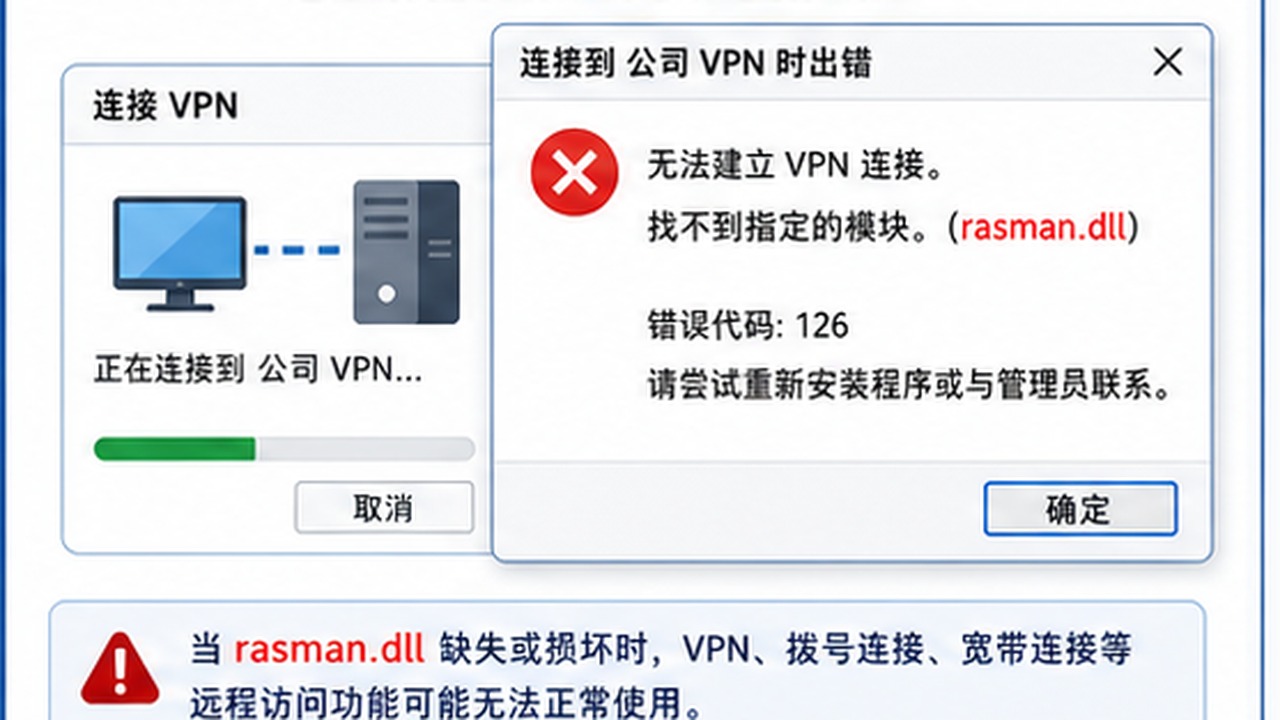
VPN 连不上、拨号连接失败、企业远程办公客户端启动异常时,如果同时提示 rasman.dll 缺失或加载失败,问题就不只是网络断了。rasman.dll 和 Windows 远程访问连接管理链路有关,处理时要把 DLL 环境、系统服务、网络适配器和客户端安装状态放在一起看。
这类问题最怕只做一件事:反复重装 VPN 客户端或随便下载 DLL。更稳的做法是先判断系统远程访问服务是否正常,再看软件和驱动。
一、rasman.dll 文件来源和远程访问服务的关系
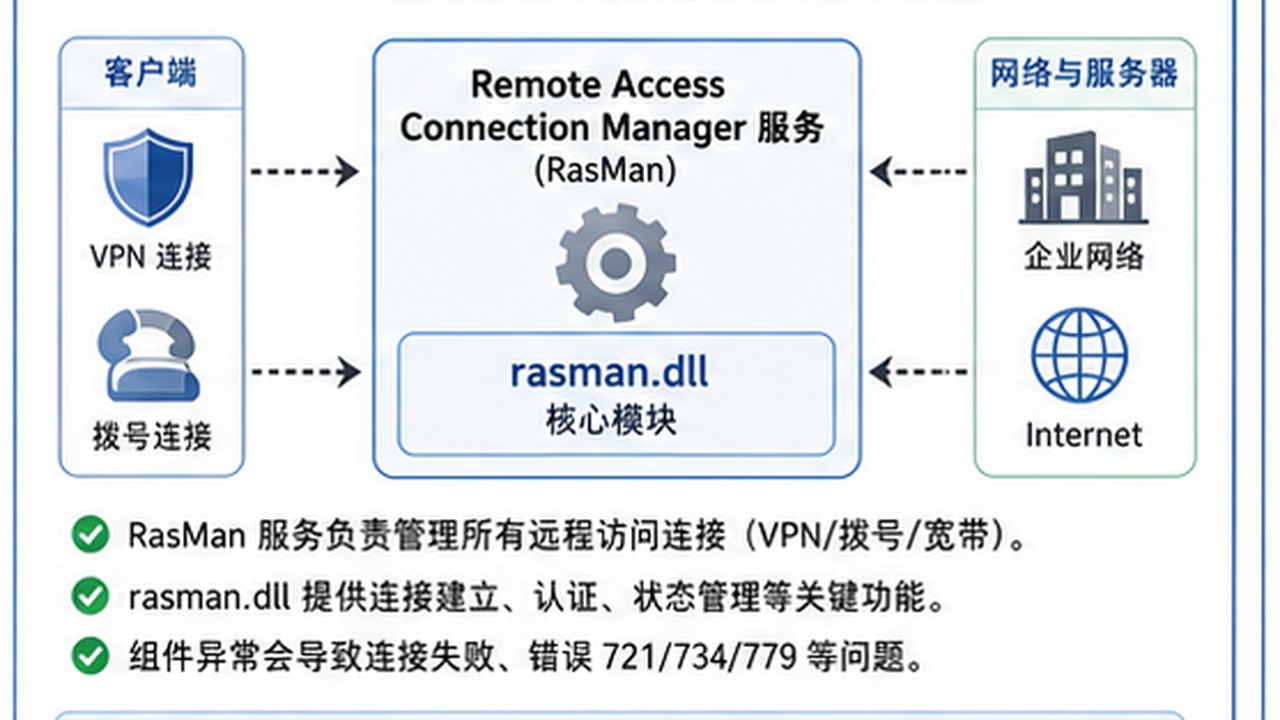
rasman.dll 通常和 Remote Access Connection Manager 相关组件有关,常见于 VPN、拨号网络、远程访问、企业内网连接等场景。用户不会直接运行它,但连接管理服务和客户端可能会调用它。
如果 rasman.dll 异常,可能出现 VPN 客户端打不开、连接按钮无反应、拨号连接错误、远程办公工具反复断开,或者网络服务启动失败。
二、rasman.dll 缺失的典型触发场景
常见原因包括 VPN 客户端升级失败、系统服务被禁用、网络驱动变化、系统更新中断、安全软件误隔离、清理工具处理了远程访问组件,以及旧企业客户端和新系统兼容性不好。
如果普通网页能打开,但 VPN 或拨号功能异常,就要重点看远程访问服务;如果多个网络客户端都报 DLL 错误,就要先修系统组件。
三、rasman.dll 会影响哪些网络功能
rasman.dll 相关问题可能影响系统自带 VPN、第三方 VPN 客户端、PPPoE 拨号、远程办公客户端、企业内网认证工具,以及依赖虚拟网卡的连接程序。
排查时可以先打开 Windows 的“网络和 Internet”设置,查看 VPN 配置是否能正常显示,再看服务列表里的 Remote Access Connection Manager 是否能启动。
四、rasman.dll 的多种修复方法
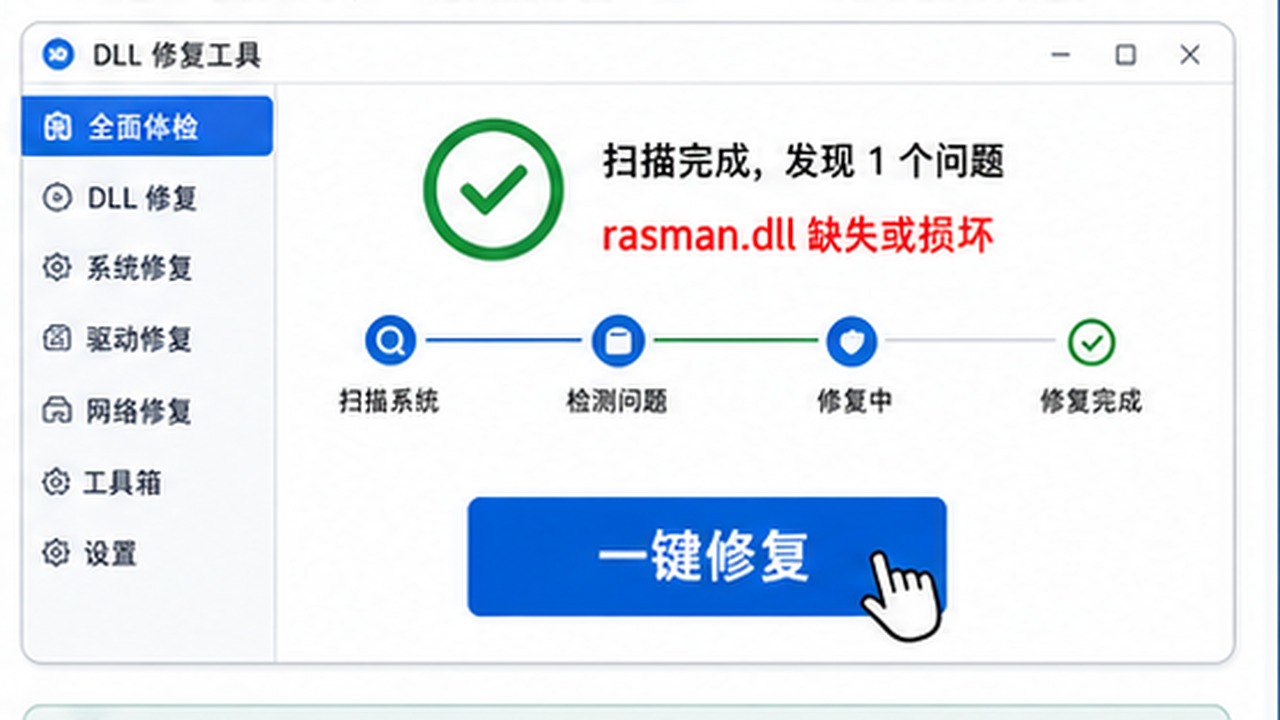
方法一:使用 dll修复工具先检查 DLL 和组件环境。rasman.dll 涉及系统服务和网络组件,电脑小白很难判断该修 DLL、服务还是驱动。可以先用智鸟dll修复工具,它适合电脑小白使用,可以自动检查 DLL 缺失、运行库异常和相关组件问题,并按提示一键修复 DLL 文件丢失,不需要手动区分系统目录或文件版本。 使用步骤(以 智鸟dll修复的工具 为例):首先打开电脑,进入【此电脑】以后在顶部文件路径栏目输入:dll修复.site(鼠标移到右侧的箭头点击)或者直接点击回车键(Enter)打开检查工具。 打开后先关闭 VPN 和远程办公软件,扫描并修复,重启后再测试连接。
需要 DLL 修复工具的用户,可以打开这个链接查看:https://www.zhiniao66.com/dllxf.html
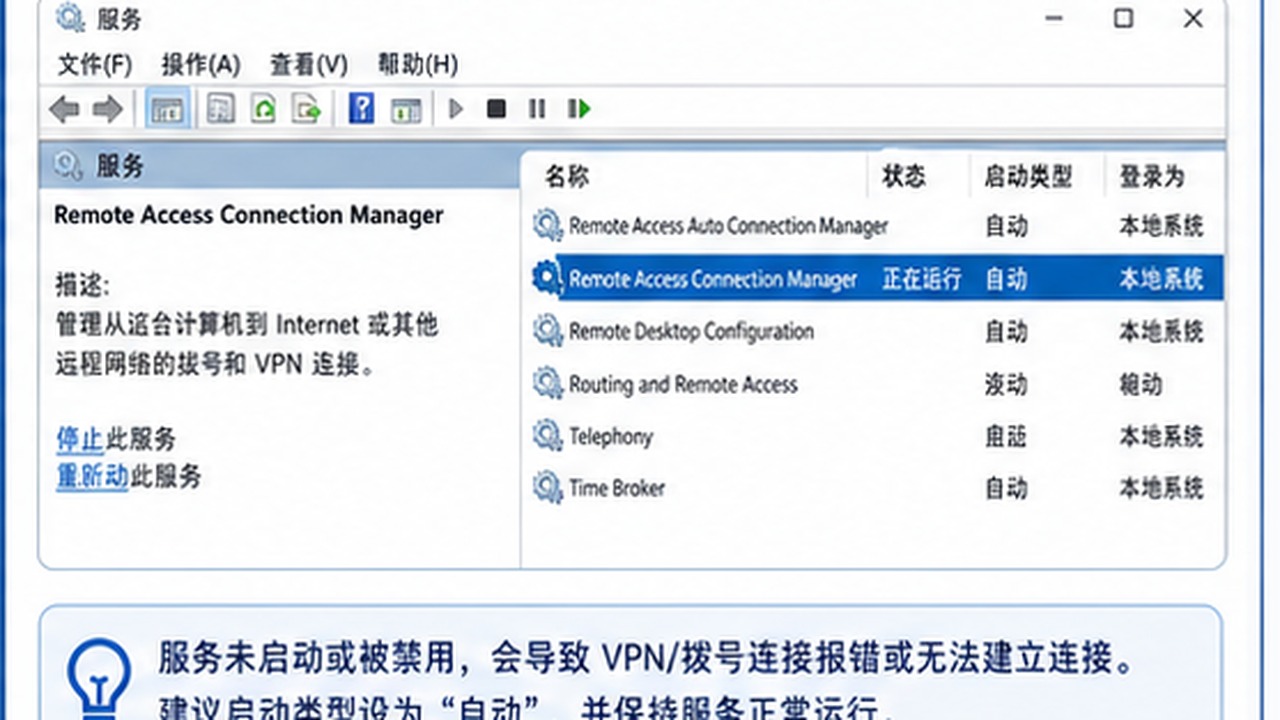
方法二:检查 Remote Access Connection Manager 服务。按 Win + R 输入 services.msc,找到 Remote Access Connection Manager,查看状态是否为正在运行。如果没启动,先手动启动;如果启动失败,记录错误提示,再继续做系统文件修复和网络驱动检查。
方法三:重装 VPN 或远程办公客户端。先卸载当前客户端,重启电脑,再从单位官网、软件官网或管理员提供的正式链接下载安装包。安装时不要跳过虚拟网卡和必要服务组件,安装完成后重新导入配置并连接测试。
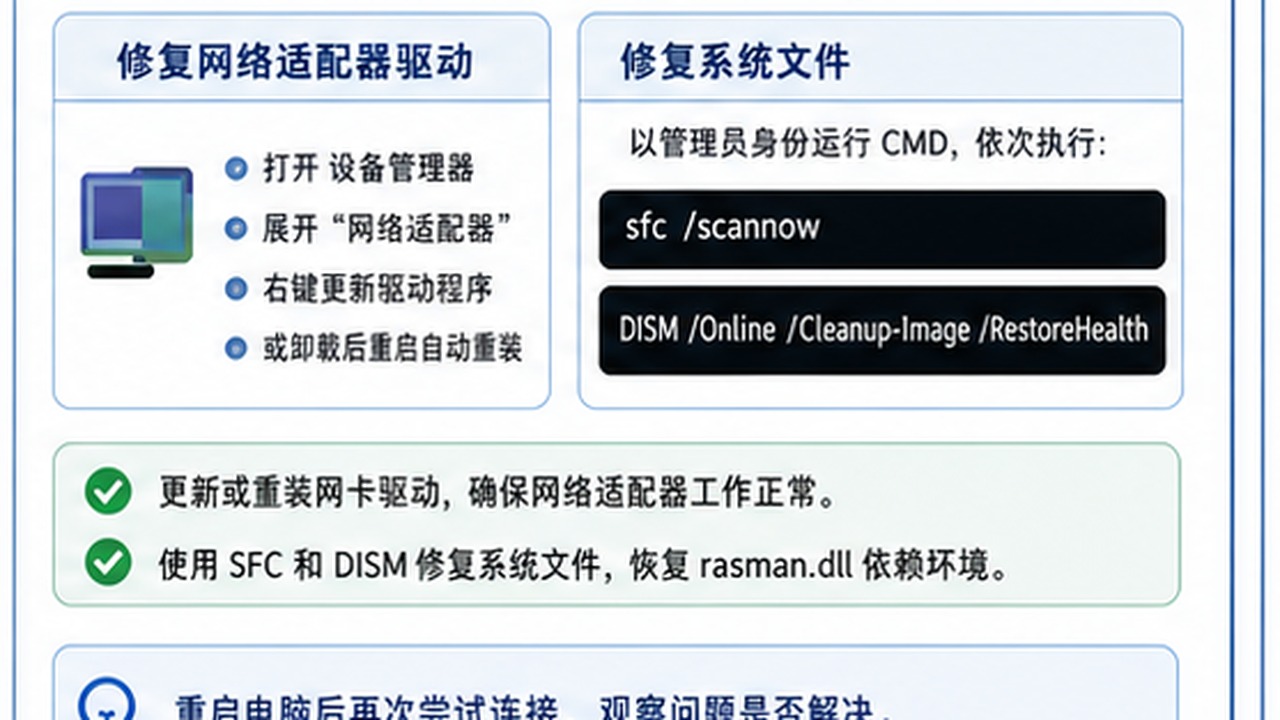
方法四:更新或回滚网络适配器驱动。右键开始菜单进入设备管理器,展开网络适配器。对无线网卡、有线网卡、VPN 虚拟网卡分别检查是否有感叹号。刚更新后出问题可以回滚驱动,驱动过旧则从设备品牌官网下载新版。
方法五:执行系统文件检查和 Windows 更新。用管理员终端运行 sfc /scannow,必要时再执行 DISM /Online /Cleanup-Image /RestoreHealth。完成后进入 Windows 更新,把未完成补丁装完并重启,再测试 rasman.dll 报错是否消失。
方法六:检查安全软件和网络策略。打开安全软件隔离区,看是否拦截了 VPN 客户端、虚拟网卡服务或 rasman.dll 相关文件。企业电脑还要确认代理、内网策略、账号权限没有被改动。确认后重新连接 VPN,观察是否能稳定保持连接。
五、不要直接覆盖 rasman.dll
rasman.dll 属于网络连接管理相关系统组件,从陌生网站下载覆盖很容易造成版本不一致。放错文件后,VPN、拨号、远程访问服务可能出现更复杂的错误。
普通用户更建议按服务、驱动、系统文件和客户端顺序处理。只有在系统修复确认需要替换文件时,才让专业人员从可信来源处理。
六、rasman.dll 修复后怎么验证
修复后先重启电脑,再打开服务列表确认 Remote Access Connection Manager 能正常运行。随后连接 VPN、访问企业内网、测试拨号或远程办公客户端,确认连接能建立并保持一段时间。
如果系统 VPN 正常但第三方客户端还报错,重点查客户端版本和配置;如果系统服务仍启动失败,就继续看事件查看器、系统文件和安全软件拦截记录。
七、减少 rasman.dll 相关问题复发
VPN、虚拟网卡和远程办公软件升级前先保存配置,尽量不要用清理工具删除网络服务组件。系统更新和驱动更新完成后及时重启,避免服务处在半更新状态。
再次遇到 rasman.dll 报错时,按工具扫描、服务检查、客户端重装、驱动处理、系统文件、安全策略的顺序走,排查会清楚很多。
????
?? DLL????????????????????????????????????
最新资讯
- rasman.dll 报错会影响 VPN 和拨号连接吗?远程访问服务要一起查
- davclnt.dll 缺失导致网络位置打不开?WebDAV 组件修复步骤
- credui.dll 缺失会导致凭据窗口打不开吗?登录验证组件这样排查
- cryptui.dll 缺失会影响证书和安装提示吗?安全验证组件这样修
- t2embed.dll 报错会影响字体嵌入吗?文档和设计软件这样排查
- spoolss.dll 缺失会导致打印失败吗?先看打印服务和驱动链路
- mscoree.dll 缺失导致旧软件打不开?.NET 运行环境要一起查
- version.dll 缺失会影响软件启动吗?文件版本组件修复方法
- shcore.dll 缺失或损坏怎么修复?显示缩放和系统组件一起排查
- avrt.dll 缺失会影响音频和视频软件吗?先看多媒体实时调度组件