dwmapi.dll 缺失会影响窗口特效吗?桌面窗口管理组件修复办法
2026-06-24 作者:admin
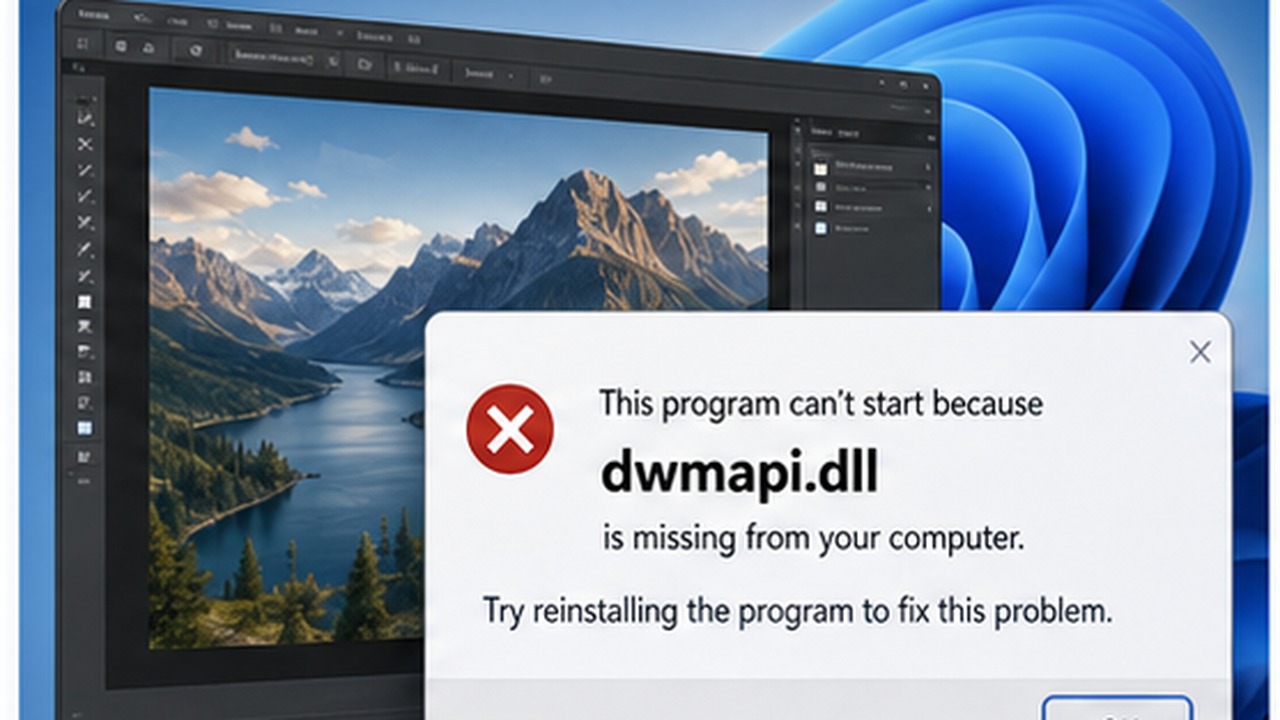
打开设计软件、游戏启动器、桌面美化工具或旧版程序时,如果提示 dwmapi.dll 缺失、找不到或无法继续执行代码,很多人会以为只是界面特效问题。其实它和 Windows 桌面窗口管理相关,处理时要同时看显卡驱动、系统文件、原软件完整性和窗口特效设置。
一、dwmapi.dll 会影响哪些窗口程序
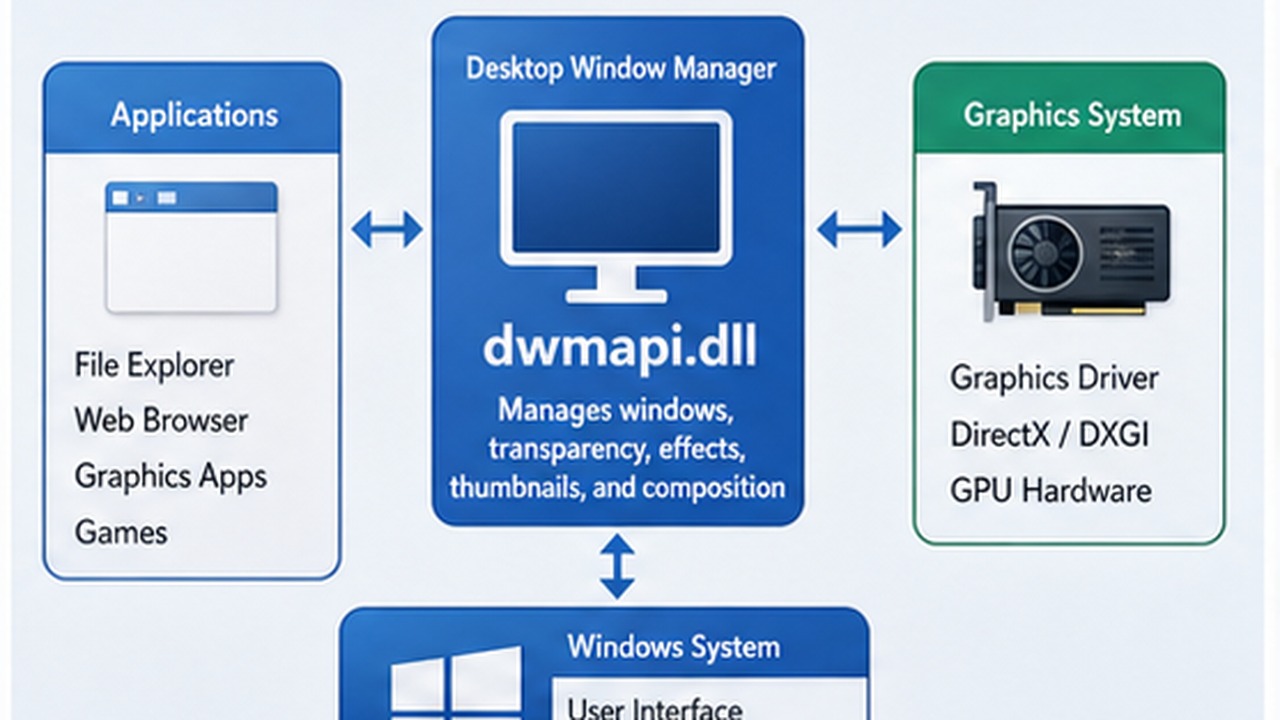
dwmapi.dll 常和 Desktop Window Manager 相关接口有关,窗口透明、缩略图、视觉效果、部分图形界面调用都可能涉及它。它异常时,可能表现为软件启动失败、窗口显示异常、界面特效失效或图形程序闪退。
二、显卡驱动和桌面服务要一起看
新装系统后显卡驱动不完整、旧版软件调用桌面特效接口、系统组件被精简、清理工具误处理共享文件,都可能触发 dwmapi.dll 报错。若多个图形界面软件异常,优先检查系统和驱动。
三、dwmapi.dll 缺失的图形界面修复步骤
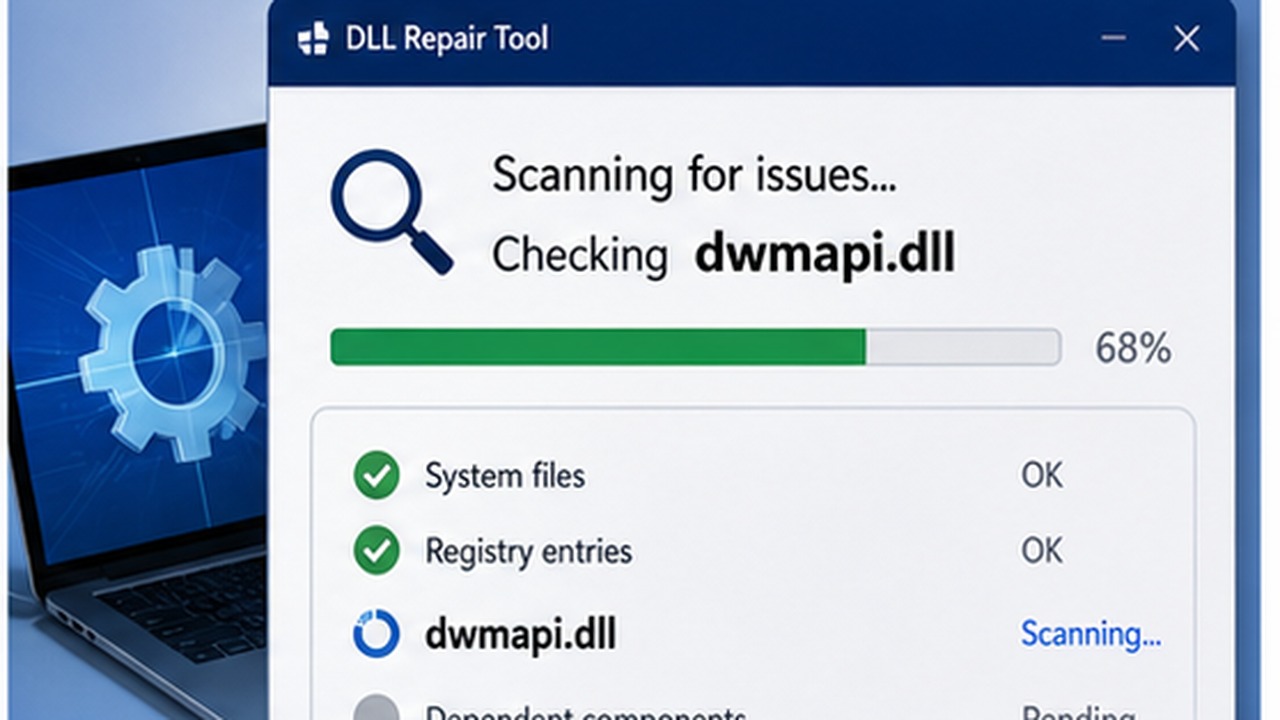
方法一:使用 dll修复的工具做基础检查。这里以智鸟dll修复的工具为例,它适合电脑小白使用,可以自动检查 dwmapi.dll 缺失、运行库异常和相关组件问题,并按提示一键修复 DLL 文件丢失。 使用步骤(以 智鸟dll修复的工具 为例):首先打开电脑,进入【此电脑】以后在顶部文件路径栏目输入:dll修复.site(鼠标移到右侧的箭头点击)或者直接点击回车键(Enter)打开检查工具。 修复完成后重启电脑,再打开原来的设计软件、游戏启动器或桌面工具验证。
方法二:更新显卡驱动。从电脑品牌官网或显卡厂商官网下载驱动,安装后重启,不要混用多个来路不明的驱动包。
方法三:修复原软件。只有一个程序报错时,从官方渠道重新安装完整版本,并确认插件没有缺失。
方法四:运行 SFC/DISM。多个窗口程序或系统设置页异常时,先修复系统文件和系统映像。
方法五:检查安全软件隔离区。若问题出现在查杀或清理之后,确认系统组件或软件文件是否被误隔离。
方法六:检查 Windows 更新和桌面视觉设置。系统更新中断或视觉效果被异常关闭时,也可能影响相关接口调用。
四、安全软件隔离区也要排除
如果问题出现在查杀或清理之后,先看安全软件隔离记录。确认来源可信后再恢复文件,不要直接从陌生网站下载 dwmapi.dll 覆盖系统目录。
五、dwmapi.dll 修复后如何验证
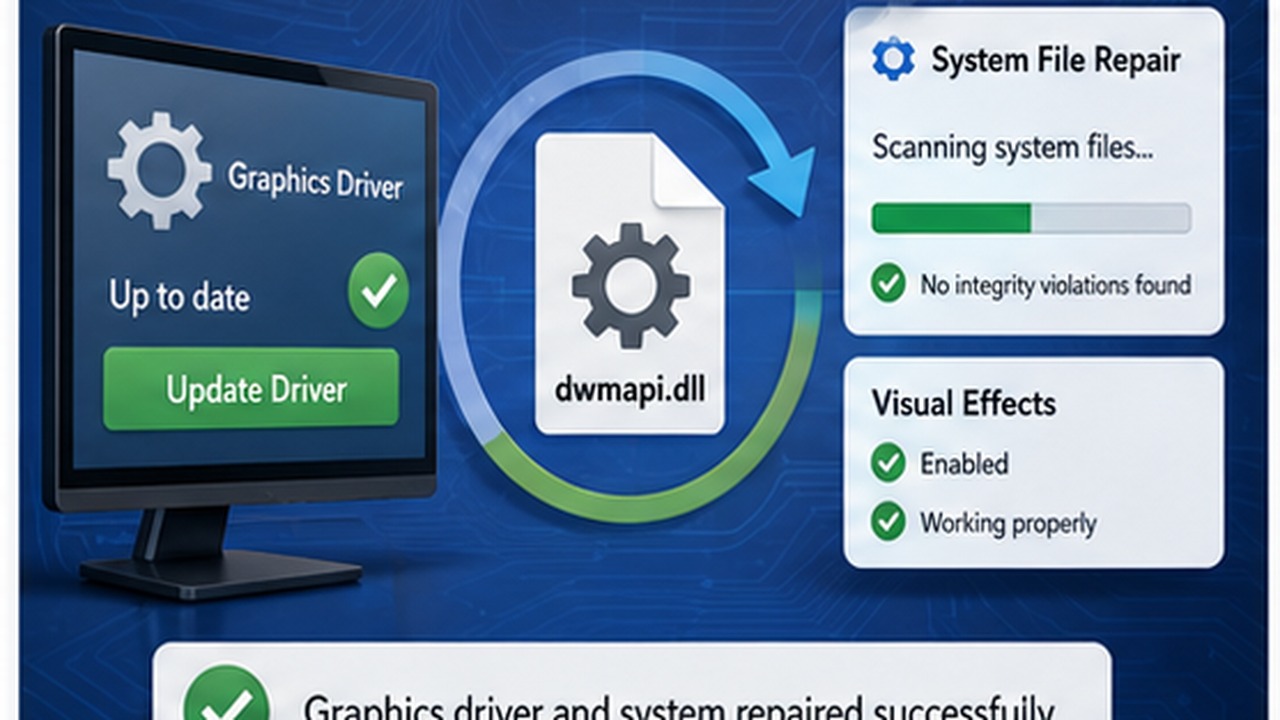
先重启电脑,再测试原报错程序、系统设置、窗口拖动、缩略图预览和图形软件启动。如果只有某个软件仍然失败,继续看该软件插件和兼容模式。
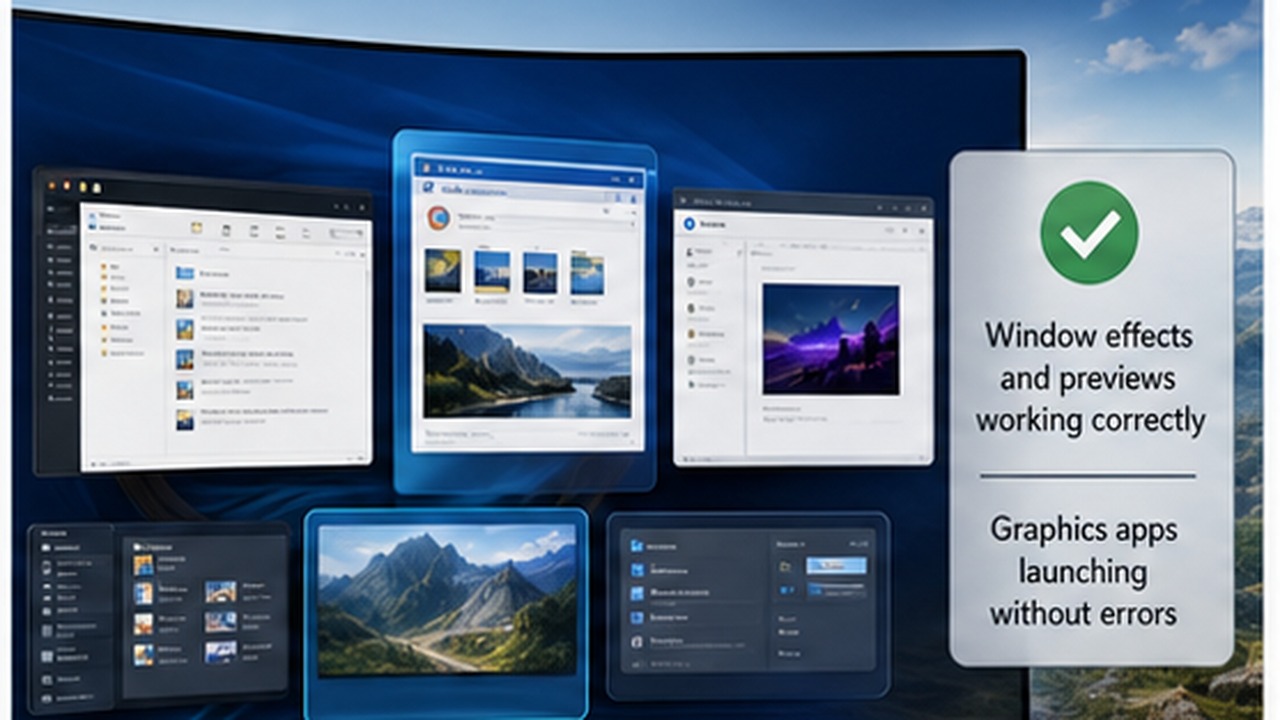
六、避免 dwmapi.dll 反复异常的做法
显卡驱动升级尽量走品牌官网或显卡厂商渠道,系统更新不要中途强制中断。桌面美化工具和旧版图形软件要确认来源,减少对系统窗口组件的异常改动。
七、需要工具页面时可以这样打开
如果需要查看 DLL 修复工具页面,可以打开 https://www.zhiniao66.com/dllxf.html。
????
?? DLL????????????????????????????????????
最新资讯
- dwmapi.dll 缺失会影响窗口特效吗?桌面窗口管理组件修复办法
- combase.dll 异常会影响软件启动吗?COM 基础组件修复思路
- fontsub.dll 缺失会影响文档和字体显示吗?字体替换组件修复方法
- sensapi.dll 缺失会影响网络状态检测吗?系统事件组件修复方法
- rasman.dll 报错会影响 VPN 和拨号连接吗?远程访问服务要一起查
- davclnt.dll 缺失导致网络位置打不开?WebDAV 组件修复步骤
- credui.dll 缺失会导致凭据窗口打不开吗?登录验证组件这样排查
- cryptui.dll 缺失会影响证书和安装提示吗?安全验证组件这样修
- t2embed.dll 报错会影响字体嵌入吗?文档和设计软件这样排查
- spoolss.dll 缺失会导致打印失败吗?先看打印服务和驱动链路