wldp.dll 缺失导致程序启动被拦?Windows 策略组件修复办法
2026-06-27 作者:admin
wldp.dll 报错有时会出现在程序启动、安全策略校验或安装包运行阶段。它和 Windows 对应用加载、策略判断、软件来源检查的链路有关系,所以不能简单当作普通软件目录缺文件处理。
如果你看到 wldp.dll 缺失、找不到或无法继续执行代码,建议先确认软件来源、系统组件完整性和安全软件拦截记录,再选择合适的修复方法。智鸟DLL修复工具适合先帮电脑小白做一轮 DLL 缺失和运行环境检查。
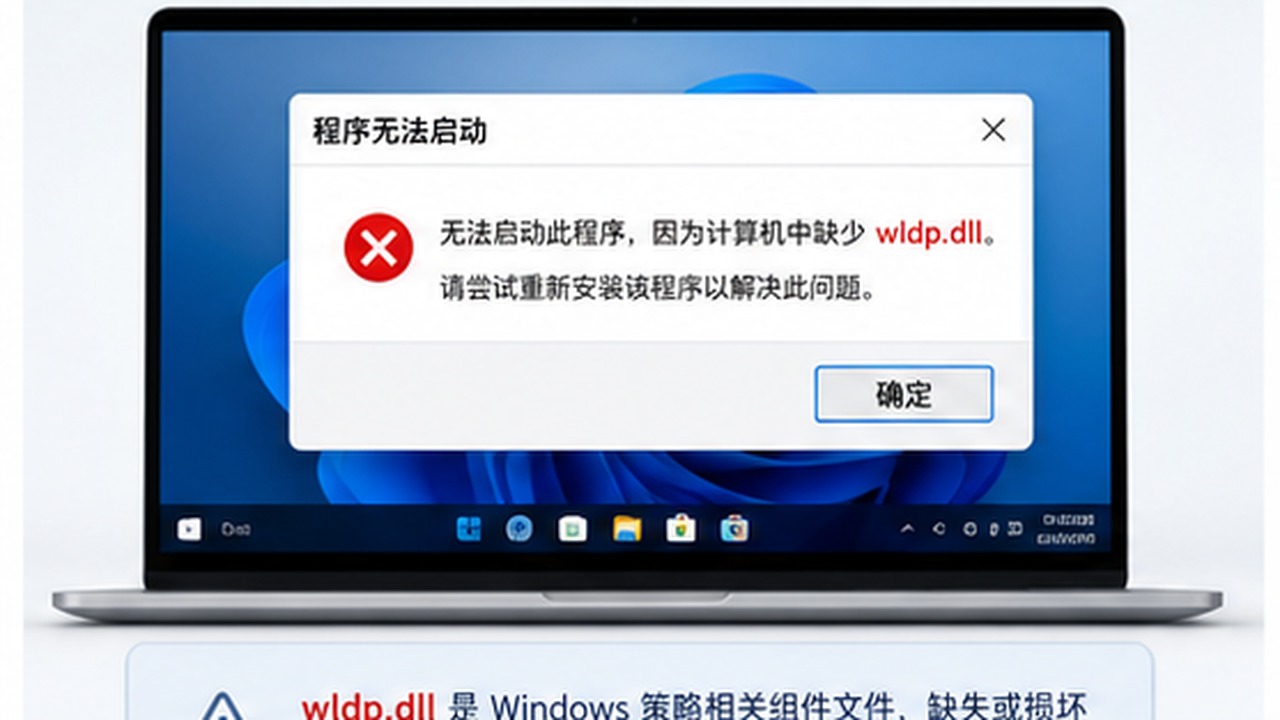
一、wldp.dll 缺失的常见触发场景
常见场景包括系统精简、清理系统组件、安装包来源不完整、安全软件误隔离、Windows 更新失败等。
如果多个程序都受影响,优先修系统组件;如果只有一个安装包异常,先检查安装包来源。
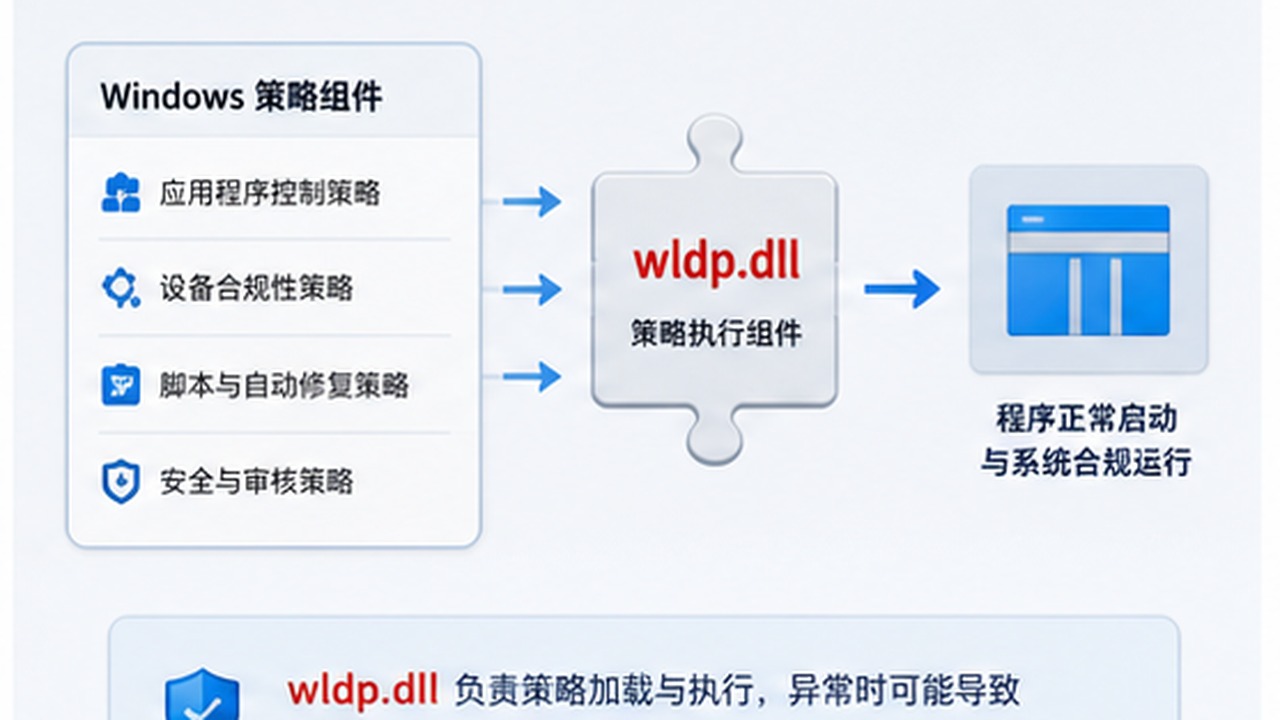
二、wldp.dll 文件作用是什么
wldp.dll 常和 Windows 应用加载策略、安全判断、程序启动检查有关。它不适合从陌生网站下载后直接覆盖。
受影响的可能是安装器、企业客户端、启动器、安全校验较严格的软件,以及部分需要系统策略支持的程序。
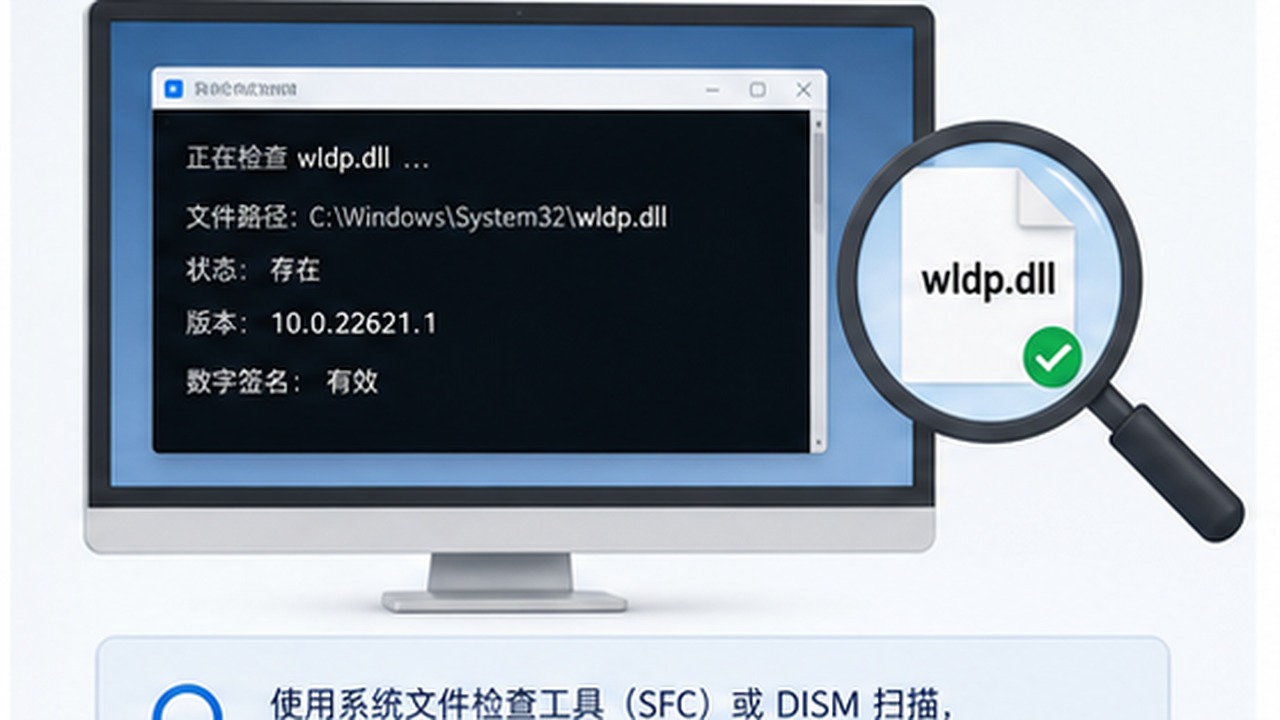
三、手动替换 wldp.dll 的风险
wldp.dll 涉及系统策略和安全判断,版本不匹配或来源不明会带来更多风险。
如果程序启动被拦或安装包打不开,要把安全策略、系统文件和软件来源一起看,不要先覆盖系统目录。
四、wldp.dll 的安全性考量
先打开 Windows 更新查看是否有失败记录,再检查安全软件的隔离区和拦截历史。
有些安装包被二次打包、下载不完整或签名异常时,Windows 在加载阶段就可能拦下,随后出现 wldp.dll 相关提示。
五、解决 wldp.dll 问题的多种办法
方法一:先用 智鸟dll修复的工具 做基础检查 如果你不熟悉系统目录、运行库版本或 32/64 位差异,可以先用 智鸟dll修复的工具 排查。使用步骤(以 智鸟dll修复的工具 为例):首先打开电脑,进入【此电脑】以后在顶部文件路径栏目输入:dll修复.site(鼠标移到右侧的箭头点击)或者直接点击回车键(Enter)打开检查工具。 打开后先执行扫描,查看是否提示 wldp.dll、运行库或相关组件异常,再按提示修复。完成后重启电脑,重新打开原来报错的软件验证,不要手动把陌生 DLL 复制到系统目录。
方法二:从官方渠道修复相关组件 根据 Windows 策略组件和软件来源 的特点,先确认报错软件依赖的是 Visual C++、DirectX、Windows 组件还是软件自带运行环境。进入软件官网、游戏平台组件页或微软官方运行库页面,下载对应安装包;如果有 x86 和 x64 两个版本,普通用户可以都安装一遍。安装完成后重启电脑,再从原来的快捷方式启动软件测试。
方法三:修复或重新安装报错软件 如果只有一个程序提示 wldp.dll,先在控制面板或设置里选择该软件,能修复安装就先点修复;没有修复选项时,从官网重新下载安装包覆盖安装。绿色版软件要重新完整解压,不要只把 exe 拖到桌面。处理完后打开软件原来的功能入口,确认不再出现同一个 DLL 提示。
方法四:检查安全软件隔离区 打开 Windows 安全中心或正在使用的安全软件,进入防护历史、隔离区或拦截记录,搜索 wldp.dll 和报错软件名称。只有确认文件来自可信安装包或官方目录时,才恢复隔离项并加入信任;如果来源不清楚,就重新安装软件或组件。恢复后重启,再观察报错是否消失。
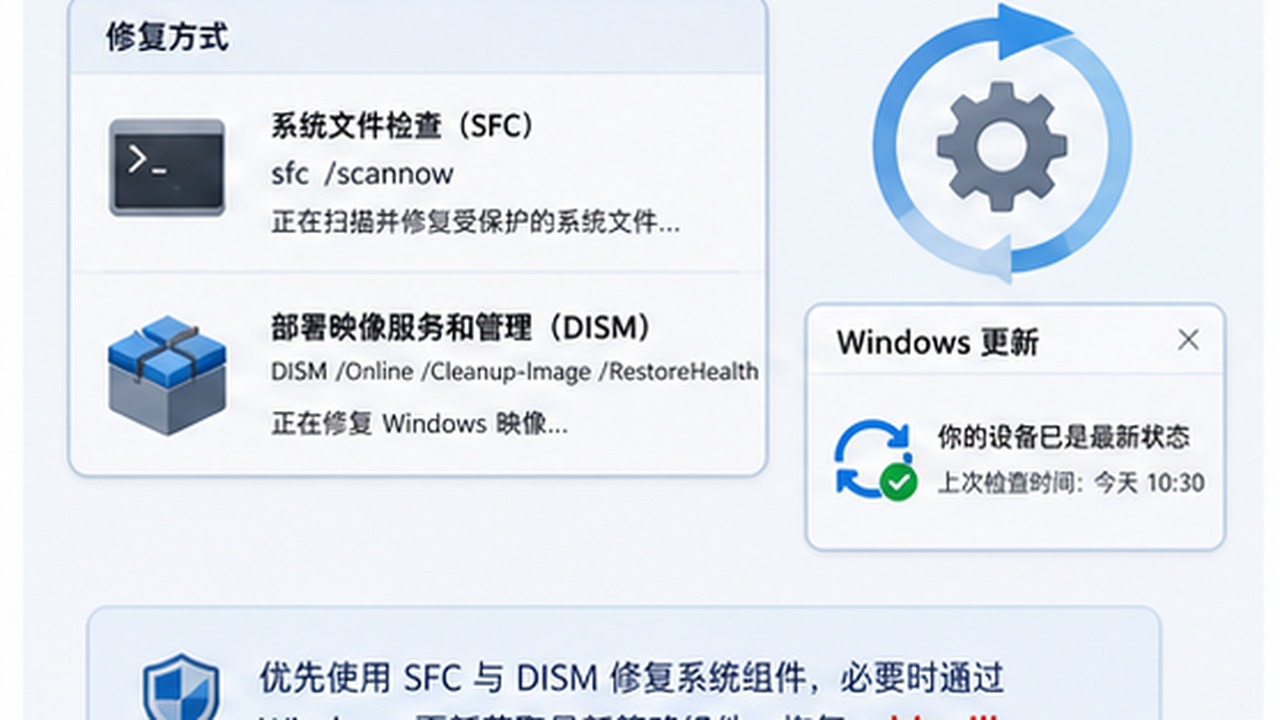
方法五:运行系统文件检查并更新系统 右键开始菜单,打开终端或命令提示符(管理员),先输入 sfc /scannow,等待扫描完成;如果仍提示组件损坏,再输入 DISM /Online /Cleanup-Image /RestoreHealth。执行完成后进入 Windows 更新检查补丁,安装后重启电脑,再测试原软件和相关系统功能。
六、如何预防 wldp.dll 再次缺失
后续安装软件时尽量使用官方安装包,不要关闭系统更新,也不要让清理工具处理 System32、SysWOW64 这类系统目录。
如果仍然提示 wldp.dll,可以继续检查事件查看器、安全软件拦截记录和 Windows 更新状态。需要进一步了解 DLL 修复工具,可以访问 https://www.zhiniao66.com/dllxf.html。
????
?? DLL????????????????????????????????????
最新资讯
- wldp.dll 缺失导致程序启动被拦?Windows 策略组件修复办法
- wer.dll 缺失会影响错误报告和程序崩溃记录吗?修复方法说明
- faultrep.dll 缺失会影响错误报告吗?Windows 报错记录组件修复办法
- dwmapi.dll 缺失会影响窗口特效吗?桌面窗口管理组件修复办法
- combase.dll 异常会影响软件启动吗?COM 基础组件修复思路
- fontsub.dll 缺失会影响文档和字体显示吗?字体替换组件修复方法
- sensapi.dll 缺失会影响网络状态检测吗?系统事件组件修复方法
- rasman.dll 报错会影响 VPN 和拨号连接吗?远程访问服务要一起查
- davclnt.dll 缺失导致网络位置打不开?WebDAV 组件修复步骤
- credui.dll 缺失会导致凭据窗口打不开吗?登录验证组件这样排查