
d3d10_1.dll 缺失导致图形程序闪退?从 Direct3D 10.1 到显卡驱动的修复方法
d3d10_1.dll 报错常与 Direct3D 10.1、软件运行环境、显卡驱动和 Windows 图形组件有关,可按图形调用链逐项排查。
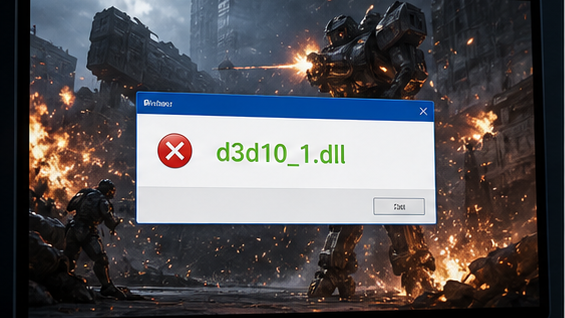
打开 3D 游戏、建模软件或旧版图形工具时提示找不到 d3d10_1.dll,有时还会表现为画面初始化后闪退。它属于 Direct3D 10.1 图形调用链的一部分,处理时应把程序文件、DirectX 环境、显卡驱动与 Windows 组件分开检查,而不是直接替换一个未知来源文件。
一、d3d10_1.dll 的报错通常发生在哪个阶段
这类组件往往在程序创建渲染设备、加载特效或切换硬件加速时调用。只有某款软件报错时,先检查该软件目录与补丁;若多个图形程序均不稳定,则更可能与驱动、系统图形组件或近期更新有关。
二、d3d10_1.dll 与显卡驱动不是同一件事
显卡驱动负责设备与系统的适配,Direct3D 组件负责程序调用图形接口,两者缺一不可。更新驱动后仍报 d3d10_1.dll,不代表驱动无效,而可能是软件自身携带的运行环境没有补齐;反过来,单纯安装 DirectX 也不能修复明显过旧或损坏的驱动。
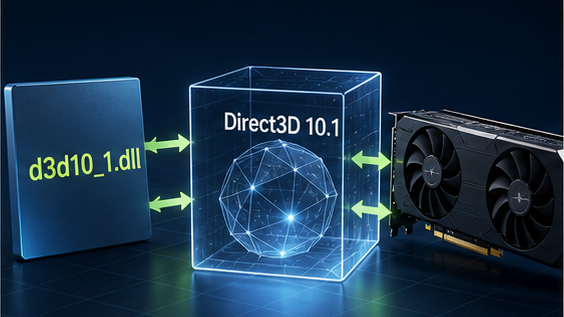
三、不建议从陌生来源下载单个 d3d10_1.dll
同名文件可能来自不同系统版本和不同位数程序,随意放到系统目录或程序目录会改变加载优先级。建议优先走原软件安装、官方组件和系统修复路径;需要检查时,可以使用 智鸟dll修复工具 辅助定位,但不应忽略其他环境步骤。
四、d3d10_1.dll 出错时的六项处理方法
方法一:使用智鸟dll修复的工具检查缺失项。 它适合电脑小白,可同时检查 d3d10_1.dll、运行库和关联组件,避免手动判断文件目录。使用步骤(以 智鸟dll修复的工具 为例):首先打开电脑,进入【此电脑】以后在顶部文件路径栏目输入:dll修复.site(鼠标移到右侧的箭头点击)或者直接点击回车键(Enter)打开检查工具。执行检测后核对图形组件结果,按提示修复,重启 Windows 再打开原图形程序验证。
方法二:修复原程序和自带运行环境。 通过软件安装程序选择修复,或在游戏平台验证文件完整性;再检查程序目录中的 DirectX、redist、_CommonRedist 等文件夹是否完整。修复完成后从官方启动器加载同一项目或场景,确认不是快捷方式指向旧目录。
方法三:安装对应的 DirectX 运行环境。 关闭图形软件、录屏工具和覆盖层程序,在原安装目录运行自带 DirectX 安装程序;没有时从可信官方渠道获得组件。安装后重启,进入图形设置页切换一次渲染选项,再观察错误是否继续出现。
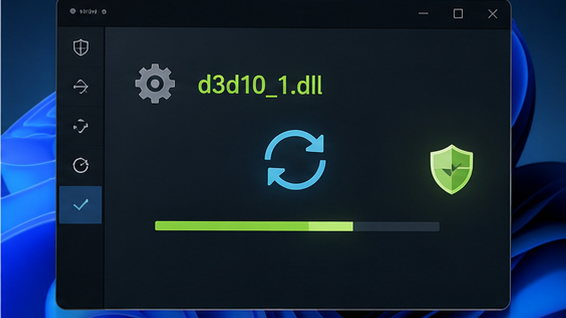
方法四:更新或回退显卡驱动。 打开设备管理器并展开“显示适配器”,记录当前驱动日期;如报错紧跟升级出现可在驱动属性中回退,如驱动长期未更新则从显卡厂商官方渠道安装稳定版。重启后打开原工程或游戏场景,确认硬件加速能正常初始化。
方法五:检查安全软件与插件影响。 进入保护历史或隔离区,筛选软件安装目录和相关记录,确认可信后恢复并加入信任;若只在某插件启用时闪退,先关闭插件并更新到匹配版本,再逐个启用验证。
方法六:修复 Windows 系统文件。 以管理员身份打开终端,先运行 sfc /scannow;存在系统损坏提示时继续运行 DISM /Online /Cleanup-Image /RestoreHealth。等待结束并重启,安装 Windows 更新后重新测试。

五、哪些情况需要检查软件兼容模式
部分旧图形程序在新系统上可能只能在特定兼容模式下正确识别组件。右键主程序选择“属性-兼容性”,一次只尝试一个系统版本或管理员运行选项,再重新加载项目。若切换兼容模式后错误变化,也能帮助判断是软件版本还是系统组件问题。
六、修复后的图形验证要覆盖真实操作
重启后不要只看程序是否打开。应进入一次需要渲染的界面,切换分辨率或 GPU 加速,执行原先会闪退的操作,并连续启动两次。画面稳定、日志没有新的 Direct3D 初始化错误,才能说明调用链恢复正常。

延伸参考