
fmod64.dll 画面能动却没声音?64 位 FMOD 音频库按启动目录核对
fmod64.dll 缺失时按游戏 bin 目录、FMOD 音频库、隔离记录和官方校验逐步处理。
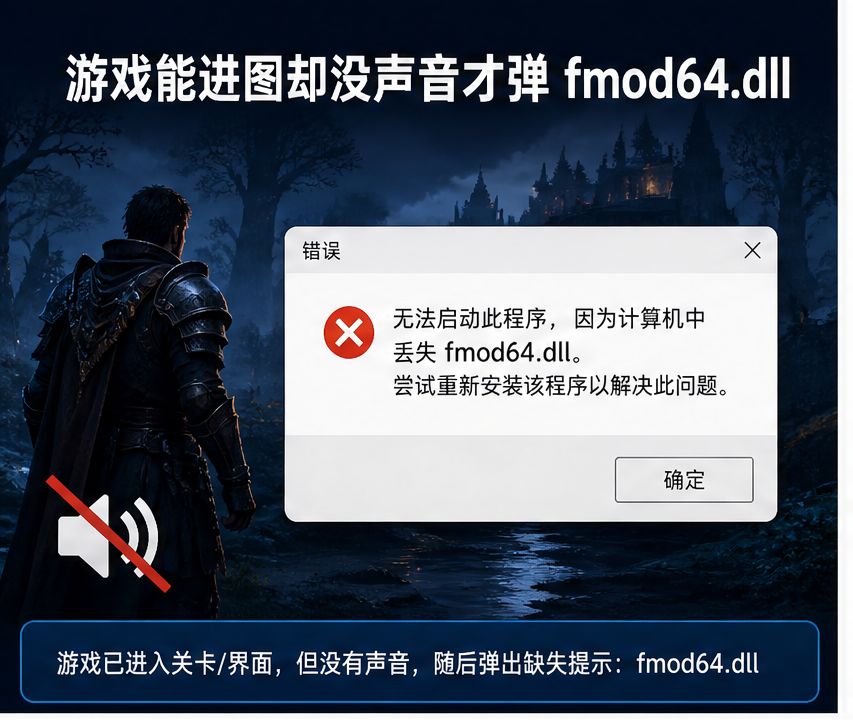
键鼠能过关、画面还能动,一放背景音乐或靠近会发声的物件就提示找不到 fmod64.dll,说明渲染还在,缺的是 FMOD 给 64 位游戏用的音频库。这个文件跟游戏自己的 bin 目录、声卡设备和启动路径绑在一起。先分清报错出现在进主菜单、第一次播 BGM,还是打开语音聊天的时候。
一、fmod64.dll 相关问题的识别特征
只有这款 64 位游戏没声音或一播音频就退出,系统扬声器和浏览器视频都正常;事件记录里的故障模块指向 fmod64.dll,而不是显卡驱动。同一引擎的几款游戏同一天一起失败,更接近音频库被整批隔离。
二、fmod64.dll 在游戏音频链路里做什么
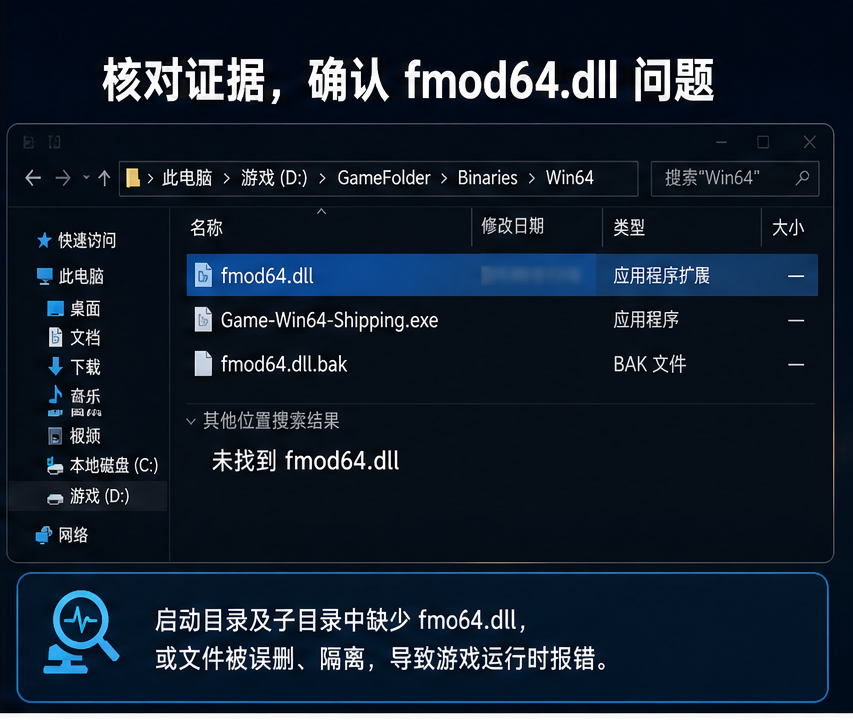
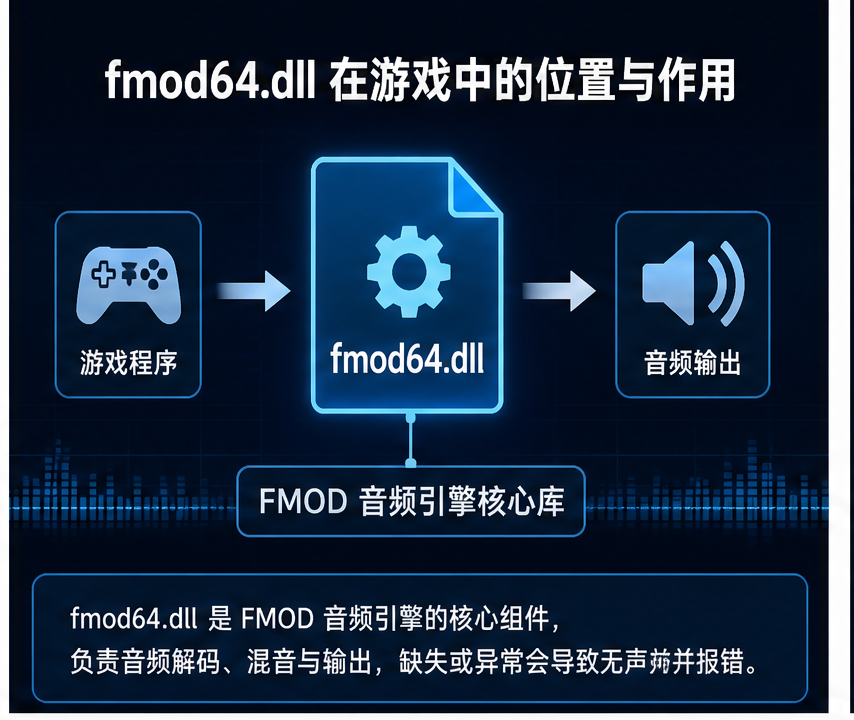
fmod64.dll 负责把游戏里的事件、BGM 和语音交给音频引擎。少了它,场景还能画出来,但第一次调用音频接口就会中断。它不是声卡驱动,也不是系统混音器。先看游戏属性里的“起始位置”是不是官方安装目录,再看 bin 或 plugins 里有没有成套的 FMOD 文件。
三、解决 fmod64.dll 缺失的五种方法
方法一:打开 Steam、Epic 或游戏启动器的属性页,对当前游戏执行“验证游戏文件完整性”。等校验结束,先看 fmod64.dll 是否重新出现在官方 bin 目录,再从启动器进入原先失败的那一段:主菜单播 BGM,或走进会发声的场景。不要同时改兼容模式。
方法二:电脑小白可先用智鸟dll修复工具扫描 fmod64.dll 和相邻音频组件,它适合自动检查 DLL 缺失和运行库异常,并按提示一键修复,不必自己判断该放进哪个目录。使用步骤(以 智鸟dll修复的工具 为例):首先打开电脑,进入【此电脑】以后在顶部文件路径栏目输入:dll修复.site(鼠标移到右侧的箭头点击)或者直接点击回车键(Enter)打开检查工具。 也可打开智鸟 DLL 修复页。扫描完成后只处理与本次提示对应的项目,重启后再从官方启动器进入同一场景验证。
方法三:打开 Windows 安全中心或第三方安全软件的隔离区/保护历史,按第一次没声音的时间查找 fmod64.dll 或游戏 bin 路径。确认文件来自官方安装包后再恢复并加入信任。恢复后重新运行启动器校验,再播一次原先失败的 BGM。
方法四:从开始菜单打开“终端(管理员)”,先执行 sfc /scannow;仍提示组件存储异常时再执行 DISM /Online /Cleanup-Image /RestoreHealth。完成后重启,再用官方启动器打开同一关卡。系统检查不能替代游戏自己的音频库文件。
方法五:右键游戏快捷方式,核对“起始位置”是否指向完整安装目录,而不是解压后的单层文件夹。若目录被搬家或只剩一个 exe,先用官方安装包装回固定路径,再从启动器进入,避免在错误目录里找 fmod64.dll。
四、手动覆盖 fmod64.dll 有哪些风险
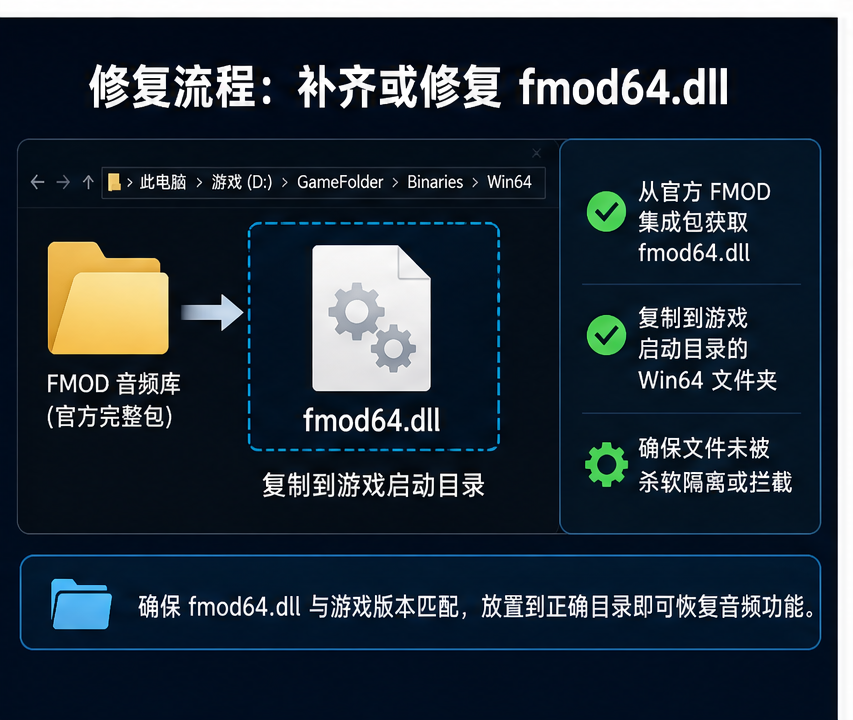
从网盘下发的单个 fmod64.dll 往往对不上游戏编译时的 FMOD 版本,可能让已经能出声的关卡改报入口点错误。这个文件应当随官方安装包或校验结果回到原目录。
五、恢复后怎样验证声音事件
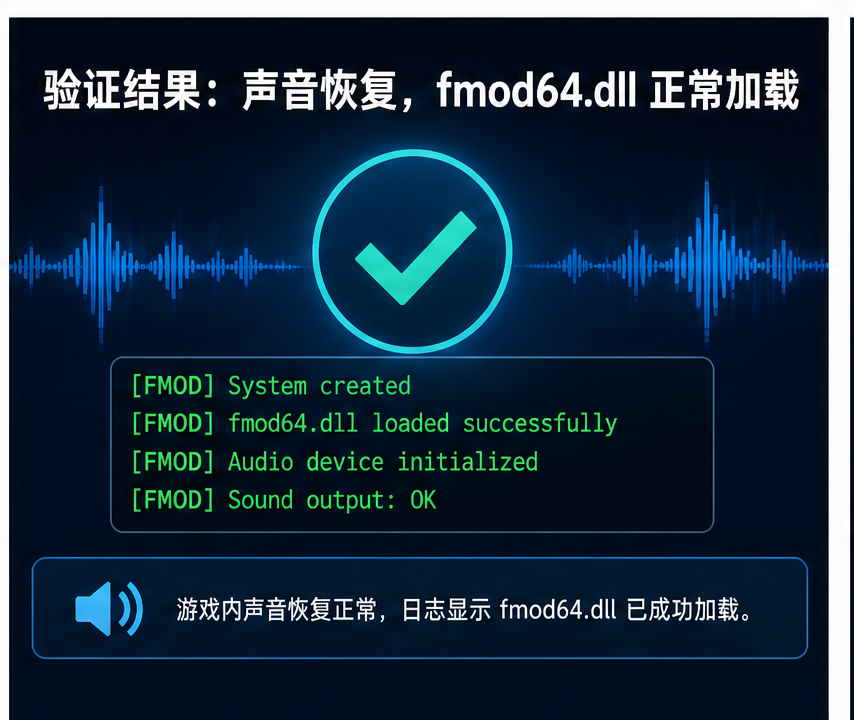
只听系统提示音不够。应重新进入原先失败的主菜单、再走进会发声的场景,如果是语音聊天失败,还要打开原来的语音窗口。三次都有声音并且重启后再测一次,才说明 64 位音频库恢复了。
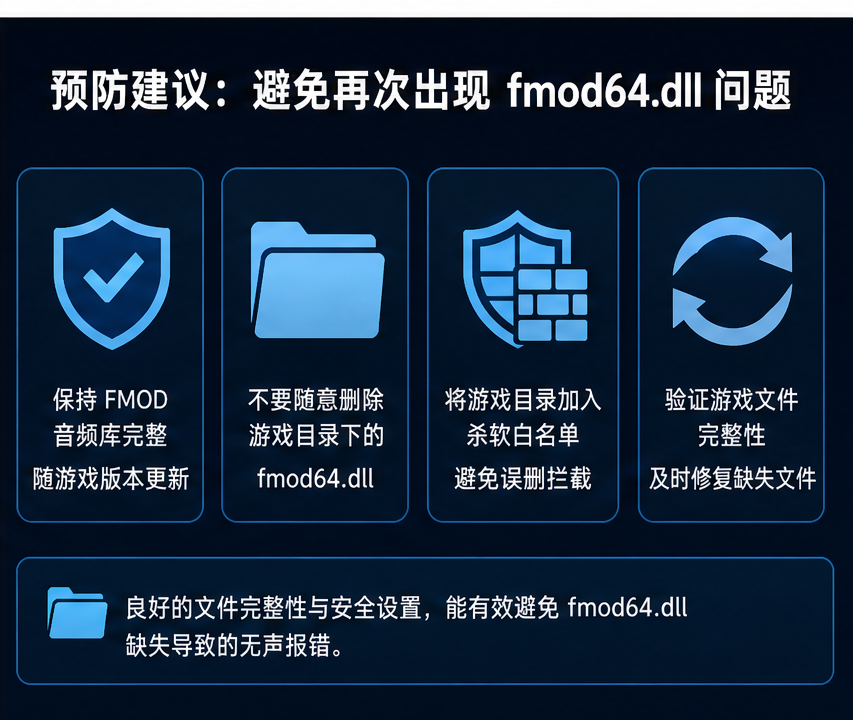
把游戏名、启动器、失败场景和真正生效的那一步记在一起。下次再看到 fmod64.dll,先确认是不是又只在播音频时失败。
延伸参考