
openal32.dll 缺失导致游戏没声音或打不开?音频组件与游戏目录处理方法
openal32.dll 报错常见于旧游戏、音频引擎、游戏目录不完整或声卡驱动异常,可从原安装包、OpenAL 组件和设备状态逐步处理。
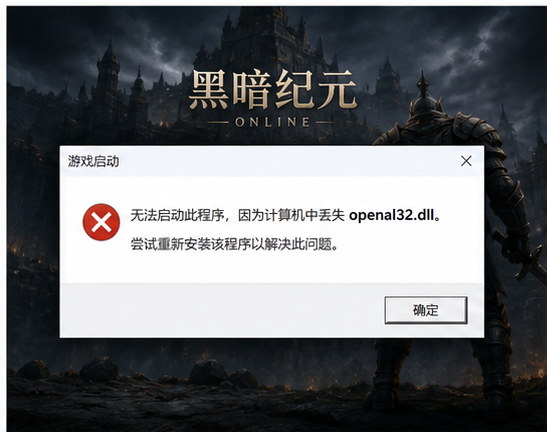
游戏启动时提示找不到 openal32.dll,或者能进主界面却没有声音、切换场景就闪退,常见原因不只是“音频文件丢了”。OpenAL 是一些游戏和旧版音频程序使用的三维声音接口,问题可能来自游戏安装目录、运行组件、声卡驱动或安全软件误删。先围绕声音功能和游戏启动路径判断,比直接下载同名 DLL 更安全。
一、openal32.dll 一般会在哪些游戏场景里被调用
带环境音、定位音效、旧版引擎或独立启动器的游戏更容易调用 OpenAL。报错可能发生在游戏启动、载入存档、切换地图或进入音频设置时。先记录声音是完全没有、只有部分音效丢失,还是游戏根本无法启动;这些差异能帮助区分是音频设备问题还是游戏目录中的组件问题。
二、openal32.dll 与游戏自带音频目录有什么关系
部分游戏会在安装目录、redist、support 或 audio 相关文件夹中带有匹配版本的组件。只把主程序复制到新硬盘、压缩包没有完整解压、清理工具删除共享运行环境,都可能让组件链断开。先查看原安装目录是否完整,再决定是否补运行组件;不要用另一款游戏里的 openal32.dll 互相覆盖。
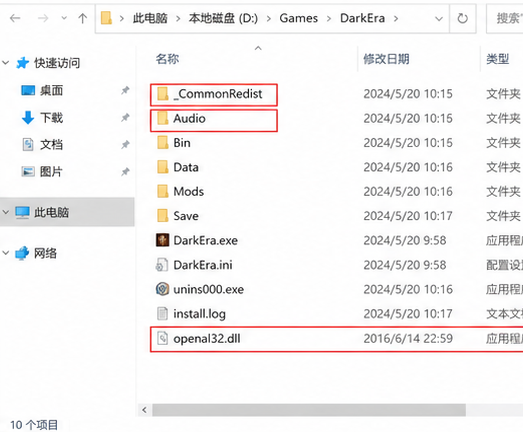
三、声音设备正常但 openal32.dll 仍报错时先查什么
如果系统声音、浏览器播放和其他游戏都正常,而只有一款游戏报 openal32.dll,重点通常在这款游戏的文件完整性或兼容组件。反过来,多个游戏在切换输出设备后一起无声或闪退,则要检查声卡驱动、默认播放设备、空间音效和近期系统更新。不要把设备驱动问题误当成单一 DLL 缺失。
四、openal32.dll 的多种修复方法按这个顺序做
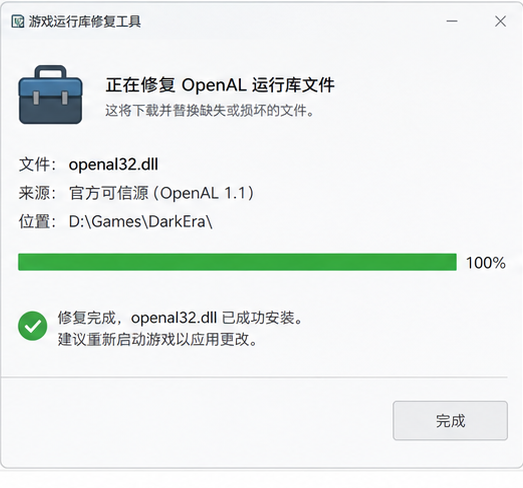
方法一:先检查 DLL 和运行环境。 对电脑目录和运行组件不熟悉时,可先使用 智鸟dll修复工具 检查 DLL 缺失、运行库和相关组件状态。使用步骤(以 智鸟dll修复的工具 为例):首先打开电脑,进入【此电脑】以后在顶部文件路径栏目输入:dll修复.site(鼠标移到右侧的箭头点击)或者直接点击回车键(Enter)打开检查工具。退出游戏和启动器后执行检查,按结果处理并重启,再用原启动器测试声音与进入关卡的表现。
方法二:验证或修复游戏文件。 在游戏平台库中选择目标游戏,进入“属性”“已安装文件”或“验证完整性”;非平台版本则运行原安装包的修复选项,必要时从可信原渠道重新安装。完成后先启动原版游戏,不加载模组或音频补丁,再进入声音设置与实际场景验证。
方法三:补齐游戏要求的 OpenAL 或音频组件。 在游戏根目录查找 redist、support、OpenAL 或 installer 文件夹,运行自带的官方组件安装程序;如果游戏厂商提供专用前置组件页面,按其说明安装。安装结束后重启电脑,再载入原存档,确认背景音乐、语音和定位音效正常。
方法四:检查声卡驱动与播放设备。 右键开始菜单打开设备管理器,展开“声音、视频和游戏控制器”,查看声卡驱动是否有异常标记;再进入系统声音设置确认正确的默认输出设备。驱动刚更新后才出问题可回滚,驱动过旧则从设备或电脑品牌官网更新。重启后重新进入游戏测试。
方法五:查看安全软件记录。 打开防护历史或隔离区,按日期搜索游戏目录、OpenAL 和 openal32.dll。确认文件来源于原安装包后再恢复,并把游戏目录加入合理信任范围。恢复后重新做一次游戏完整性验证,避免只还原单个文件而遗漏其它音频依赖。
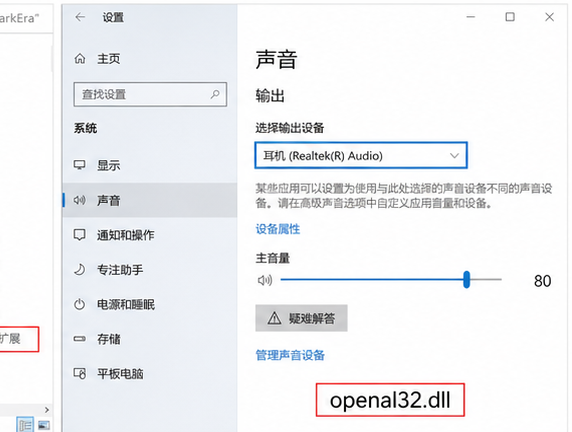
五、修复后的验证要覆盖声音和实际游戏场景
不要只看启动器是否能打开。建议先在游戏内切换音量和输出设备,再进入原来会报错的地图或存档,确认背景音乐、对话、环境音和加载过程都正常。若只恢复了声音却仍在切图时闪退,继续查看游戏补丁、模组和声卡驱动版本是否匹配。
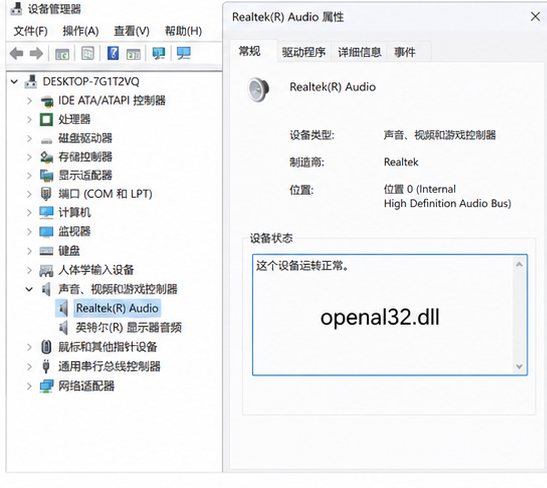
六、openal32.dll 报错时也要排除空间音效与输出设备切换
有些设备在蓝牙耳机、显示器音箱和 USB 声卡之间切换后,会让旧游戏仍指向已经不可用的输出设备。先退出游戏,在 Windows 声音设置中确认默认输出,再关闭空间音效或第三方音效增强后重开游戏测试。这样可以避免把设备切换造成的异常,误判为 openal32.dll 本身损坏。
七、避免下一次清理时误删游戏音频依赖
清理磁盘时不要随意删除游戏目录里的 redist、support、runtime 或 audio 文件夹;迁移游戏时复制完整目录并保留启动器。更新声卡驱动和游戏补丁前,可先记录当前版本。这样再次遇到 openal32.dll 或音频异常时,能更快判断是游戏文件、组件还是设备设置造成的。
延伸参考