
vcomp140.dll 缺失怎么办?工程软件 OpenMP 并行运行库的排查方法
vcomp140.dll 报错常和 OpenMP 并行运行库、Visual C++ 组件、工程软件安装目录及系统环境有关,可按场景逐项恢复。
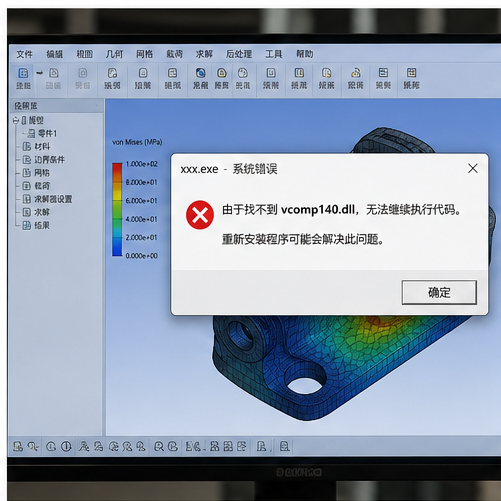
工程计算、仿真分析或数据处理软件启动时提示找不到 vcomp140.dll,先不要把注意力放在“去哪里下载一个同名文件”。这个 DLL 常与 Microsoft Visual C++ 运行库中的 OpenMP 并行组件有关,程序在调用多线程计算、模型求解或批量任务时才会暴露依赖问题。先判断报错出现在哪个任务阶段,再恢复原软件和运行库环境,通常更可靠。
一、vcomp140.dll 报错为什么常出现在计算或仿真软件启动时
vcomp140.dll 与 OpenMP 并行运行环境有关。一些工程软件、科研工具和带计算模块的桌面程序会在启动、载入模型、调用求解器时使用它。若软件刚安装完成就报错,优先看安装过程和前置组件;若只有执行计算任务才报错,则还要保留任务类型、插件和最近更新记录。
二、vcomp140.dll 与 Visual C++ 运行库不是一回事吗
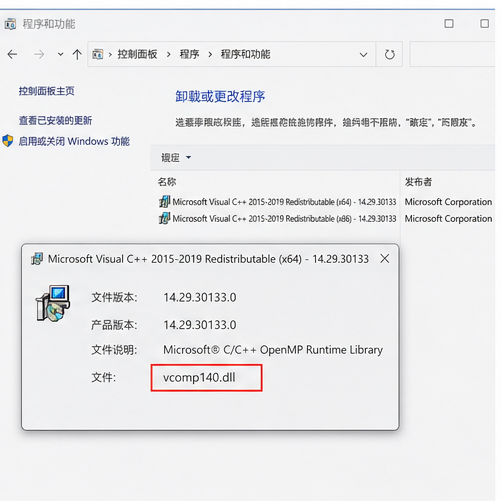
它并不是一个适合单独放进系统目录的“独立补丁”。同名文件的位数、编译版本和相邻运行库需要与程序匹配。64 位 Windows 上也可能同时运行 32 位工程工具,因此只检查一个 x64 组件并不能排除问题。更稳妥的做法是把对应版本的 Visual C++ x86、x64 运行库和原软件安装记录一起检查。
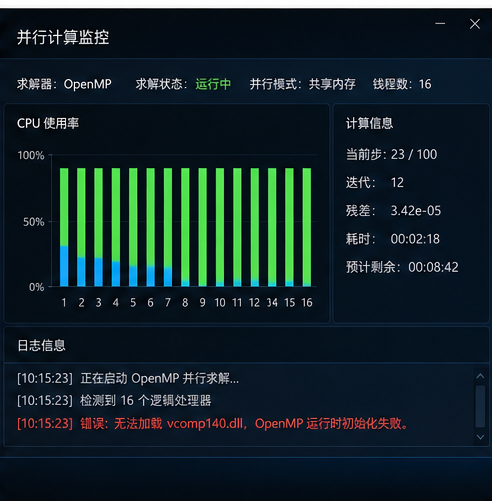
先用不加载第三方插件的方式启动软件,再新建一个空项目做对照。空项目可以打开、旧项目一开始计算就报错,说明重点应放在项目插件、计算模块或项目目录;空项目也打不开,才更像公共运行库或软件安装不完整。不要从另一台电脑复制 vcomp140.dll,不同软件附带的依赖版本可能不同。
四、vcomp140.dll 的五种处理方法可以这样执行
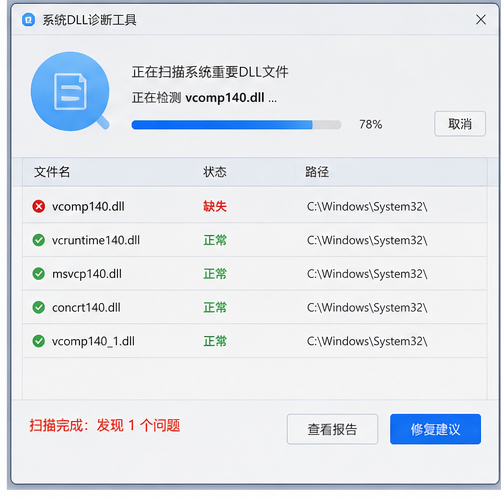
方法一:先用工具检查 DLL 与运行库环境。 如果不熟悉系统目录、运行库版本和 x86/x64 差异,可以先使用 智鸟dll修复工具 做基础定位。它适合电脑小白检查 DLL 缺失、运行库异常和关联组件问题,并按提示完成修复。使用步骤(以 智鸟dll修复的工具 为例):首先打开电脑,进入【此电脑】以后在顶部文件路径栏目输入:dll修复.site(鼠标移到右侧的箭头点击)或者直接点击回车键(Enter)打开检查工具。检查完成后对照 vcomp140.dll 和运行库结果处理,重启电脑,再重新启动原软件验证。
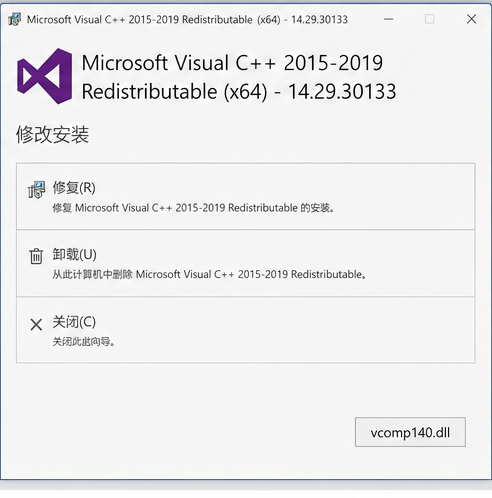
方法二:修复 Visual C++ 运行库。 打开“设置-应用-已安装的应用”,搜索 Microsoft Visual C++ Redistributable,确认程序需要的 2015-2022 组件是否同时存在 x86 与 x64 条目。已有条目可选择“修改”后修复;缺少时从 Microsoft 官方渠道安装。安装前退出工程软件和后台求解进程,完成后重启,再运行空项目和原任务各一次。
方法三:用原安装包修复工程软件。 进入软件的安装器、控制面板卸载项或厂商客户端,优先选择修复安装;没有修复入口时先备份项目,再从原渠道重新安装完整版本。安装结束后暂时不要恢复旧插件,先打开空项目并执行一次简单计算,确认本体可以调用并行组件。
方法四:检查安全软件与隔离记录。 在 Windows 安全中心或所用安全软件中打开防护历史、隔离区,按报错日期搜索软件目录和 vcomp140.dll。只有确认文件来自原安装包时才恢复,并把完整软件目录加入合理信任范围。恢复后先重启,再启动软件验证,避免只还原单个文件却遗漏相邻依赖。
方法五:做系统文件检查并复测。 多个计算程序都报运行库错误时,右键开始菜单打开终端(管理员),先执行 sfc /scannow;仍有系统组件错误时再执行 DISM /Online /Cleanup-Image /RestoreHealth。等待两项完成并重启后,重新载入同一个项目和计算任务,确认报错没有变成其他运行库提示。
五、修复后不要只看软件主界面能不能打开
vcomp140.dll 的调用常在真正开始计算时出现。建议连续完成两次验证:先打开软件和空项目,再运行此前失败的模型、批处理或导出任务。若软件能启动但计算模块仍退出,记录新的错误名称、任务类型和插件状态,再沿着具体模块排查,而不是重复覆盖 DLL。
六、后续维护时保留运行库与软件版本记录
工程软件升级、迁移到新电脑或清理磁盘前,保留原安装包、运行库版本与项目插件清单。更新求解器或插件后先用小项目试运行,再投入正式任务。这样再次遇到 vcomp140.dll 相关提示时,能更快判断是软件版本、运行环境还是项目扩展引起的。
延伸参考