
vorbis.dll 只在播放 Ogg 时失败:解码库、插件目录和安装包怎么回填
vorbis.dll 缺失时按 Ogg 解码插件、播放器安装包、游戏 audio 目录和隔离记录处理。
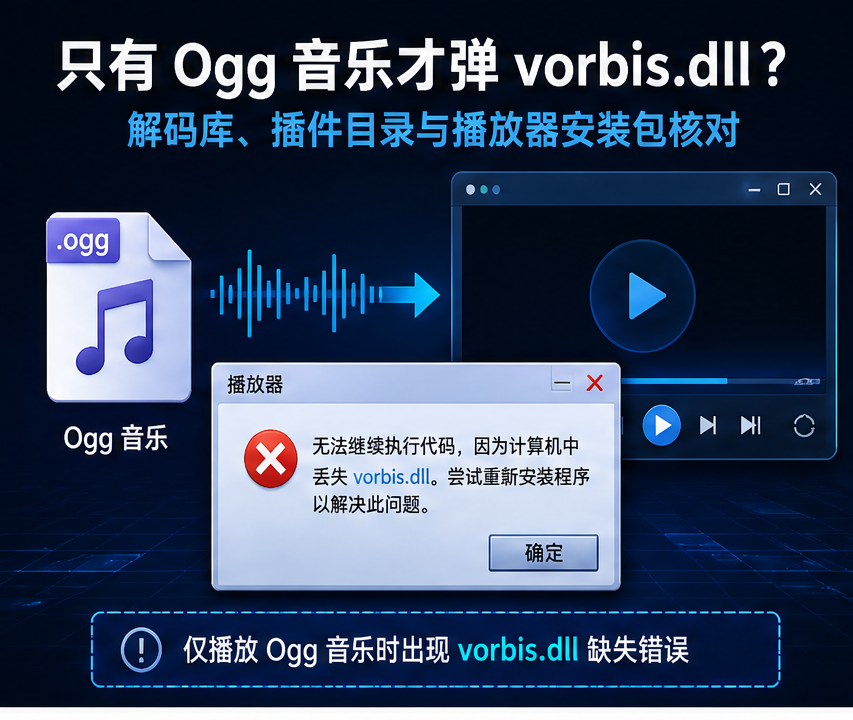
MP3 和系统提示音都正常,一点 Ogg 曲目或游戏里的 Vorbis 音轨就提示找不到 vorbis.dll,说明缺的是 Vorbis 解码库,不是声卡坏了。这个文件跟播放器插件、游戏 audio 目录和安装包绑在一起。先分清报错出现在拖入 Ogg 文件、游戏第一次播 BGM,还是转码导出的时候。
一、vorbis.dll 会对哪些播放器和游戏音轨产生影响
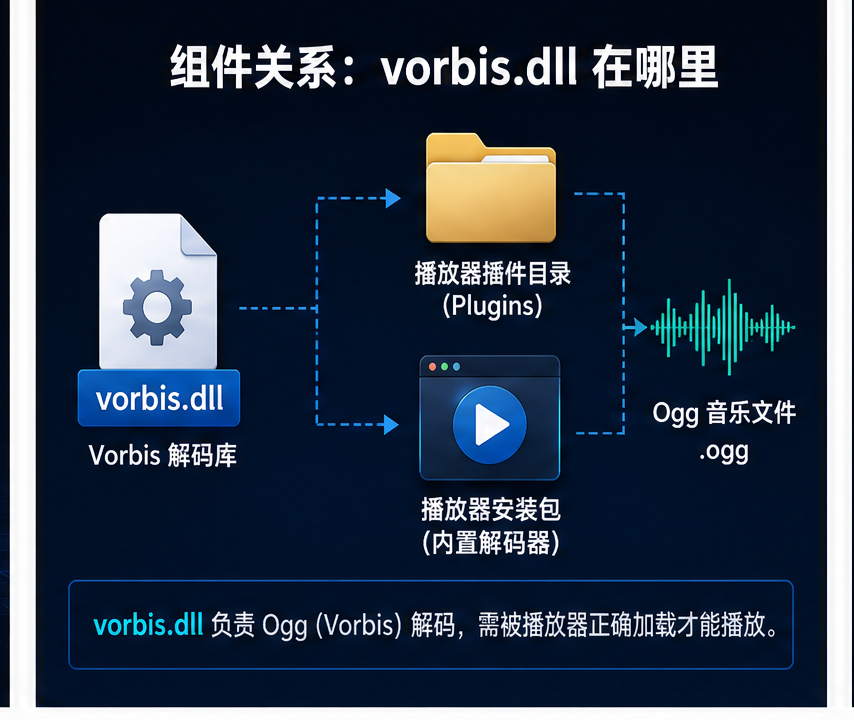
桌面播放器的 Ogg 插件、部分独立游戏的 Vorbis 音轨、以及转码工具导出 Ogg 时最容易碰到它。只影响一种格式,先修对应插件;同一天多个播放器一起失败,再查隔离区。
二、vorbis.dll 文件的来源
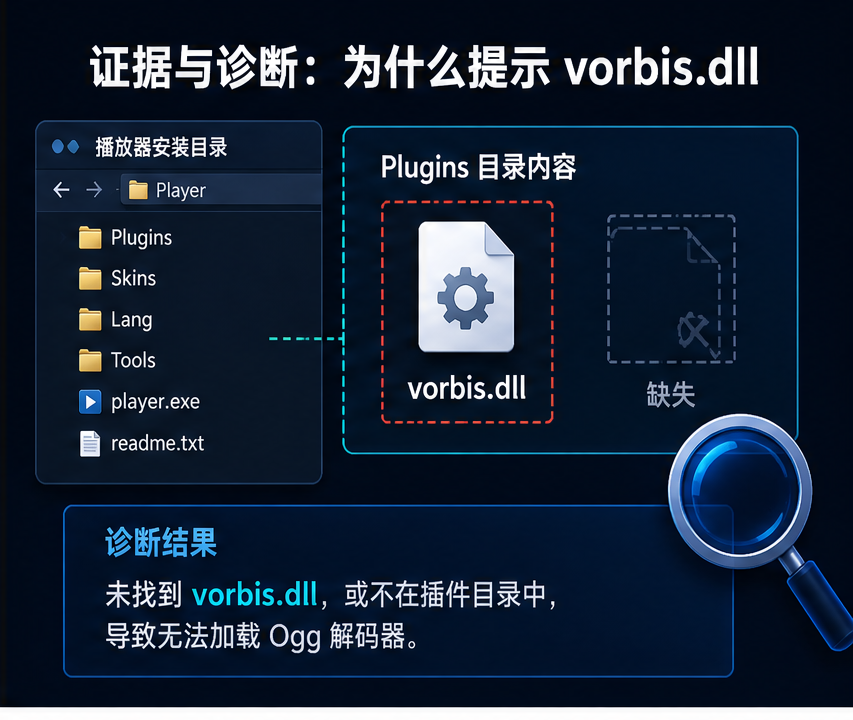
它通常来自播放器完整安装包、游戏 audio/plugins 目录,或官方解码组件,而不是 Windows 自带的系统目录。绿色破解包只拷了 exe、没拷解码库,就会出现“程序能开、Ogg 打不开”。先看失败软件的安装来源,再决定重装哪一套。
三、vorbis.dll 缺失的常见诱因
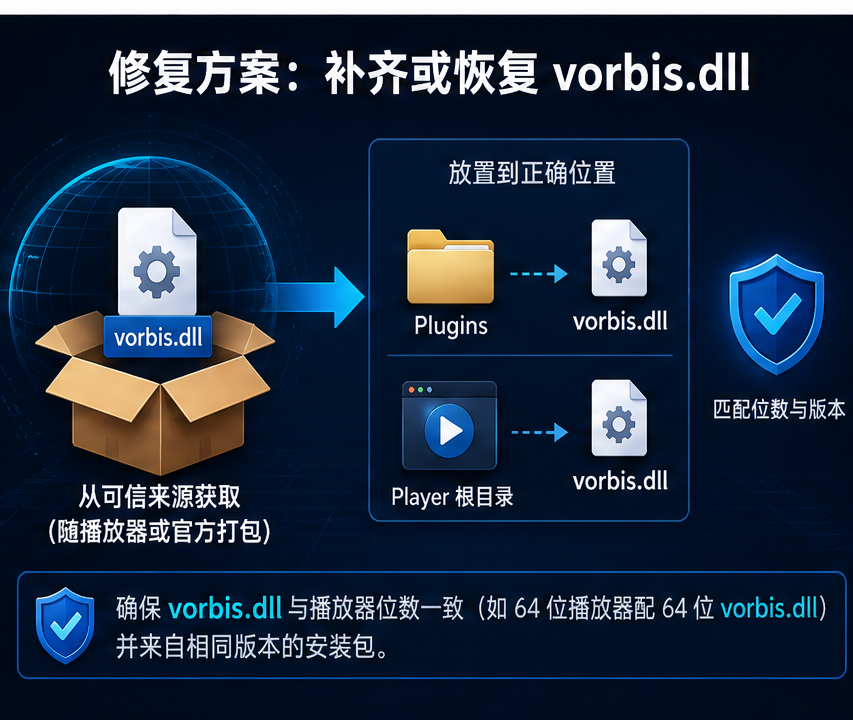
常见诱因包括:安装时取消了额外解码组件、安全软件隔离了 plugins 目录、游戏校验不完整、以及把 32 位解码库塞进 64 位播放器目录。先记下失败发生在拖文件、进游戏,还是点导出。
四、vorbis.dll 的多种修复方法
方法一:打开播放器或游戏的官方安装包,选择“修改/修复”,勾选解码插件或音频组件后完成安装。没有修复项时,从官网下载同版本完整包,卸载残缺版本再重装。装完先拖入原先失败的那首 Ogg,或进入原先播 Vorbis 音轨的关卡。
方法二:电脑小白可用智鸟dll修复工具扫描 vorbis.dll 和相邻解码组件,它适合自动检查 DLL 缺失并按提示一键修复,不必自己判断插件该放哪一层。使用步骤(以 智鸟dll修复的工具 为例):首先打开电脑,进入【此电脑】以后在顶部文件路径栏目输入:dll修复.site(鼠标移到右侧的箭头点击)或者直接点击回车键(Enter)打开检查工具。 也可从智鸟 DLL 修复页进入。扫描后只处理与本次 Ogg 失败对应的项目,重启后再打开同一文件验证。
方法三:打开安全软件隔离区或 Windows 安全中心保护历史,按第一次打不开 Ogg 的时间查找 vorbis.dll 或 plugins 路径。确认来自官方安装包后再恢复并加入信任,然后重新播放同一首曲目。
方法四:从开始菜单打开“终端(管理员)”,执行 sfc /scannow;仍异常时再执行 DISM /Online /Cleanup-Image /RestoreHealth。完成后重启。系统检查不能替代播放器自己的解码插件。
方法五:核对准失败程序的“起始位置”,确认 plugins 或 audio 目录还在完整安装路径下。若软件被搬家,先用官方包装回固定目录,再拖入同一首 Ogg。
五、手动替换 vorbis.dll 的操作风险

网上下载的单个 vorbis.dll 经常缺成对的 ogg.dll 或 vorbisfile.dll,版本也对不上播放器。应当让官方安装包把整组解码库放回原目录。
六、怎样预防 vorbis.dll 再次丢失
以后重装播放器或更新防护规则前,先记下当前还能播 Ogg 的插件目录。装完立刻拖同一首测试曲,能马上判断是安装选项少勾了组件,还是文件又被隔离。
七、修复后怎样验证 Ogg 播放
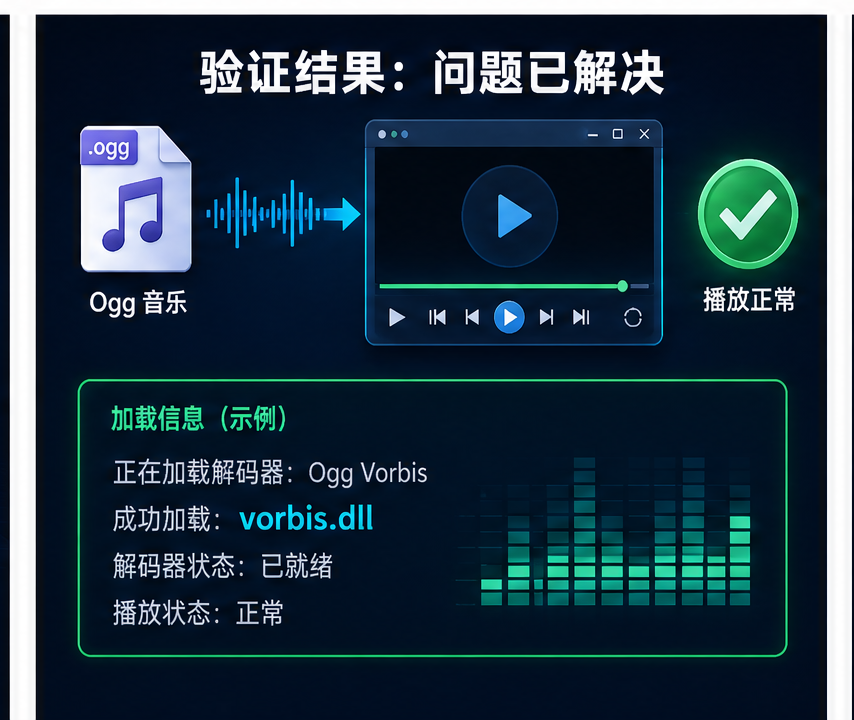
不要只听系统提示音。应重新打开原先失败的那首 Ogg,如果是游戏音轨,还要走进原来的那一关。两次都正常并且重启后再测一次,才说明解码库恢复了。
把播放器或游戏名、失败文件格式和真正生效的步骤记下来。下次再看到 vorbis.dll,先确认是不是又只在 Ogg 上失败。
延伸参考