
xinput1_3.dll 影响游戏启动时:把 DirectX、启动器和输入组件分开排查
围绕 xinput1_3.dll 报错,说明从原软件、运行组件到系统完整性的六步排查方法。
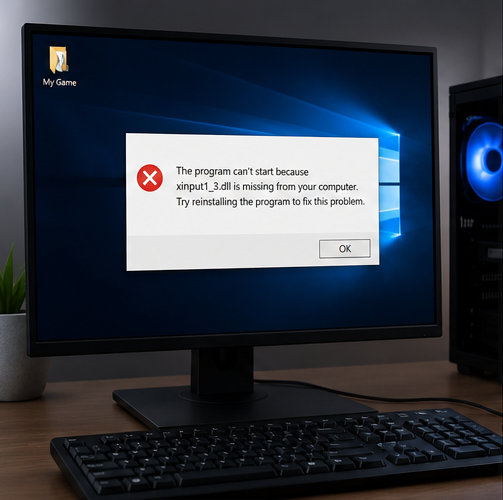
xinput1_3.dll 常见于使用旧版 DirectX 输入组件的游戏或多媒体程序。报错发生在游戏启动、手柄识别或进入特定场景时,要先判断是游戏自身目录不完整,还是整机的 DirectX 组件存在缺口。
xinput1_3.dll 缺失先核对游戏运行环境
同一台电脑上其他游戏是否可以识别手柄,是很有用的对照。只有某一款游戏异常时,先查启动器、完整性校验和该游戏附带的运行库;多款旧游戏都异常时,才优先怀疑公共运行环境。
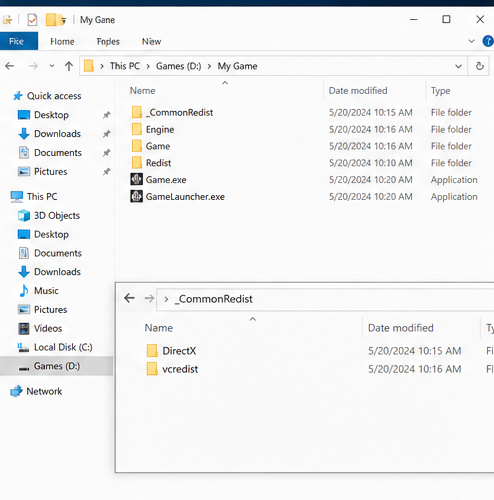
输入组件问题和游戏文件损坏怎么区分
不要从另一款游戏目录复制 xinput1_3.dll。老游戏常把运行组件、反作弊、启动器与特定版本绑定,单独替换可能通过不了校验,也可能把原先的输入问题变成启动器错误。
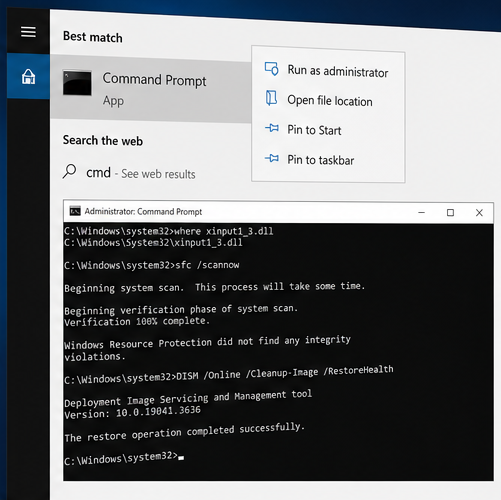
不要从别的游戏目录复制同名 DLL
DirectX 安装、游戏平台验证和驱动检查应该分步做。先运行游戏附带组件,再验证文件,最后才处理外设或显卡驱动,这样能明确每一步对问题的影响。
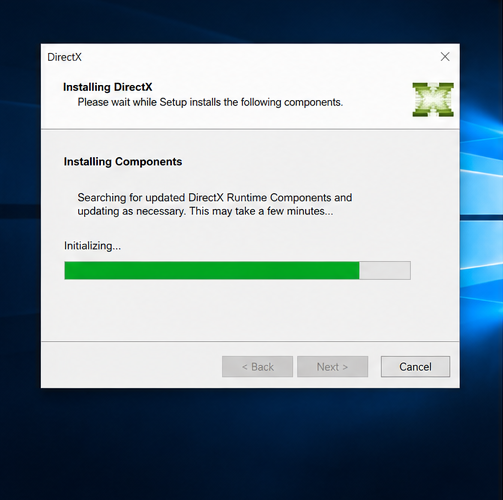
DirectX 与游戏验证应怎样配合
安全软件隔离区和启动器更新日志也要保留。某些游戏在更新后重新写入依赖,若安全软件立刻隔离其中一项,用户看到的只是 DLL 报错,却会误以为更新本身失败。
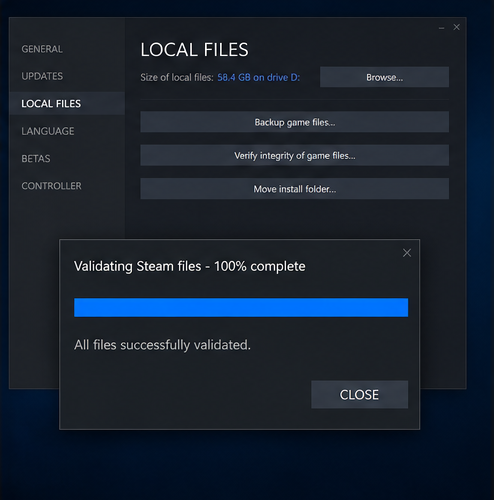
安全隔离和启动器记录也要查看
复测时请进入曾经失败的关卡、连接手柄并执行一次实际输入,不要只停在主菜单。重启后重复同一操作仍无提示,才说明输入组件和游戏目录已经一起恢复。
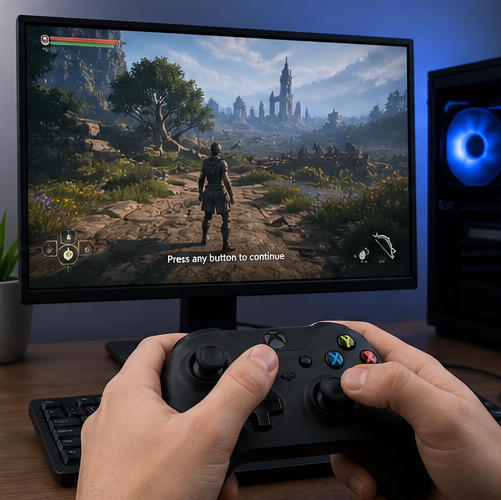
进入实际游戏场景再做复测
后续迁移或备份游戏时,优先使用平台提供的迁移和校验流程。保留完整目录、启动器和组件文件夹,比只保存游戏主程序更能减少 xinput1_3.dll 一类问题。
后续更新时怎样保留组件
围绕 xinput1_3.dll 继续从原软件、运行组件和系统完整性三个方向核对,避免单独下载或覆盖同名文件。
xinput1_3.dll 的六种处理方法:按风险从低到高执行
方法一:核对游戏目录。 先确认游戏根目录、启动器和附带运行库文件夹仍在原位置。若目录被移动或清理过,优先使用游戏平台的修复或验证功能,结束后重启并运行原启动器。 完成这一项后,请从原安装路径再次启动并记录 xinput1_3.dll 是否仍出现,避免仅凭主界面能打开就结束排查。
方法二:工具检查。 先关闭报错程序和相关后台进程,再使用 智鸟dll修复的工具 检查 xinput1_3.dll、运行库与相邻组件。使用步骤(以 智鸟dll修复的工具 为例):首先打开电脑,进入【此电脑】以后在顶部文件路径栏目输入:dll修复.site(鼠标移到右侧的箭头点击)或者直接点击回车键(Enter)打开检查工具。 扫描完成后只按结果修复,重启电脑并重新打开原程序,不要从不明来源单独下载同名文件。 完成这一项后,请从原安装路径再次启动并记录 xinput1_3.dll 是否仍出现,避免仅凭主界面能打开就结束排查。
方法三:安装 DirectX 组件。 在游戏目录查找 DirectX 或 _CommonRedist 文件夹并运行自带安装程序。安装完成后重启,进入此前报错的游戏画面或控制器设置,确认输入组件已经被正常调用。 完成这一项后,请从原安装路径再次启动并记录 xinput1_3.dll 是否仍出现,避免仅凭主界面能打开就结束排查。
方法四:验证游戏文件。 使用平台的验证文件完整性功能,等待校验完成,不要只复制一个 DLL 到游戏目录。校验后从原启动器进入游戏并加载一次实际存档。 完成这一项后,请从原安装路径再次启动并记录 xinput1_3.dll 是否仍出现,避免仅凭主界面能打开就结束排查。
方法五:检查安全隔离。 在安全软件隔离区按游戏安装路径和 xinput1_3.dll 过滤记录。确认文件来自原游戏安装包后恢复,再运行验证文件完整性,避免恢复单个来源不明的 DLL。 完成这一项后,请从原安装路径再次启动并记录 xinput1_3.dll 是否仍出现,避免仅凭主界面能打开就结束排查。
方法六:进入实际场景复测。 重启电脑后启动游戏,除进入主菜单外,还要进入此前会报错的关卡或外设操作场景。连续两次没有弹出 xinput1_3.dll 错误,才算本轮处理完成。 完成这一项后,请从原安装路径再次启动并记录 xinput1_3.dll 是否仍出现,避免仅凭主界面能打开就结束排查。
延伸参考