
xinput9_1_0.dll 插上手柄才提示?旧游戏兼容层和启动目录怎样核对
xinput9_1_0.dll 缺失时按 DirectX 运行时、原安装包、工具检查、隔离记录和启动路径处理。
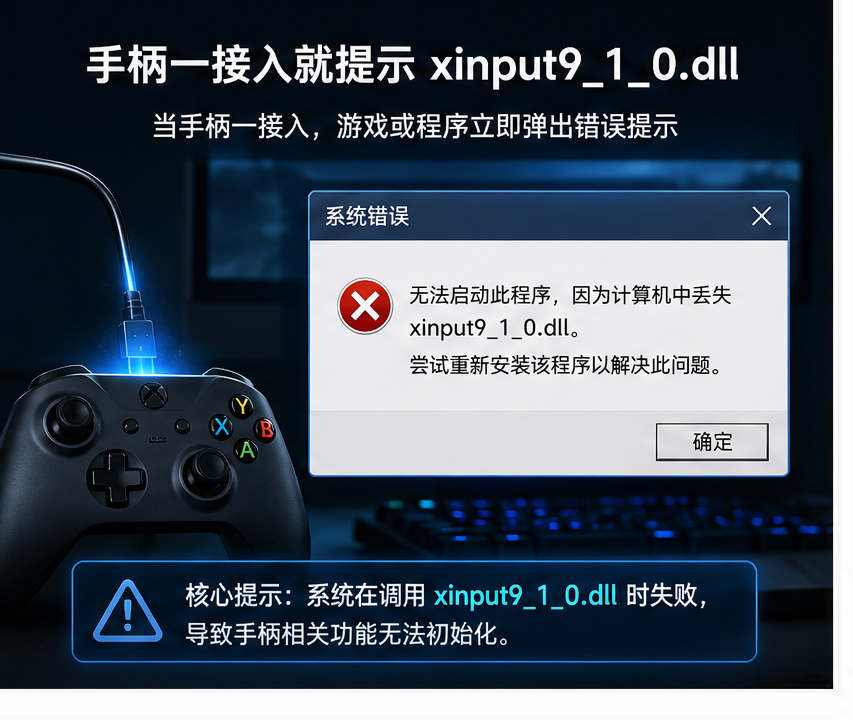
键鼠能过关,一插手柄或打开手柄映射页就提示找不到 xinput9_1_0.dll,说明缺的是给旧游戏用的 XInput 9.1.0 兼容层,不是手柄坏了。这个文件可能在游戏目录,也可能由 DirectX 运行时提供,和启动路径、隔离记录绑在一起。先分清报错出现在插入手柄、打开映射,还是第一次按下扳机。
一、xinput9_1_0.dll 缺失的常见诱因
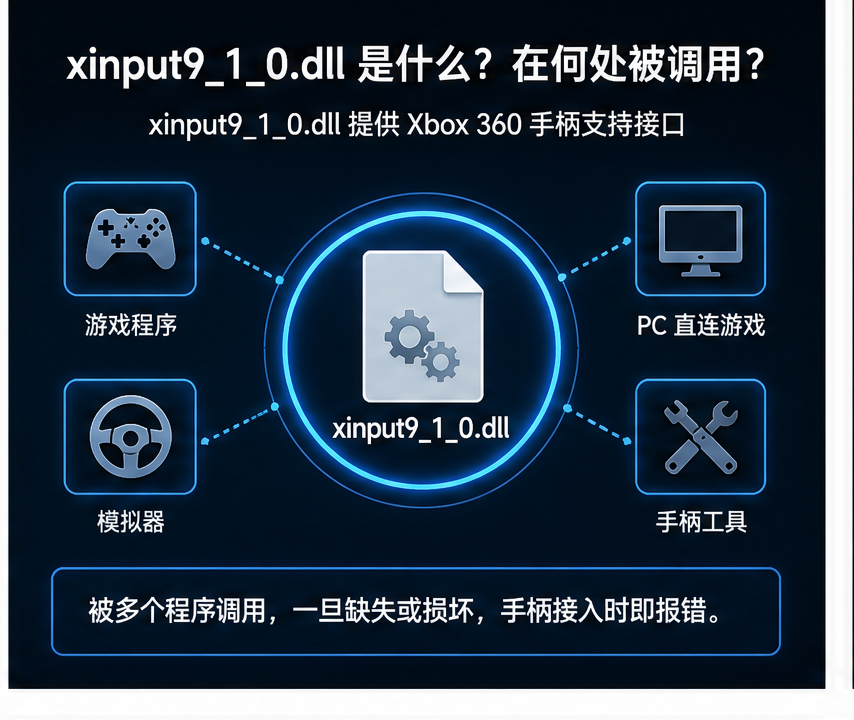
常见诱因包括:游戏自带的 DirectX 目录被杀软隔离、系统级 DirectX 运行时没装、64 位游戏去读 32 位目录,以及绿色包只拷了 exe 没拷兼容层。先看失败发生在插手柄,还是打开映射页。
二、xinput9_1_0.dll 在程序运行中的具体作用

旧游戏用它把手柄按键翻译成 XInput 9.1.0 接口。少了它,键鼠关卡还能玩,手柄相关界面会直接中断。它不是新版 xinput1_4.dll 的替代品,也不能靠换手柄线解决。
三、xinput9_1_0.dll 的五种修复方法
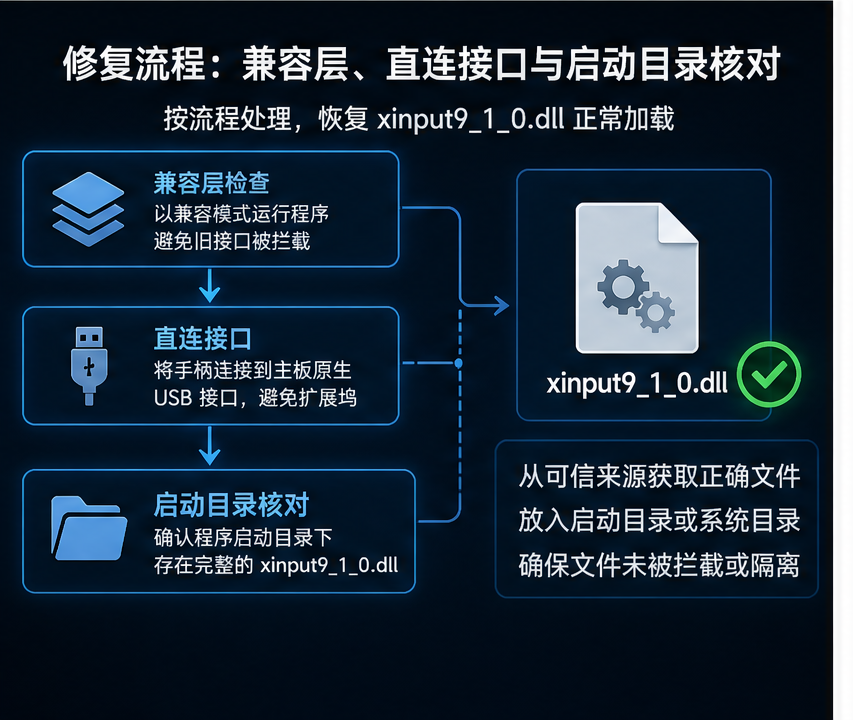
方法一:从微软官方渠道安装 DirectX 最终用户运行时(June 2010 或游戏文档指定的版本),不要用第三方“运行库合集”。装完重启,只用原先失败的那个手柄映射页验证提示是否消失。
方法二:打开 Steam 或其他启动器,对当前游戏执行“验证游戏文件完整性”,等 xinput9_1_0.dll 回到官方目录后再插入同一只手柄,打开原来的映射页。
方法三:电脑小白可用智鸟dll修复工具扫描 xinput9_1_0.dll 和相邻输入组件,它适合自动检查 DLL 缺失并按提示一键修复。使用步骤(以 智鸟dll修复的工具 为例):首先打开电脑,进入【此电脑】以后在顶部文件路径栏目输入:dll修复.site(鼠标移到右侧的箭头点击)或者直接点击回车键(Enter)打开检查工具。 也可打开智鸟 DLL 修复页。扫描后只处理与本次手柄提示对应的项目,重启后再插同一只手柄验证。
方法四:打开安全软件隔离区,按第一次插手柄失败的时间查找 xinput9_1_0.dll 或游戏目录。确认来自官方安装包后再恢复并加入信任,然后重新打开映射页。
方法五:核对快捷方式“起始位置”是否指向完整安装目录。绿色包或搬家后的单层文件夹常常缺兼容层。先用官方安装包装回固定路径,再从启动器进入同一页。
四、手动替换 xinput9_1_0.dll 的操作风险
从网上下载单个兼容层文件,容易和系统里已有的 DirectX 运行时冲突,也可能让已经能用手柄的新游戏改报入口点错误。应当让官方运行时或游戏校验回填。
五、怎样预防 xinput9_1_0.dll 再次丢失
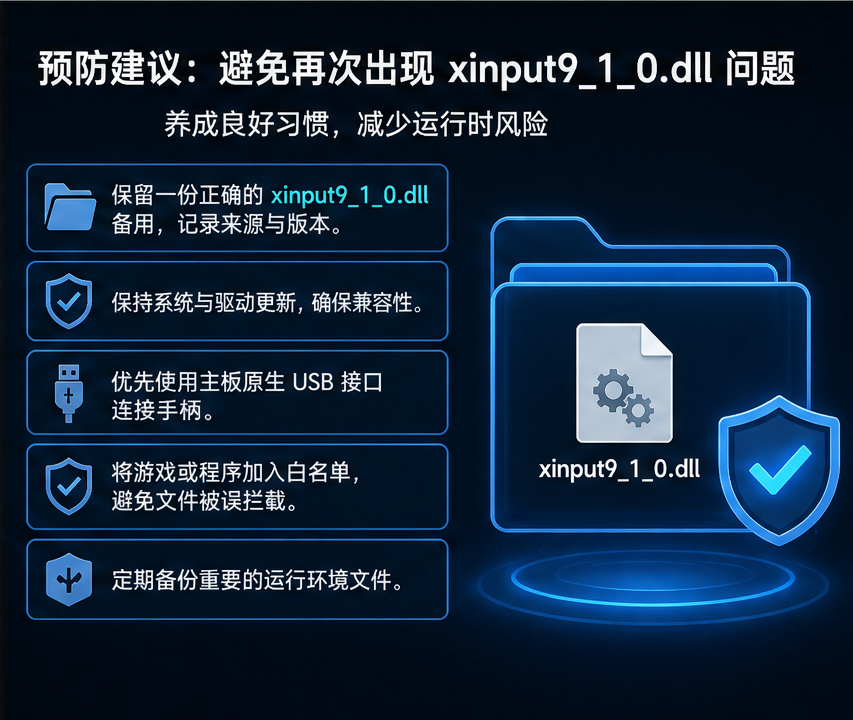
以后重装旧游戏或更新防护规则前,先记下当前还能识别手柄的目录。装完立刻插同一只手柄打开映射页,能马上判断是安装选项少了 DirectX,还是文件又被隔离。
六、修复后怎样验证手柄映射
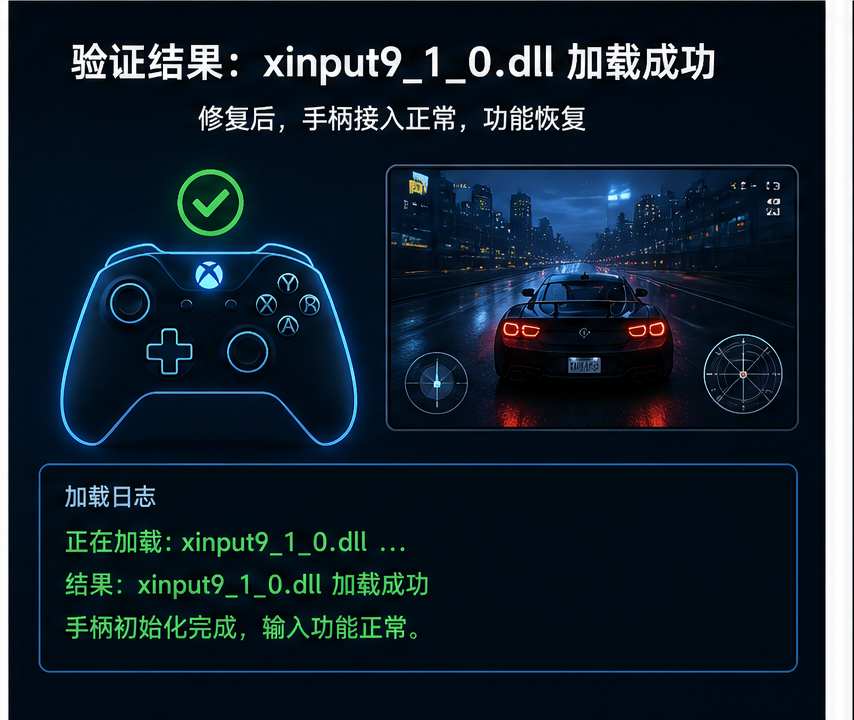
不要只看键鼠还能过关。应重新插入原先那只手柄,打开原来的映射页,再按一次原先失败的扳机。两次正常并且重启后再测一次,才说明兼容层恢复了。
把游戏名、手柄型号和真正生效的步骤记下来。下次再看到 xinput9_1_0.dll,先确认是不是又只在插手柄时失败。
延伸参考