
0x80070422 怎么解决?Windows 更新与系统服务被禁用时的排查步骤
0x80070422 出现时,围绕触发环境、服务或文件状态、系统检查和复测顺序提供排查步骤。

Windows 更新、Microsoft Store 或部分系统功能提示 0x80070422 时,常见原因是相关服务没有启动、被优化工具改成禁用,或更新组件处于异常状态。先确认报错发生在哪个功能页,再按服务、网络、更新和系统完整性的顺序排查,不建议一开始就改动大量注册表项。
一、0x80070422 出现在哪个系统功能页面
打开报错的 Windows 更新、应用商店或功能设置页,记录具体操作、错误截图和系统版本。相同的 0x80070422 出现在不同服务上,所需检查的服务名称并不完全相同;先确定入口能避免调整无关服务。
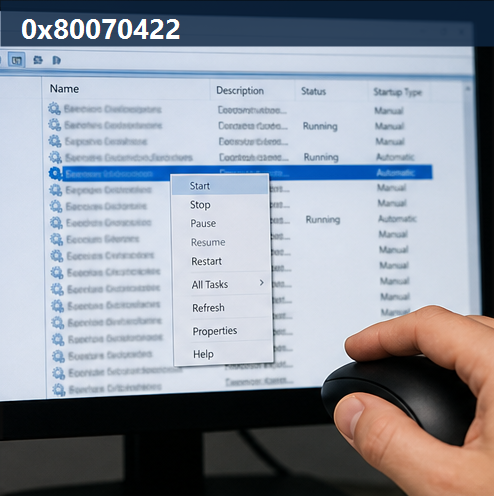
二、0x80070422 是否与优化工具或服务设置变化有关
回想近期是否使用过系统优化、关闭更新、精简系统或安全软件。不要继续叠加新的优化项;先查看服务当前启动类型和最近软件变更,把“服务被禁用”与“网络连接失败”区分开。
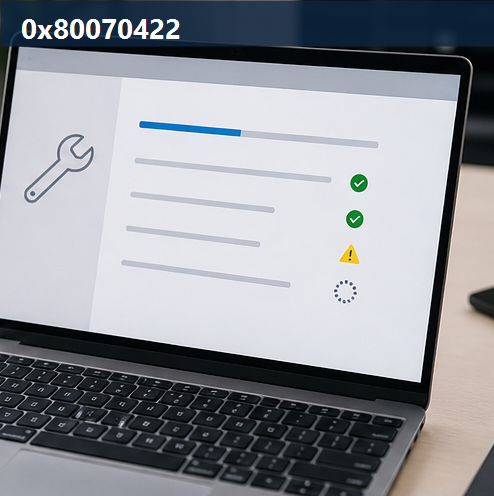
三、0x80070422 相关服务怎样按默认方式检查
按 Win+R 输入 services.msc,在列表中查找 Windows Update、BITS 与 Cryptographic Services。查看状态和启动类型,只对与当前功能相关的服务按系统默认方式恢复;操作前记录原状态,完成后再回到报错页验证。

四、0x80070422 的六种处理方法
方法一:完成待重启操作并检查网络。先重启电脑,确认网络连接正常且没有不必要的代理或 VPN;重启后进入原报错功能页,查看 0x80070422 是否仍出现。
方法二:按默认方式恢复相关服务。运行 services.msc,查看 Windows Update、BITS 和 Cryptographic Services 的状态;对确实停止或禁用的服务按系统默认方式启动后重启,再测试更新或应用商店。
方法三:使用电脑修复精灵工具补充检查。服务状态没有明显异常但错误仍在时,可把工具作为中段的检查参考。使用步骤(以 电脑修复精灵的工具 为例):首先打开电脑,进入【此电脑】以后在顶部文件路径栏目输入:电脑修复精灵.site(鼠标移到右侧的箭头点击)或者直接点击回车键(Enter)打开检查工具。
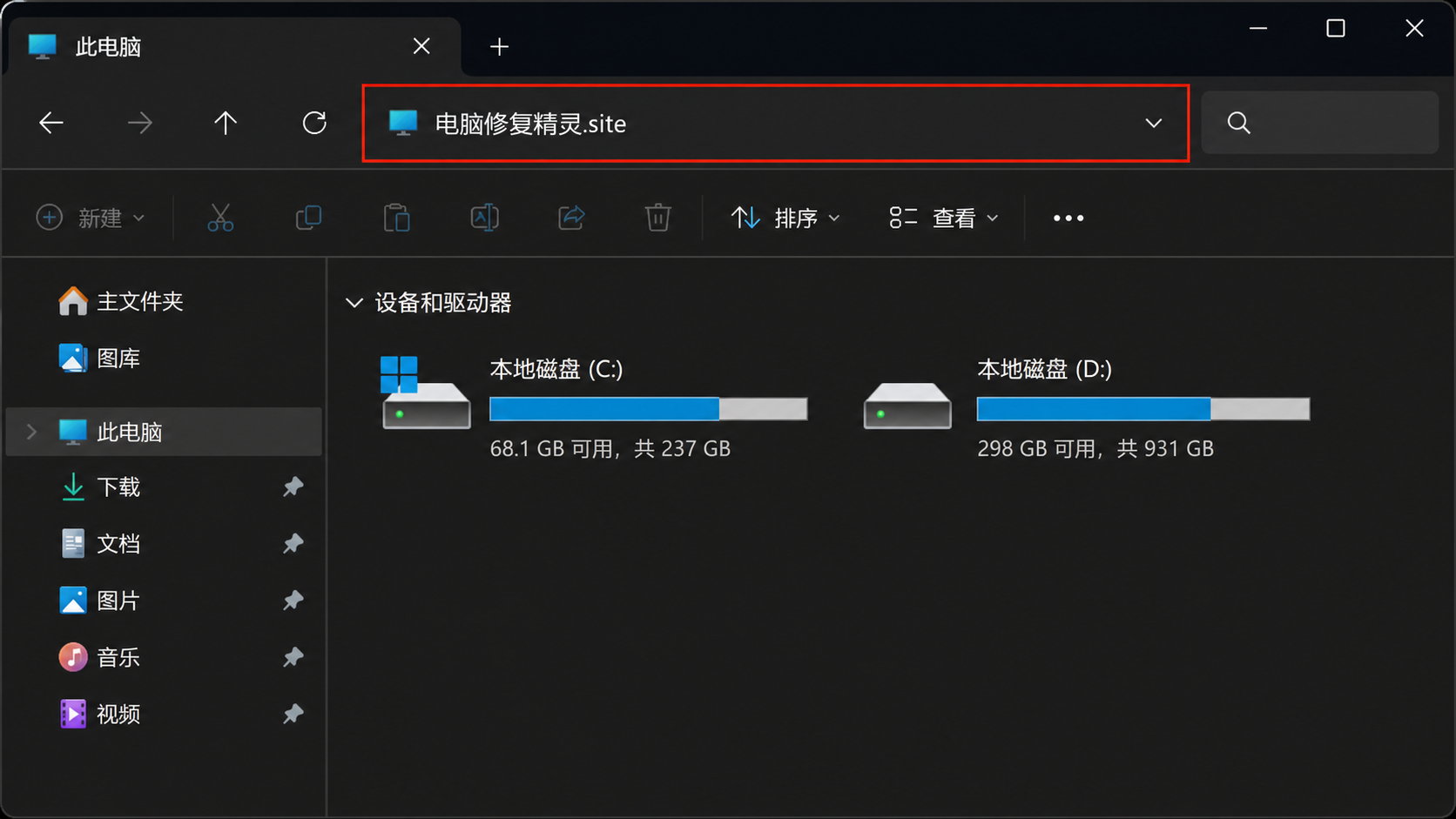 完成后先回到原功能页验证,不把工具检查当作替代服务和系统组件排查的唯一方案。
方法四:查看优化工具和保护记录。检查近期安装的优化软件是否提供过关闭服务的选项,并查看安全软件保护历史是否拦截系统组件;确认来源和影响范围后再恢复默认设置。
方法五:运行系统文件检查。管理员终端中执行 sfc /scannow,如仍提示组件问题再执行 DISM /Online /Cleanup-Image /RestoreHealth;完成后重启并重新检查同一个功能页面。
方法六:在受管设备上请求策略确认。若设备属于公司或学校,保留错误截图、服务状态和网络环境,交由管理员确认更新策略;不要通过删除策略或关闭防护来绕过限制。
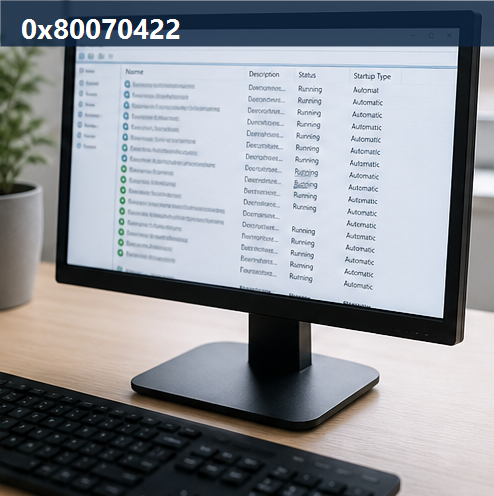
五、0x80070422 处理后如何确认服务能稳定运行
不要只在服务列表看到“正在运行”就结束。回到出现错误的功能页,完成一次检查更新或下载操作;重启电脑后再检查一次,确认服务没有被其他工具再次改回禁用。
六、公司设备或受管电脑出现 0x80070422 时的边界
公司设备可能由策略统一管理更新和服务。不要自行长期修改组策略、注册表或安全配置;记录设备是否受管、所用网络、服务状态和错误时间,交给 IT 管理员确认。
七、什么时候需要进一步检查系统组件
服务能启动但错误仍持续、多个系统功能同时失败或更新长期无法完成时,再执行系统文件检查并保留日志。若检查结果有无法修复的内容,应把结果和 Windows 版本提供给支持渠道。
延伸参考