mf.dll 缺失导致视频或音频组件异常?Windows 媒体组件修复方法
2026-06-29 作者:admin
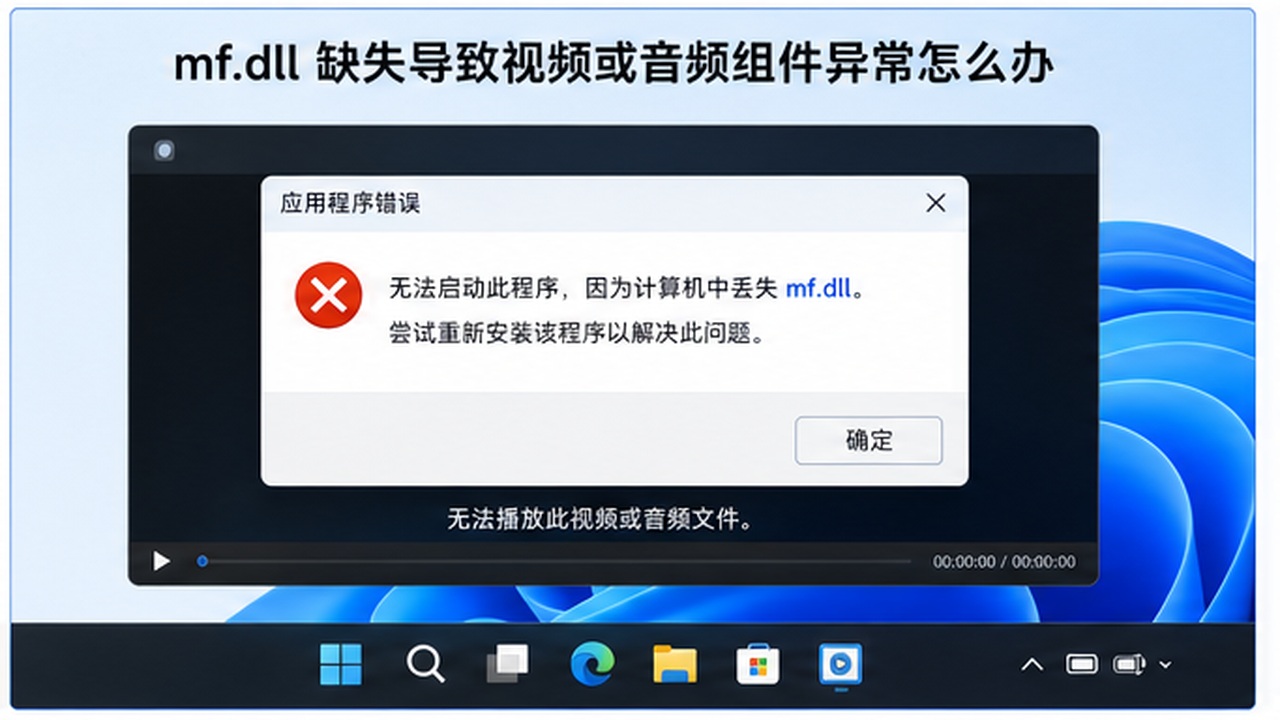
播放器、剪辑工具或会议软件提示 mf.dll 缺失,通常和 Windows Media Foundation 媒体组件有关。它不像普通插件那样适合单独下载覆盖,尤其在精简版系统、N 版系统或媒体功能被关闭后更常见。
一、mf.dll 和 Windows 媒体组件的关系
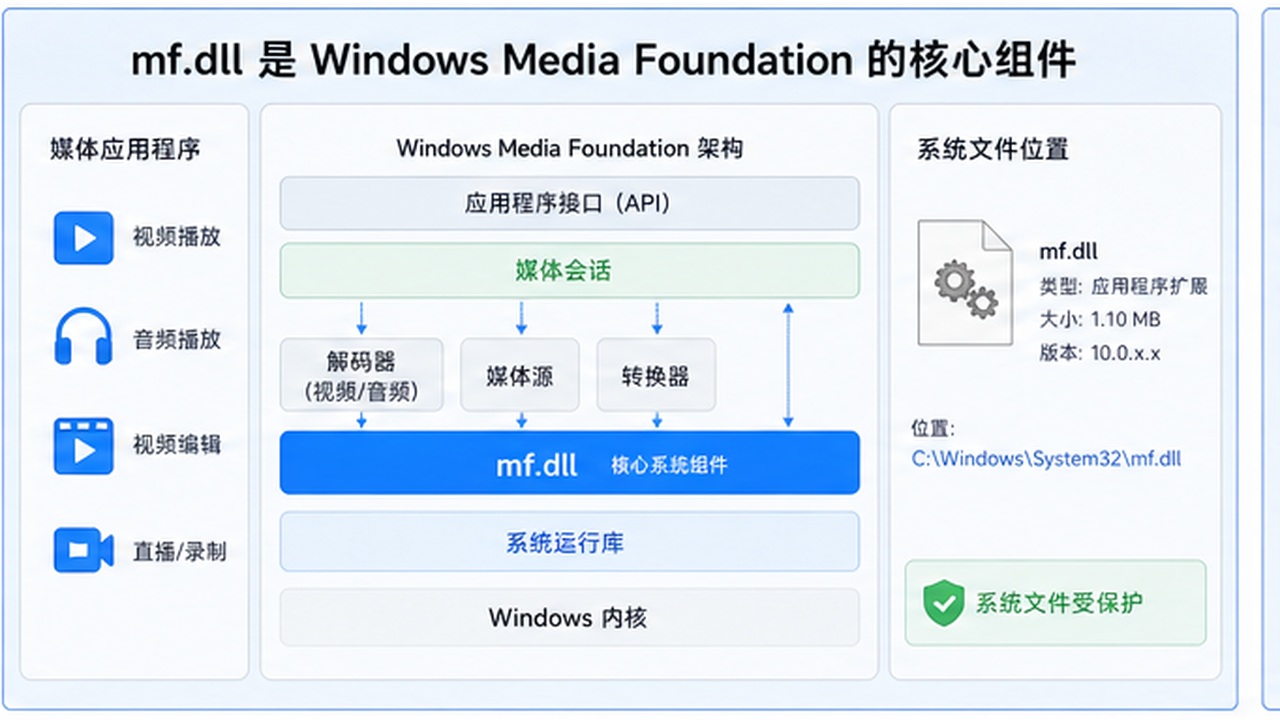
mf.dll 属于 Windows 媒体基础组件相关文件,很多视频播放、摄像头调用、音频处理软件会间接依赖它。
二、mf.dll 缺失会影响哪些功能
常见表现包括视频无法播放、摄像头无法打开、会议软件黑屏、剪辑软件导入失败或程序启动时报错。
三、先检查系统媒体功能是否被关闭
如果使用的是精简系统或 Windows N 版本,要优先确认媒体功能包是否安装,系统功能是否被关闭。
四、修复 mf.dll 缺失的多种方法
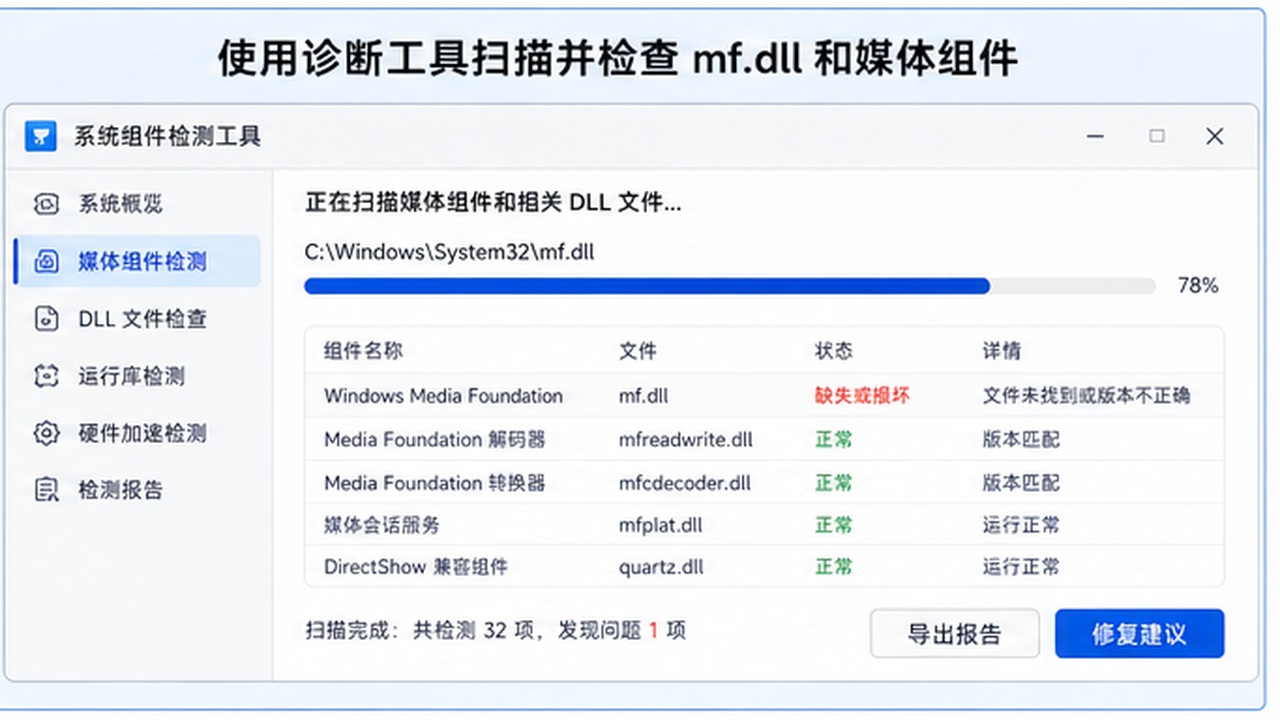
方法一:用 dll 修复工具检查媒体组件和 DLL 缺失。以 智鸟dll修复工具 为例,它可以自动检查 DLL 缺失、运行库异常和相关组件问题,并按提示一键修复 DLL 文件丢失。使用步骤(以 智鸟dll修复的工具 为例):首先打开电脑,进入【此电脑】以后在顶部文件路径栏目输入:dll修复.site(鼠标移到右侧的箭头点击)或者直接点击回车键(Enter)打开检查工具。完成后重启,再测试视频软件。
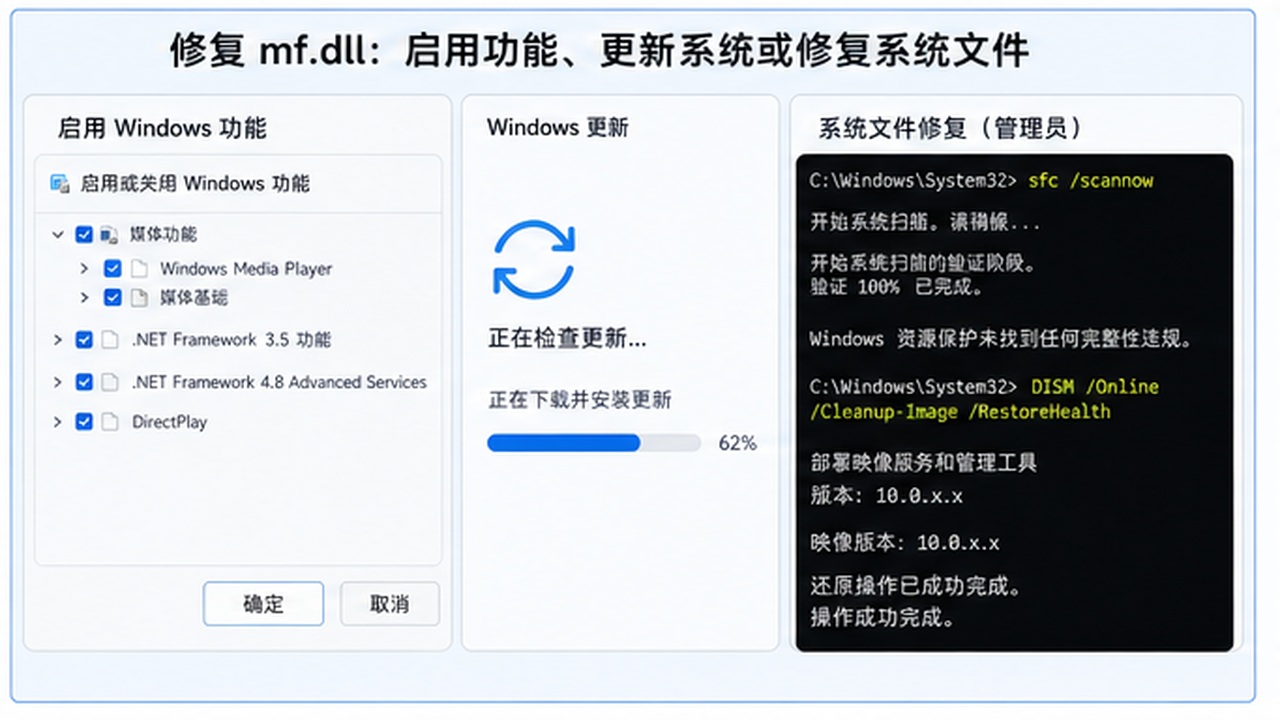
方法二:启用媒体功能。进入“控制面板 - 程序和功能 - 启用或关闭 Windows 功能”,检查媒体功能相关项目是否关闭,勾选后点击确定。系统安装完成后重启,再测试视频播放和摄像头调用。
方法三:安装媒体功能包。Windows N 版本需要从微软官方渠道安装 Media Feature Pack,下载后按提示安装。安装完成后重启电脑,再打开播放器或会议软件验证。
方法四:运行系统文件修复。管理员终端执行 sfc /scannow,等待完成后再执行 DISM /Online /Cleanup-Image /RestoreHealth。命令完成后重启,再验证 mf.dll 和媒体功能。
方法五:修复原软件。重新安装播放器、会议软件或剪辑工具,安装后进入系统隐私设置确认摄像头和麦克风权限正常。随后打开软件测试播放、导入或会议画面。
方法六:检查安全软件记录。查看隔离区或保护历史记录是否误删媒体组件或软件 DLL,确认可信后恢复并加入信任。恢复后重启软件,再测试视频、音频和摄像头。
五、不要从陌生网站下载 mf.dll 覆盖系统目录
mf.dll 与系统版本和媒体组件状态关联较深,手动覆盖容易造成版本不匹配。使用系统功能、Windows 更新和官方组件恢复更稳。
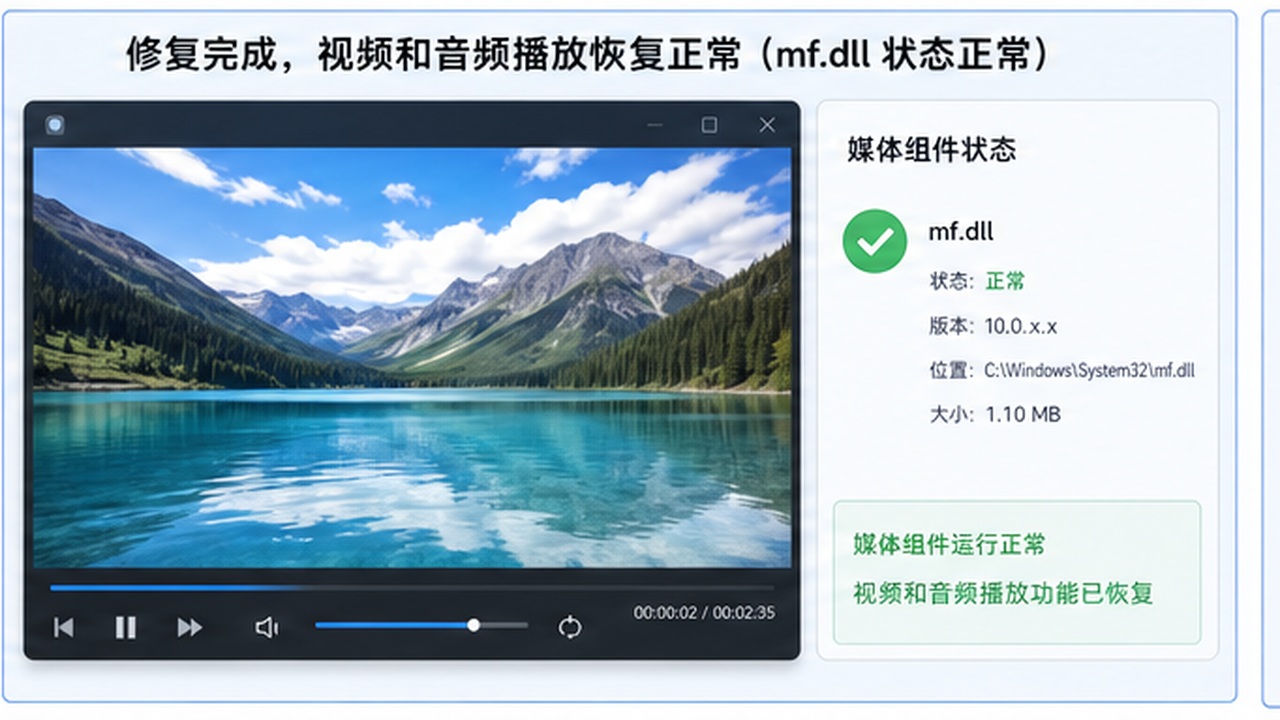
六、修复后验证视频、音频和摄像头
修复后分别测试本地视频播放、软件导入、麦克风和摄像头调用。多个功能都恢复,才说明媒体组件基本正常。
按这个顺序处理后,如果报错仍然存在,建议记录完整弹窗、软件版本和系统版本,再继续排查原软件日志或安装包来源。 如果需要进一步了解 DLL 修复工具,也可以访问 https://www.zhiniao66.com/dllxf.html 查看。
????
?? DLL????????????????????????????????????
最新资讯
- mf.dll 缺失导致视频或音频组件异常?Windows 媒体组件修复方法
- wldp.dll 缺失导致程序启动被拦?Windows 策略组件修复办法
- wer.dll 缺失会影响错误报告和程序崩溃记录吗?修复方法说明
- faultrep.dll 缺失会影响错误报告吗?Windows 报错记录组件修复办法
- dwmapi.dll 缺失会影响窗口特效吗?桌面窗口管理组件修复办法
- combase.dll 异常会影响软件启动吗?COM 基础组件修复思路
- fontsub.dll 缺失会影响文档和字体显示吗?字体替换组件修复方法
- sensapi.dll 缺失会影响网络状态检测吗?系统事件组件修复方法
- rasman.dll 报错会影响 VPN 和拨号连接吗?远程访问服务要一起查
- davclnt.dll 缺失导致网络位置打不开?WebDAV 组件修复步骤