
应用程序正常初始化(0xc0000135)失败怎么修复?.NET与运行库排查
打开企业财务客户端、工业控制软件、老单机启动器或辅助工具时弹出应用程序正常初始化(0xc0000135)失败?本文拆解 .NET Framework 未启用与动态库缺失根因及五种修复方法。
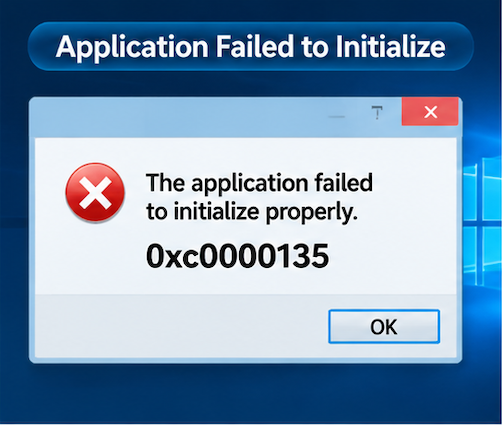
在 Windows 10 或 Windows 11 电脑上双击运行行业管理客户端、老牌财务申报软件、外设配置工具或经典游戏启动器时,若窗口尚未展开就弹出“应用程序正常初始化(0xc0000135)失败。请单击‘确定’,终止应用程序”(或提示应用程序无法正常启动 0xc000135),说明进程在启动起初阶段未能找到必需的 .NET Framework 运行环境或核心动态链接库。
一、错误代码 0xc0000135 对应的系统底层状态含义
在 Windows NT 内核状态码定义中,0xc0000135 的标准名称就是 STATUS_DLL_NOT_FOUND(找不到必需的动态链接库)。与动态库加载后入口函数返回失败的 0xc0000142 初始化错误 不同,0xc0000135 发生在更早的加载器映射阶段:要么程序基于 C# / VB.NET 开发却发现系统未开启 .NET Framework 3.5(导致底层 mscoree.dll 找不到运行时宿主),要么程序同级目录或系统目录缺失了关键 VC++ 运行库。
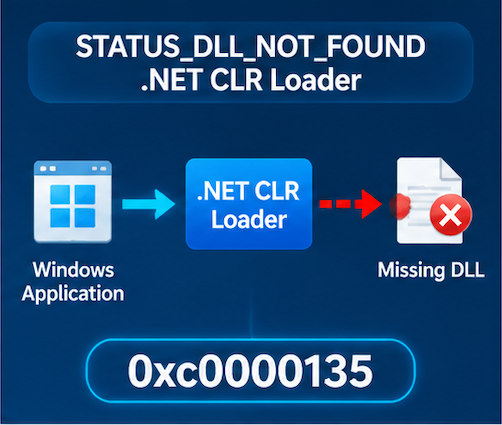
二、哪些日常场景容易触发 0xc0000135 初始化报错
结合桌面运维常见案例,触发 0xc0000135 主要集中在三种情形:第一,新装 Windows 10 / 11 默认只启用了 .NET Framework 4.8,而许多 2005 至 2015 年间开发的企业客户端与游戏配置器硬性依赖 .NET Framework 2.0 / 3.5;第二,用户把免安装软件只拷出了桌面 .exe 主程序,漏拷了原目录里的私有 .dll 组件;第三,精简版系统或第三方清理工具关闭了 Windows 更新组件,导致运行库注册表项残缺。
三、排查前如何快速判断缺的是 .NET 还是普通 DLL
双击报错后可按下 Win + R 输入 eventvwr.msc 打开“事件查看器”,在“Windows 日志 → 应用程序”中查看对应时间点的错误记录:若日志提及 .NET Runtime 或 mscoree.dll,重点启用系统的 .NET 功能即可;若日志指明了具体的 msvcr、vcruntime 或软件私有模块名,则按运行库与原安装包路径成套恢复。
四、解决 0xc0000135 无法正常启动的五种可执行方法
可按照从启用系统框架、自动工具扫描到组件修复的顺序依次操作:
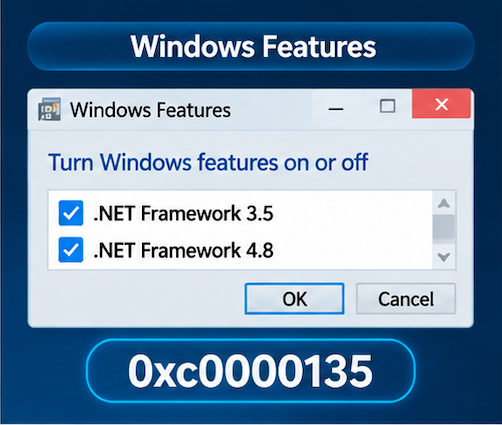
方法一:在控制面板启用 .NET Framework 3.5 与 4.8 系统功能。 按下 Win + R 键输入 optionalfeatures 回车打开“启用或关闭 Windows 功能”窗口;将列表顶部的 .NET Framework 3.5 (包括 .NET 2.0 和 3.0) 以及 .NET Framework 4.8 高级服务 两个主复选框勾选上(内部子项无需全勾),点击“确定”并选择“让 Windows 更新为你下载文件”,等待进度条走完后重启电脑,重新打开原软件验证。
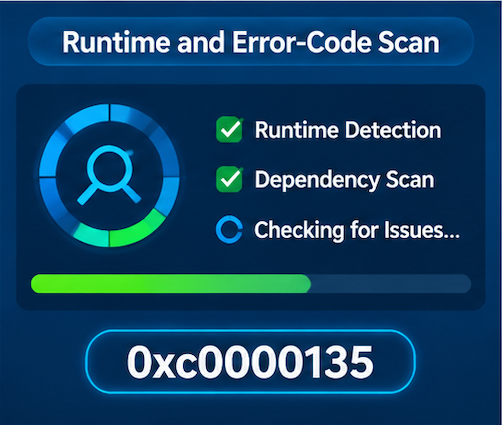
方法二:使用智鸟 DLL 修复工具自动检测缺失运行库与 .NET 组件。 对于不熟悉事件日志和运行库版本对应关系的电脑小白,借助专业的 dll修复工具 可以一站式排查 .NET、VC++ 与公共系统 DLL 异常。具体操作:访问 DirectX与运行库修复工具 官网(也可参考 Windows错误代码修复专区 或 .NET修复工具说明)下载智鸟dll修复工具,右键以管理员身份运行后点击“全面扫描”;待检出导致 0xc0000135 的缺失运行库或框架异常项后点击“立即修复”,完成后重启计算机再双击报错软件核验。
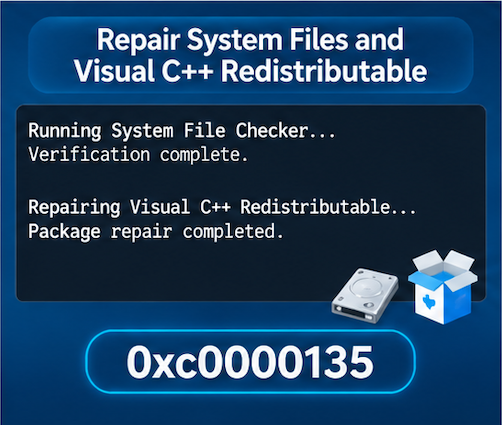
方法三:补齐微软官方 Visual C++ 历代常用运行库合集。 若目标软件由 C++ 混合托管代码编写,打开浏览器进入微软官方技术支持页,下载并安装 Visual C++ 2015-2022 Redistributable(x86 与 x64 双版本)以及旧软件常用的 2010 / 2013 再发行包;安装过程中保持管理员权限,全部提示完成后重启系统并再次启动程序测试。
方法四:在管理员终端执行 DISM 与 SFC 修复系统底层映像。 当系统启用 .NET 3.5 报错或底层加载器文件受损时,右键开始菜单打开“终端(管理员)”,先输入 DISM /Online /Cleanup-Image /RestoreHealth 回车修复系统组件存储库,待显示操作成功后再输入 sfc /scannow 回车校验受保护系统文件,等待 100% 修复完毕后重启电脑复测。
方法五:检查安全软件隔离历史并用完整安装包重装原程序。 如果是从压缩包解压的绿色软件报错,先检查压缩包是否解压完整,并打开“Windows 安全中心 → 恶意程序和威胁防护 → 保护历史记录”或第三方安全软件“隔离区”,查看程序同级目录下的附属 .dll 是否被误隔离,确认无误后还原;若是正式安装版软件,则通过官方完整安装程序重新覆盖安装到纯英文路径下验证。
五、避免随便拷入散装系统库替代框架安装的原因
遇到 0xc0000135 时,千万不要去网上单搜一个散装 mscoree.dll 或 kernelbase.dll 强行覆盖进系统目录。.NET Framework 依赖庞大的全局程序集缓存(GAC)、注册表版本映射与本地映像服务,单拷一个外壳文件不仅无法初始化托管虚拟机,反而可能破坏系统自带工具的正常启动。
六、修复后启动复测与办公环境维护建议
重启进入桌面后,双击原先弹出 0xc0000135 的软件,确认主登录界面、数据库连接及报表打印模块均能顺畅打开。平时在企业或个人新电脑装机阶段,提前在“Windows 功能”中把 .NET Framework 3.5 开启并确保 Windows Update 服务处于正常可用状态,就能避免大多数旧款业务客户端出现初始化失败。
延伸参考