
应用程序无法正常启动(0xc0000005)怎么修复?内存访问冲突与DLL排查
双击办公软件、浏览器、设计套件或游戏时弹出应用程序无法正常启动(0xc0000005)请单击确定关闭应用程序?本文拆解 0xc0000005 内存访问违例根源与五种分步修复方法。
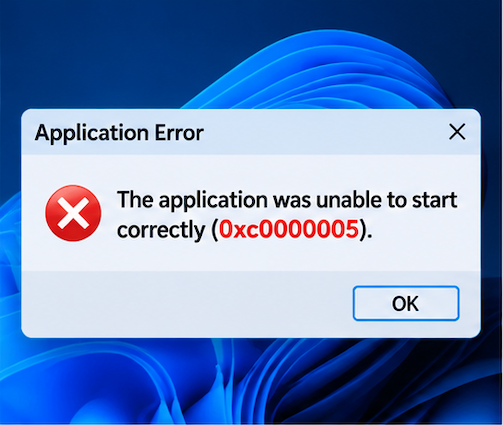
双击桌面上的专业设计软件、浏览器、财务客户端或大型 3D 游戏时,如果程序窗口还没出来就弹出“应用程序错误:应用程序无法正常启动(0xc0000005)。请单击‘确定’关闭应用程序”,许多用户会以为是电脑内存条坏了。实际上,桌面端遇到的大多数 0xc0000005 并非硬件故障,而是主程序或被注入的动态链接库在加载瞬间读写了受保护的内存地址,只要顺着运行库、第三方钩子模块与系统保护策略逐层排查,就能准确排除故障。
一、错误代码 0xc0000005 与底层 ntdll.dll 内存访问冲突机制
在 Windows NT 异常体系中,0xc0000005 对应的状态码是 STATUS_ACCESS_VIOLATION(内存访问违例)。当应用程序通过底层 ntdll.dll 与 kernelbase.dll 映射各个动态链接库(如 vcruntime140.dll、显卡驱动 OpenGL/Vulkan 组件或第三方插件 DLL)时,如果某个版本错乱的动态库试图向只读代码段写入数据、解引用空指针,或者与安全软件注入的监控模块发生地址空间碰撞,CPU 内存管理单元就会立刻触发硬件保护中断并终止该进程。
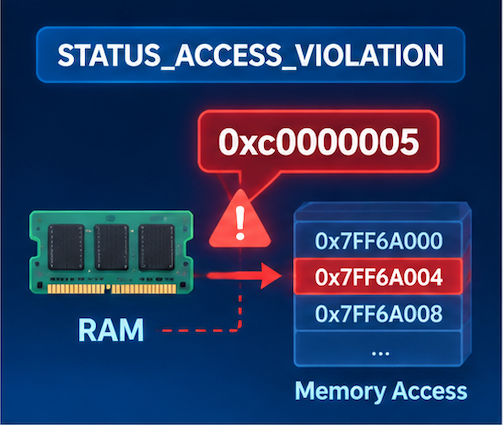
二、打开软件或游戏报 0xc0000005 的四类常见触发场景
结合 Windows 事件查看器(Event ID 1000)的崩溃日志统计,0xc0000005 高发于以下四类日常场景:
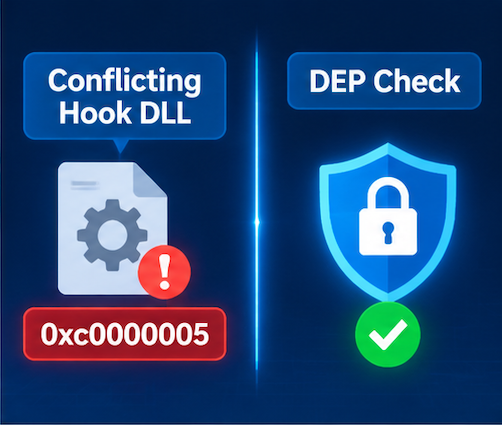
第一,Windows 累积更新后,旧版第三方输入法、网银安全控件、屏幕取词软件或录屏帧率悬浮窗将不兼容的钩子 .dll 强行注入到目标进程;第二,系统内的 Visual C++ 运行库或 .NET 运行时在半覆盖安装后出现同目录混版;第三,显卡驱动跨大版本升级后,旧版着色器缓存或图形接口 nvoglv64.dll / aticfx64.dll 发生越界读取;第四,老款 32 位行业软件触发了系统的数据执行保护(DEP)拦截(这一点与纯动态库入口返回失败导致的 0xc0000142 初始化错误 在触发时机上略有差异)。
三、解决 0xc0000005 无法正常启动的五种修复方法
建议按照从运行库体检到冲突隔离的顺序,依次执行以下五种修复方法:
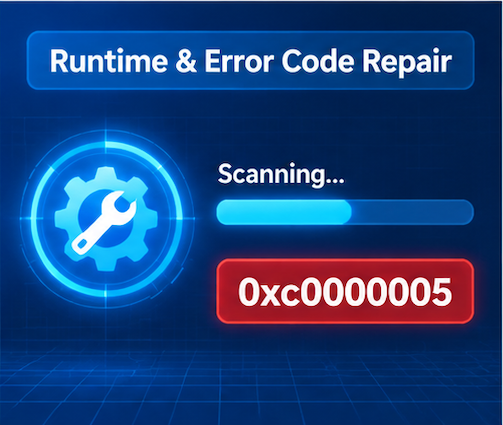
方法一:使用智鸟 DLL 修复工具一键排查异常运行库与错误代码依赖。 面对不熟悉的底层模块崩溃,先用专业的 dll修复工具 对系统公共运行库做一次完整性扫描,非常适合电脑小白快速排除环境断层。具体步骤:访问 DirectX与运行库修复工具 官网首页(或打开 Windows 错误代码修复专区)获取智鸟dll修复工具安装包,安装后右键选择“以管理员身份运行”,点击“全面扫描”或“错误代码修复”;待程序检出损坏或版本冲突的 VC++、DirectX 及公共系统 DLL 后点击“立即修复”,修复完毕重启电脑,再双击原报错程序验证是否恢复正常。
方法二:通过事件查看器揪出故障模块名并隔离冲突插件。 右键点击开始按钮打开“事件查看器”,依次展开“Windows 日志 → 应用程序”,找到报错时刻红色的“错误(Application Error)”记录,查看详情里的“错误模块名称(Faulting module name)”:如果模块名指向某款第三方输入法、安全防护软件、录屏悬浮窗或网银插件的 .dll,先在托盘彻底退出或卸载对应辅助工具(安全软件误拦则进入“隔离区”还原信任),随后重新裸跑目标软件验证。
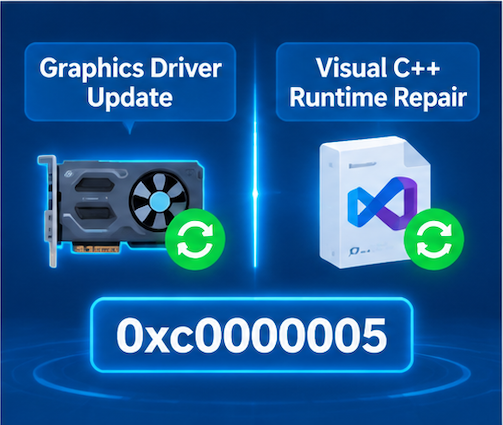
方法三:重装或修复 Visual C++ 全系列运行库与显卡稳定版驱动。 按下 Win + R 输入 appwiz.cpl 回车打开“程序和功能”,找到 Microsoft Visual C++ 2015-2022 Redistributable(x86 与 x64)分别点击“更改 → 修复”;若崩溃集中在 3D 游戏、CAD 或视频渲染软件,再打开设备管理器或前往 NVIDIA / AMD / Intel 官网下载带 WHQL 认证的稳定版显卡驱动,安装时勾选“执行清洁安装”清除旧驱动残留,完成后重启电脑测试。
方法四:在管理员终端运行 SFC 与 DISM 修复系统核心动态库。 当事件日志显示故障模块为 ntdll.dll、ucrtbase.dll 或 kernelbase.dll 等系统底层库损坏时,右键开始菜单打开“终端(管理员)”,先输入 DISM /Online /Cleanup-Image /RestoreHealth 回车修复组件存储库,等进度走完再输入 sfc /scannow 回车执行系统文件完整性修复;待提示校验和修复完成后重启计算机,再次启动原软件核验。
方法五:核对系统数据执行保护(DEP)兼容设置与管理员权限。 若仅某一款早年开发的内部办公系统或老单机游戏一打开就报 0xc0000005,按下 Win + R 输入 sysdm.cpl 回车打开“系统属性”,切换到“高级”页签点击性能下方的“设置 → 数据执行保护”,确认勾选默认的“仅为基本 Windows 程序和服务启用 DEP”(如已开启全局 DEP,可点击下方“添加”将该老软件主 .exe 加入例外列表),同时右键该软件主程序勾选“以管理员身份运行”,重启电脑后重新打开测试。
四、区分软件层 0xc0000005 与物理内存条不稳定的识别要点
如果执行完上述软件与运行库修复后,只有某一个固定程序报错,基本可以确定是该程序自身的插件或配置损坏,重装原软件即可;但若是浏览器网页、桌面资源管理器乃至不同软件毫无规律地随机闪退报 0xc0000005 甚至伴随蓝屏,则应留意主板 BIOS 是否开启了过高的内存超频(XMP/EXPO)参数。此时按 Win + R 输入 mdsched.exe 回车运行一次“Windows 内存诊断”重启自检,就能快速排除硬件层隐患。
五、修复完成后验证清单与日常防冲突习惯
重启进入系统后,建议连续打开报错软件进行文件保存、多窗口切换或 3D 场景加载测试 5 至 10 分钟,并再次瞄一眼事件查看器确认不再新增 0xc0000005 错误日志。日常办公与游戏环境中,尽量少同时挂多个具备全局进程注入行为的桌面美化、帧率叠层或非官方修改补丁,保持运行库与显卡驱动来源纯净,就能让桌面程序长期稳定运行。
延伸参考