
Win10/Win11游戏提示丢失 xinput1_4.dll?手柄输入组件修复指南
打开3A动作游戏、赛车大作或模拟器时报错找不到 xinput1_4.dll 无法继续执行代码?本文解析 Windows 原生 XInput 1.4 控制器架构、映射补丁冲突风险及六种解决方法。
在 Windows 10 或 Windows 11 电脑上插上 Xbox 手柄、国产双模手柄打开动作冒险游戏、竞速大作或模拟器时,有时会遇到“由于找不到 xinput1_4.dll,无法继续执行代码”或手柄毫无反应伴随启动闪退的情况。与老旧的 DirectX 9 扩展组件不同,xinput1_4.dll 属于现代 Windows 系统原生集成的控制器接口库,它出现异常往往与精简版系统镜像、第三方手柄映射补丁覆盖或系统文件受损有关,分清诱因后再动手修复能少走很多弯路。
一、xinput1_4.dll 在 Windows 原生手柄架构中的定位
xinput1_4.dll 是自 Windows 8 起内置并延续至 Windows 10/11 的微软新一代游戏控制器 API(XInput 1.4)核心动态链接库。它直接对接底层 xinputhid.sys 硬件驱动,负责读取手柄 ABXY 按键状态、线性扳机行程、双摇杆死区坐标、手柄音频透传以及非对称震动马达指令,与早期需要额外安装的 xinput1_3.dll 旧版输入组件 分别服务于不同年代编译的游戏引擎。
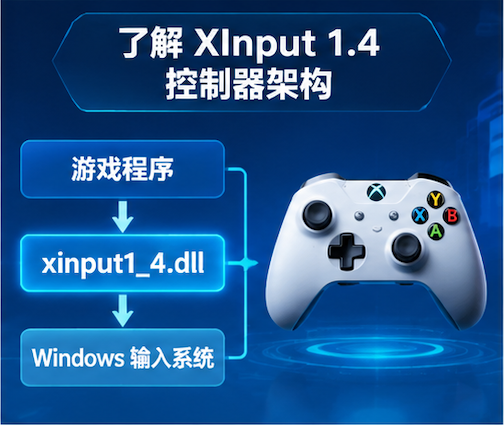
二、为什么系统自带库仍会弹出缺失 xinput1_4.dll
既然标准版 Win10/11 默认自带该模块,为什么玩家电脑还会提示找不到 xinput1_4.dll?实际排查中常见的原因有三类:一是电脑安装了深度精简版(Ghost/定制游戏精简版)系统,封装时把 Xbox 外设组件与部分系统媒体库一并裁掉了;二是玩家之前为了兼容非标手柄往游戏目录或系统盘拷入过第三方映射文件,卸载时把原文件误删;三是 Windows 更新中断或强制断电导致 System32 / SysWOW64 下的系统库校验损坏。
三、哪些 3A 游戏与模拟器常依赖 xinput1_4.dll
近年来基于 Unreal Engine 4/5、新版 Unity 以及自研现代引擎编译的 PC 游戏(如开放世界动作游戏、拟真赛车游戏、体育竞技新作),以及 RPCS3、Yuzu/Ryujinx 等主流主机模拟器,在初始化外设子系统时都会优先寻找 xinput1_4.dll。一旦该动态库无法加载,轻则手柄插上失灵,重则游戏主进程在黑屏阶段直接弹窗退出。
四、解决 xinput1_4.dll 缺失与报错的六种解决方法
方法一:借助智鸟 DLL 修复工具自动扫描补齐输入与图形组件。 如果不确定是系统原生库丢失还是 32/64 位运行环境残缺,先用专业的 dll修复工具 做自动化体检对电脑小白十分友好。具体操作:打开浏览器进入 DLL修复工具 官网首页(也可参考 DirectX 游戏图形组件专区)下载安装智鸟dll修复工具,右键“以管理员身份运行”软件后点击“全面扫描”;等待程序自动核对 xinput1_4.dll、关联 DirectX 扩展库及 VC++ 运行时状态,点击“一键修复”恢复带微软签名的标准版本,重启电脑并插好手柄重新启动游戏验证。
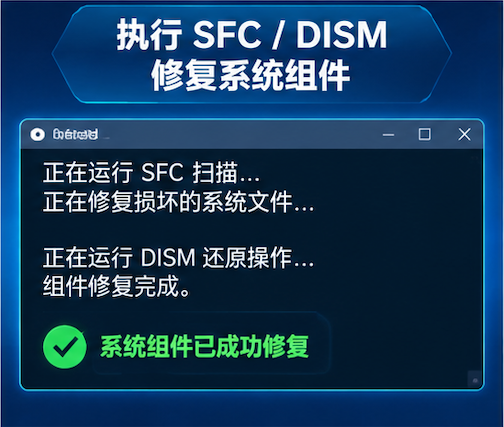
方法二:通过管理员终端 DISM 与 SFC 还原系统原生库文件。 因为 xinput1_4.dll 属于受 Windows 资源保护的系统文件,右键点击开始菜单打开“终端(管理员)”,先输入 DISM /Online /Cleanup-Image /RestoreHealth 回车,让系统联网从微软官方组件库同步健康映像;进度达 100% 后继续输入 sfc /scannow 回车扫描并自动修复受损的 xinput1_4.dll,提示修复成功后重启系统再开游戏测试。
方法三:清理游戏根目录残留的第三方手柄模拟钩子文件。 若只有某一款游戏报 xinput1_4.dll 异常,右键该游戏快捷方式选择“打开文件所在的位置”,检查 .exe 同级目录下是否留有玩家以前手动放进去的 x360ce、dinput8.dll 或改名伪装的 xinput1_4.dll;将游戏目录内非官方自带的同名 .dll 与 .ini 映射配置文件先剪切移到桌面备份,随后在 Steam/Epic 客户端对该游戏点击“属性 → 已安装文件 → 验证游戏文件的完整性”,完成后直接启动游戏核验。
方法四:在设备管理器刷新 Xbox 外设驱动并检查安全隔离区。 插上手柄后右键开始按钮打开“设备管理器”,展开“Xbox 外设”或“人体学输入设备”,若设备图标带黄色感叹号,右键选择“更新驱动程序 → 自动搜索驱动程序”;同时打开 Windows 安全中心“保护历史记录”或第三方安全防护软件“隔离区”,确认没有误拦截游戏目录下的输入模块,如有则还原并添加信任后重开游戏验证。
方法五:补装 DirectX 最终用户运行时与 VC++ 合集包。 部分跨世代移植游戏会同时混调 xinput1_4.dll、xinput1_3.dll 与 vcruntime140.dll。前往微软官方下载中心获取 DirectX End-User Runtime Web Installer 以及 Visual C++ 2015-2022 Redistributable(x86 与 x64 双包),以管理员权限依次安装完成并重启计算机,消除底层跨版本依赖断层后再进游戏测试。
方法六:在仍在 Windows 7 老机器上运行时改用官方兼容方案。 若玩家是在老旧 Windows 7 系统上强行启动新游戏而报找不到 xinput1_4.dll(Win7 原生只带到 xinput1_3.dll),需先确认游戏基础系统要求是否强制要求 Windows 10 64 位;若游戏本身支持老系统,则优先在 Steam 控制器设置中开启“启用 Steam 输入”由平台层接管手柄转发,再重新启动游戏测试。
五、第三方改名替换 xinput1_4.dll 的兼容性风险
网上有些老帖教玩家“把 xinput1_3.dll 复制一份直接改名为 xinput1_4.dll 放进系统盘”,这种做法在现代游戏上风险很大。两者导出的函数序号(特别是音频设备枚举 XInputGetAudioDeviceIds 接口)并不完全一致,强行改名塞入 System32 不仅会让依赖新接口的游戏在载入存档时崩溃,还可能干扰系统正常的控制器驱动更新。
六、System32 与 SysWOW64 下 xinput1_4.dll 正常状态核对
在健康的 64 位 Windows 10/11 系统中,C:\Windows\System32\xinput1_4.dll(供 64 位 3A 游戏读取)与 C:\Windows\SysWOW64\xinput1_4.dll(供 32 位游戏和旧启动器读取)应当同时存在。如果按 Win + R 输入 joy.cpl 回车打开“游戏控制器”面板,能在列表里看到 Controller (Xbox One For Windows) 且点击属性后按键、十字键与摇杆十字准星跟随操作实时跳动,就说明系统级输入链路已恢复健康。
七、修复完成后手柄连接与游戏内复测建议
重启进入桌面后,建议先把无线接收器或数据线插在主板后置原生 USB 接口上(避开供电不足的前置集线器),先不打开任何第三方改键助手,直接裸跑目标游戏进入训练场测试按键响应与震动马达是否顺畅。平时重装系统请优先选用微软官方原版镜像,避免精简版系统裁掉核心外设与多媒体运行库。
延伸参考