
系统启动各类应用提示缺少 api-ms-win-crt-runtime-l1-1-0.dll:通用C运行库修复指南
系统启动各类办公软件与游戏提示缺少 api-ms-win-crt-runtime-l1-1-0.dll 无法运行,本文深度解析 Universal CRT 转发机制与五种有效修复方案。
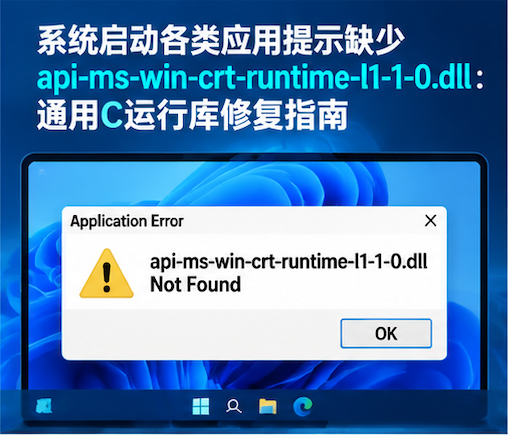
很多电脑用户在 Windows 系统中启动各类办公软件、编程环境或各类桌面工具时,经常遇到系统弹窗报错:“无法启动此程序,因为计算机中丢失 api-ms-win-crt-runtime-l1-1-0.dll。尝试重新安装该程序以解决此问题。”作为 Windows 通用 C 运行时的关键转发存根,该动态库缺失会导致大量软件陷入瘫痪。本文深入解析该动态库的转发机制与系统化修复途径。
一、api-ms-win-crt-runtime-l1-1-0.dll 的核心功能与软件调用机制
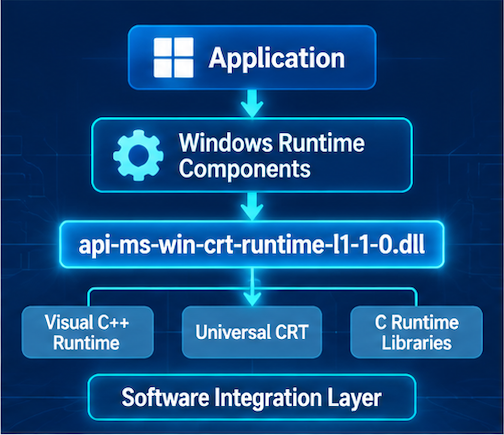
api-ms-win-crt-runtime-l1-1-0.dll 属于微软 Universal C Runtime(通用 C 运行时,简称 UCRT)的核心 API 集合转发存根。在现代 Windows 架构中,微软将原本分散在各版本 VC 运行库中的通用 C 语言基础功能抽象为独立的操作系统底层服务。应用程序主进程调用基础 C 函数时,会首先通过该转发库重定向至系统核心 ucrtbase.dll。如果操作系统未安装 Universal CRT 组件,该转发链条便会断裂,导致调用进程无法完成加载而被迫退出。
二、触发 api-ms-win-crt-runtime-l1-1-0.dll 缺失报错的常见系统场景
在日常使用中,该动态库报错往往集中在以下场景:首先是在较旧版本的 Windows 7、Windows 8.1 或未开启自动更新的精简版 Windows 10 上,缺少了微软针对 UCRT 发布的独立系统补丁;其次是刚重装系统后,用户尚未完整部署基础运行库环境;第三是第三方系统优化工具深度清理了 WinSxS 目录下的转发存根;第四是硬件意外断电造成系统核心组件索引损坏。
三、排查与恢复 api-ms-win-crt-runtime-l1-1-0.dll 的五种实操方案
针对该动态库缺失,可以按照以下五种有效方案进行排查与修复:
方法一:重新安装受影响的应用程序。打开 Windows 设置中的“安装的应用”,找到报错的软件并选择卸载,随后使用官方正规安装包重新进行安装。正规商业软件在完整安装流程中通常会自带并静默安装配套的运行库依赖包,重新安装后再次打开软件测试验证。
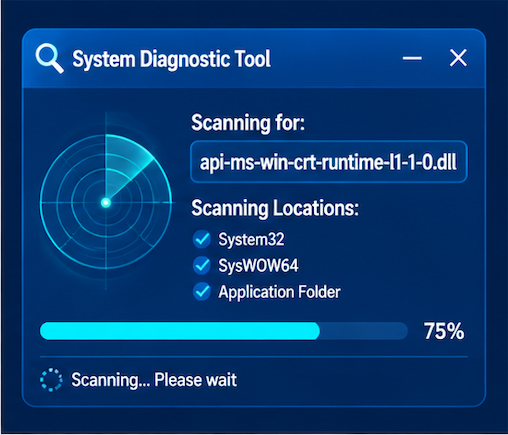
方法二:使用自动化工具一键修复系统运行库。对于不熟悉底层系统架构的电脑用户,手动寻找各年份运行库非常繁琐。具体操作:前往本站 DLL 修复工具说明页 核对适用范围并从 下载中心 获取智鸟 DLL 修复工具,以管理员身份启动后执行全面扫描,按检测结果一键修复缺失组件,完成后重启电脑并重新运行原程序验证。运行检查工具后点击一键修复,程序会自动检测系统各运行库的完整性并自动修复补全,完成后重启电脑再次打开软件测试。在排查系统环境时,用户也可以参考官方知识库 智鸟dll修复工具 了解各类运行库版本对应关系。
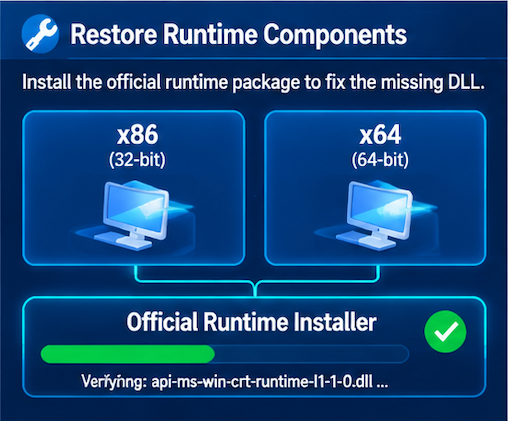
方法三:手动下载并安装官方 Visual C++ 2015-2022 运行库合集。访问微软官方技术支持中心,下载 Visual Studio 2015-2022 运行库合集安装包。在 64 位系统上同时安装 vc_redist.x86.exe 与 vc_redist.x64.exe,安装程序会自动向系统补全 Universal CRT 核心与 API 转发存根,安装完成后重启电脑。
方法四:运用 DISM 与 SFC 命令修复底层系统组件。按 Win+X 快捷键打开菜单,点击选择“终端管理员”或“命令提示符(管理员)”。在命令行中依次输入系统维护命令:DISM.exe /Online /Cleanup-image /Restorehealth 与 sfc /scannow。回车后系统将联网校验核心组件存储库并修复损坏文件,等待扫描至 100% 后重启电脑再次测试。
方法五:检查安全软件隔离区并恢复误拦截文件。打开 Windows 安全中心或电脑中安装的第三方杀毒软件,进入“病毒和威胁防护”下的“保护历史记录”或“隔离区”。查看最近的拦截日志,如果发现该转发动态库被意外隔离,点击“还原”并将其加入信任白名单,完成后再次打开软件验证。
四、为什么不能从第三方下载站单体替换 api-ms-win-crt-runtime-l1-1-0.dll
很多用户倾向于从网络检索并下载单体 api-ms-win-crt-runtime-l1-1-0.dll 复制到系统目录,这种操作存在严重缺陷:该文件并非普通的独立动态库,而是带有操作系统强签名绑定的 API 集合重定向存根(Api-Set Stub)。从第三方下载的单个文件无法与系统内部的 ucrtbase.dll 建立合法的转发表映射,手动复制后往往依旧会报“找不到 entry point”或“0xc000007b 应用程序无法正常启动”,且单体下载文件极易携带恶意后门。
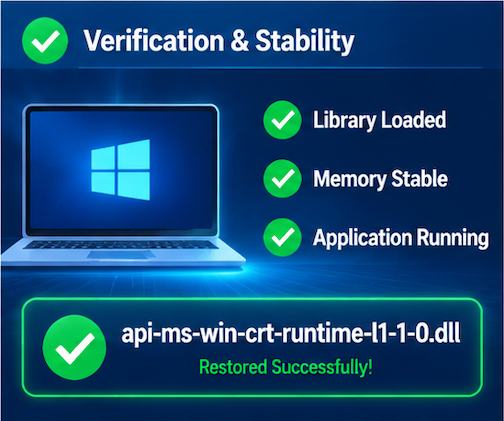
五、验证 api-ms-win-crt-runtime-l1-1-0.dll 恢复正常的检查清单
完成修复后,建议按照以下清单确认系统环境是否彻底稳定:
-
再次双击打开原先报错的软件或程序,确认能否平稳进入操作界面,不再抛出动态库缺失异常。
-
打开“任务管理器”,查看主进程运行状态与内存波动是否正常,无持续无响应挂起现象。
-
打开 Windows“事件查看器”,进入“Windows 日志” -> “应用程序”,检查最近日志中是否已无与 UCRT 相关的崩溃记录。
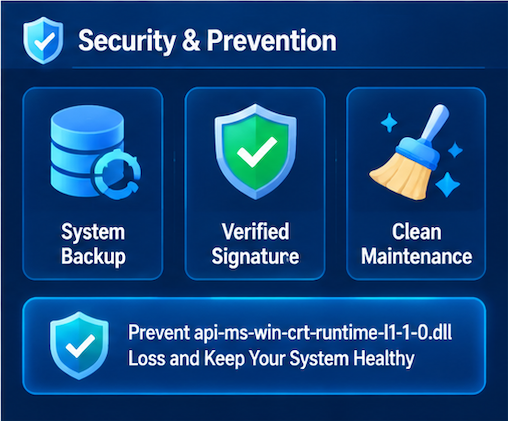
六、防止系统动态库再次损坏的日常维护建议
为了避免日后软件再次出现运行库异常,建议平时保持良好的系统使用习惯:在关闭电脑前务必正常退出前台大型软件与游戏,避免强制拔电源或长按关机键;定期运行 Windows Update 接收微软发布的月度安全补丁;清理磁盘空间时,尽量使用系统自带的“存储感知”或正规磁盘清理程序,切勿随意勾选并暴力删除系统核心目录下的临时文件。
延伸参考