
启动单机或端游提示丢失 d3dx9_42.dll?DirectX 9 扩展库补齐指南
在 Win10 或 Win11 打开经典端游、Steam 单机游戏或三维预览工具提示缺少 d3dx9_42.dll?本文拆解 DX12 系统缺失 DX9 扩展库的原因与六种详细修复方案。
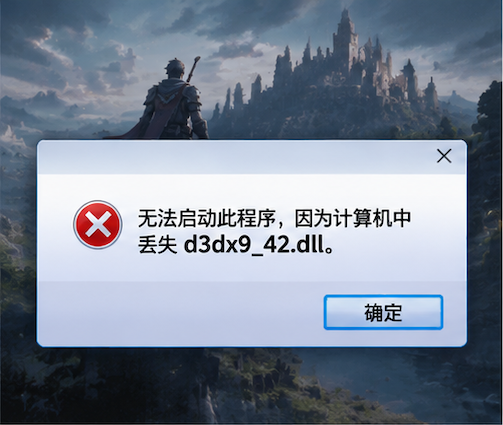
很多玩家在新配的 Windows 10 或 Windows 11 电脑上安装完经典端游、Steam 动作单机或老款模拟器,点下“开始游戏”图标后画面还没切进全屏,桌面就弹出“无法启动此程序,因为计算机中丢失 d3dx9_42.dll”或“找不到 d3dx9_42.dll,无法继续执行代码”。明明显卡支持最新的 DirectX 12,为什么还会缺一个带数字 9 的旧文件?搞清微软扩展库的分发机制后,只需要几分钟就能把整套图形运行环境补齐。
一、Win10 与 Win11 自带 DX12 为什么仍会缺少 d3dx9_42.dll
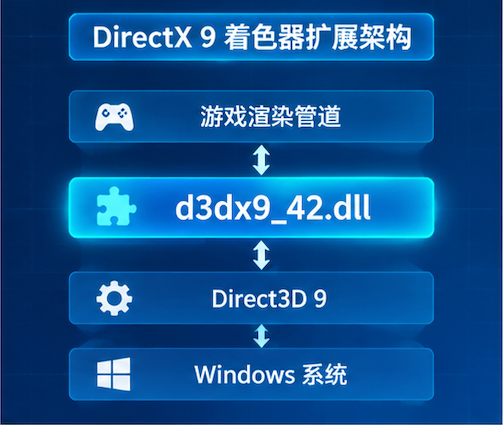
按下 Win + R 输入 dxdiag 打开 DirectX 诊断工具时,系统信息栏显示“DirectX 版本:DirectX 12”,只代表系统内核具备 Direct3D 11/12 基础驱动框架。微软从 Windows 8 之后精简了纯净安装镜像,不再默认预装 2005 年至 2010 年间按季度迭代发布的 DirectX 9.0c 扩展辅助库(D3DX9 系列,编号从 24 一直延续到 43)。
d3dx9_42.dll 对应的是 2009 年 8 月版 DirectX SDK 编译产出的独立扩展动态库。由于不同版本的 D3DX9 文件在系统中并存且互不替代(即使电脑里有 43 号文件,指定调用 42 号接口的游戏依然会报错),只要没装过完整的最终用户运行时包,首次启动对应年代的 3D 程序就会直接报缺失。
二、d3dx9_42.dll 报错弹窗的常见识别特征与触发时机
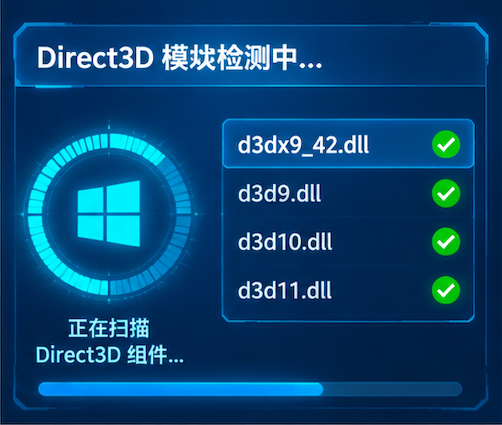
与普通系统核心库损坏不同,d3dx9_42.dll 异常有着非常鲜明的识别特征:操作系统日常上网、看视频、办公完全正常,唯独在以下两个节点触发中断:一是启动器登录完毕、准备拉起 3D 渲染主窗口(如 Client.exe 或 Game.exe)的瞬间直接闪退弹窗;二是在三维建模插件、实景渲染器或游戏画质设置面板切换阴影与抗锯齿预览时提示模块加载失败。
三、d3dx9_42.dll 在 3D 着色器与贴图渲染中的具体作用
在图形管线运行过程中,d3dx9_42.dll 承担着高层图形数学与着色器辅助工作,包括 HLSL 顶点与像素着色器编译、DDS 压缩贴图纹理解码、三维矩阵空间变换以及网格骨骼蒙皮计算。缺少该模块时,游戏引擎无法将材质与光影指令提交给显卡驱动,因此主程序会在进入开场动画前直接终止。
四、解决 d3dx9_42.dll 丢失问题的六种解决方法
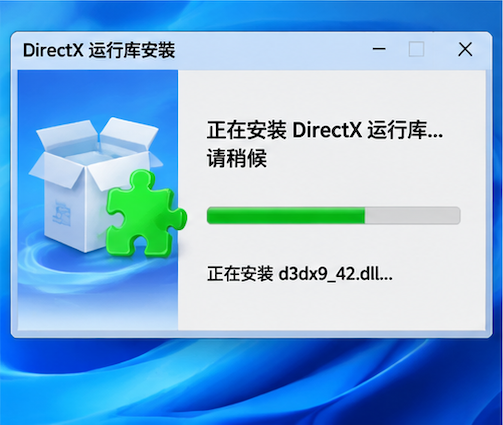
方法一:使用智鸟 DLL 修复工具一键扫描并补齐 DirectX 扩展库。 如果不想去翻找几百兆的离线运行库包,电脑小白可以直接借助专业的 DLL修复工具 自动完成全套扩展模块核验。具体操作:从官网首页或 DirectX 修复专题页 下载安装智鸟dll修复工具,右键以管理员身份启动软件,点击左侧“DirectX 修复”或“全面诊断”按钮开始扫描;软件会自动检索 System32 与 SysWOW64 目录中缺失的 d3dx9_42.dll 及相邻编号组件,点击“一键修复”等待标准签名库写入注册完成,随后重启电脑并重新打开游戏测试进入关卡。
方法二:安装微软官方 DirectX End-User Runtimes (June 2010) 离线完整包。 前往微软官方下载中心获取 directx_Jun2010_redist.exe 离线再发行包(约 95.6 MB),双击后先指定一个新建的空白英文临时文件夹(如 D:\DXRedist)把内部压缩包释放出来;接着打开该临时文件夹,向下滑动找到 DXSETUP.exe,右键选择“以管理员身份运行”,按安装向导提示点击下一步直至提示安装完成,重启电脑后再启动游戏验证 d3dx9_42.dll 提示是否彻底消失。
方法三:验证游戏文件完整性并运行游戏目录自带的环境安装包。 打开 Steam、Epic 或 WeGame 客户端,在库中右键报错的游戏选择“属性 → 已安装文件 → 验证游戏文件的完整性”,等待平台补齐漏下的文件;同时点击“浏览本地文件”进入游戏安装根目录,查找是否存在 _CommonRedist\DirectX\Jun2010 或 Redist、Support 子目录,若有则直接以管理员身份运行里面的 DXSETUP.exe,安装完成后重新从平台启动游戏观察结果。
方法四:排查安全软件隔离区是否误拦绿色版单机组件。 若运行的是本地解压版老游戏,部分安全防护软件可能在解压瞬间将目录内附带的图形辅助文件拦截。打开 Windows 安全中心“病毒和威胁防护 → 保护历史记录”或第三方杀毒软件的“隔离区”,按解压或首次运行游戏的时间查看是否有 d3dx9_42.dll 及启动器文件被隔离;确认安装包来源可靠后点击恢复并添加文件夹信任,再重新双击主程序测试。
方法五:通过设备管理器与显卡官方渠道清洁更新图形驱动。 当系统同时伴随 Direct3D 初始化异常时,右键开始菜单打开“设备管理器”,展开“显示适配器”查看独立显卡型号(NVIDIA、AMD 或 Intel);前往对应显卡品牌官网下载最新 WHQL 正式版驱动程序,安装时勾选“执行清洁安装”以重置损坏的图形接口与着色器缓存,安装完毕重启电脑后再次进入游戏测试。
方法六:使用管理员终端运行 SFC 系统完整性扫描。 若上述离线包安装时报错或怀疑底层 d3d9.dll 系统文件受损,请右键点击开始按钮选择“终端(管理员)”或“命令提示符(管理员)”,输入 sfc /scannow 并按回车键执行全盘系统受保护文件校验;若发现损坏且无法自动替换,继续输入 DISM /Online /Cleanup-Image /RestoreHealth 修复组件存储库,完成后重启计算机复测游戏。
五、从非正规网站单独复制 d3dx9_42.dll 的安全性考量
在网上搜索单个 d3dx9_42.dll 手工丢进系统文件夹,往往会遇到“刚补完 42 号,再点启动又报缺少 d3dx9_43.dll 或 xinput1_3.dll”的连环打地鼠困局;更严重的是,若把 64 位版本误放进 32 位游戏的运行目录,游戏会直接转报 0xc000007b 无法启动。统一通过完整 DirectX 运行时包或正规修复工具一次性补齐 24 至 43 全编号模块,既能保证微软数字签名完整,也能一步到位扫清隐患。
六、d3dx9_42.dll 会对哪些经典端游与三维工具产生影响
从高频反馈清单来看,《英雄联盟》早期回放组件、《极品飞车13/14》、《刺客信条2》、《上古卷轴5》原版、《生化危机5》、《鬼泣4》以及部分建筑漫游演示端、MMD(MikuMikuDance)三维动画软件,都是调用 d3dx9_42.dll 的常客。这类程序大多为 32 位进程,因此修复时务必确保 C:\Windows\SysWOW64 下的 32 位扩展库同步就位。
七、日常装机与更新游戏时预防 DirectX 扩展库缺失的习惯
每次重装全新 Windows 10 或 Windows 11 系统后,建议在装完显卡驱动的第一时间就把 DirectX 9.0c 最终用户运行时与常用 VC++ 运行库一次性配齐;平时在游戏平台迁移游戏安装盘符时,优先使用启动器内置的“移动安装文件夹”功能而非直接剪切文件夹,这样下次换新游戏时就能直接顺畅开玩,不必再反复排查底层图形组件问题。
延伸参考