
找不到 msvcr100.dll 无法继续执行代码?VC++ 2010 运行库分步修复
启动桌面软件、行业客户端或经典游戏时弹出找不到 msvcr100.dll 无法继续执行代码?本文详解 msvcr100.dll 的运行库来源、32/64位目录差异与五种实操修复步骤。
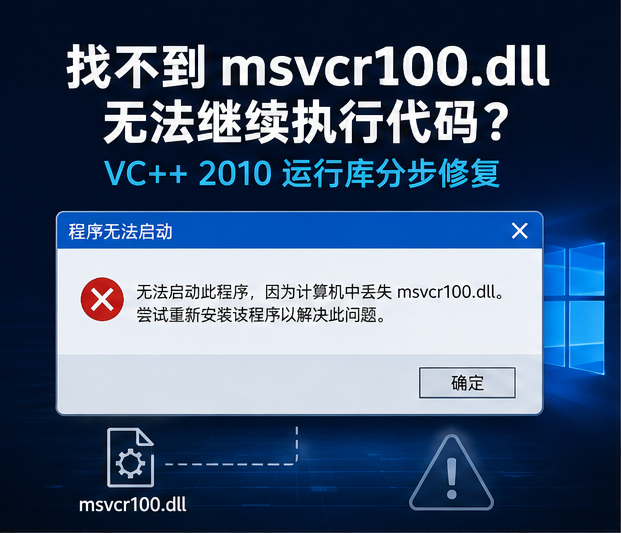
双击桌面上的办公套件、财务终端、音视频剪辑器或老款单机游戏时,如果系统直接阻断进程并弹出“由于找不到 msvcr100.dll,无法继续执行代码。重新安装程序可能会解决此问题”,说明当前 Windows 环境缺少 Visual Studio 2010 编译程序所依赖的标准 C 运行时库,或者对应的 32 位与 64 位组件目录出现了错位损坏。排查这类故障不能盲目去非正规站点抓单个文件往系统盘塞,按组件来源与程序位数逐项恢复才不会留下后遗症。
一、msvcr100.dll 文件的来源与 C 运行时调用关系
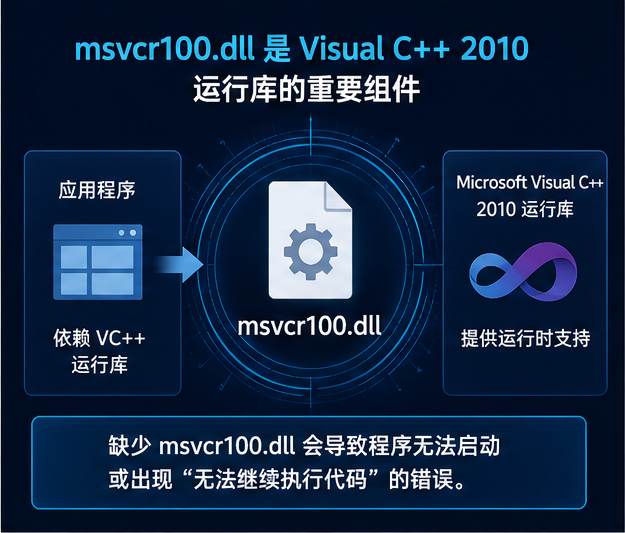
msvcr100.dll 全称为 Microsoft® C Runtime Library(版本号 10.0),隶属于 Microsoft Visual C++ 2010 Redistributable 再发行组件包。凡是使用 Visual Studio 2010 工具链编译的桌面软件,在执行内存分配、字符串格式化、文件读写流、数学运算及异常捕获时,都会在进程初始化阶段通过 PE 导入表动态调用 msvcr100.dll。
由于 Windows 10 与 Windows 11 新装系统默认只预置较新的 Universal CRT 与高版本运行库,并未内置 2010 年代的独立 C 运行时组件,因此刚重装完系统或新买的电脑在首次运行跨年代软件时,极易正面撞上该报错。
二、msvcr100.dll 会对哪些程序和安装阶段产生影响
在实际运维记录中,受 msvcr100.dll 缺失波及的软件往往集中在三类典型环境:第一类是早期版本的 Adobe CS5/CS6 设计组件、CorelDRAW、部分 CAD 插件及工业控制上位机程序;第二类是银行网银助手、税控开票软件、ERP 客户端及高校教务考试客户端;第三类是 2010 至 2015 年间发布的经典单机与端游启动器(常伴随同系列的 msvcp100.dll 一并报错)。
有意思的是,有些软件并非在双击主图标时才报错,而是在安装包解压到 90% 执行自定义注册脚本时突然弹出缺少 msvcr100.dll,这是因为安装程序自身的辅助配置模块同样依赖 VC++ 2010 运行时。
三、msvcr100.dll 在 x86 与 x64 系统目录中的路径差异
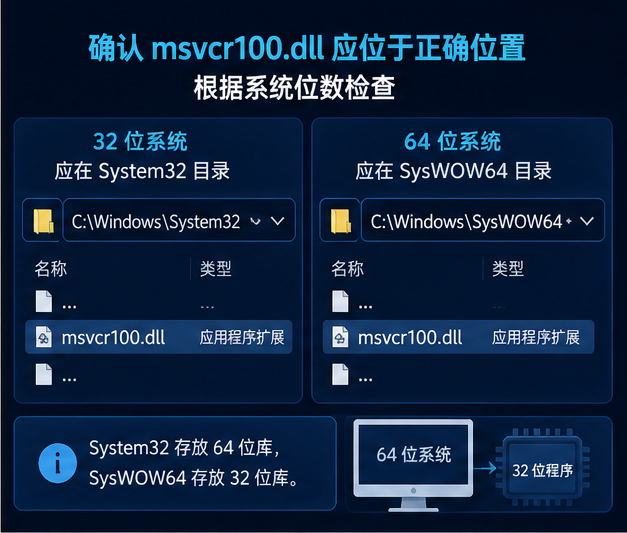
在 64 位 Windows 10/11 操作系统中,微软采用文件系统重定向器(WoW64)严格隔离不同位宽的同名动态库:
- 64 位版本的
msvcr100.dll:标准存放路径为C:\Windows\System32\msvcr100.dll,专供原生 64 位(x64)主程序调用; - 32 位版本的
msvcr100.dll:标准存放路径为C:\Windows\SysWOW64\msvcr100.dll,专供大量 32 位(x86)传统桌面客户端与老游戏调用。
许多报错软件明明跑在 64 位电脑上,但它自身其实是 32 位架构。如果用户只装了 vcredist_x64.exe 而漏装了 vcredist_x86.exe,SysWOW64 目录里依然没有对应的 32 位 msvcr100.dll,弹窗照旧会出现。
四、修复 msvcr100.dll 缺失的五种具体方法
方法一:使用智鸟 DLL 修复工具自动检测并一键补齐运行库。 对于不想手工区分程序是 32 位还是 64 位的电脑小白,使用专业的 dll修复工具 是最省事稳妥的做法。具体操作:浏览器访问 智鸟DLL修复工具官网 或进入本站 下载中心 获取官方安装包,右键选择“以管理员身份运行”打开智鸟dll修复工具;在左侧切换到“运行库修复”或直接点击“全面诊断”开始扫描,待列表定位出 msvcr100.dll 及关联的 Visual C++ 2010 缺失项后点击一键修复,等待自动部署完成后重新启动电脑,再双击原报错软件验证是否顺利进入主界面。
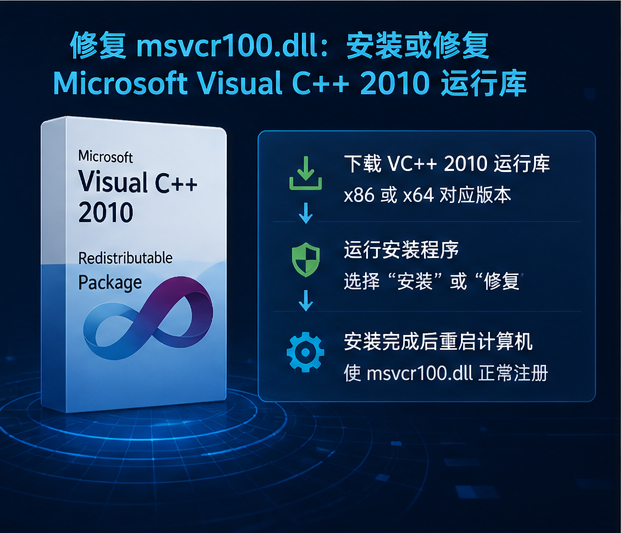
方法二:从微软官方渠道同时安装 Visual C++ 2010 SP1(x86 与 x64)。 如果希望手动补齐标准组件包,请打开微软官方下载页面搜索“Microsoft Visual C++ 2010 Service Pack 1 Redistributable Package MFC 安全更新”,在 64 位系统下同时勾选下载 vcredist_x86.exe 和 vcredist_x64.exe 两个安装程序;先右键以管理员身份运行安装 x86 版本,再运行安装 x64 版本(若提示已安装则选择“修复”选项),两个包全部提示安装成功后重启计算机,再次打开目标程序测试。
方法三:修复安装或从软件官网重新部署原报错客户端。 部分绿色免安装软件或行业客户端会在自身安装目录(如 Program Files (x86)\软件名\bin)携带私有版本的 msvcr100.dll。按下 Win + R 输入 appwiz.cpl 打开控制面板“程序和功能”,找到报错软件右键点击“更改 / 修复”;若软件属于解压即用包,建议前往该软件官方渠道重新下载完整安装包覆盖安装,安装完毕后直接从桌面新生成的快捷方式启动验证。
方法四:进入安全软件隔离区检查并恢复误拦截文件。 当安装包自带运行库或软件附带辅助插件时,个别杀毒软件可能会把刚释放出来的动态库误判隔离。打开 Windows 安全中心进入“病毒和威胁防护 → 保护历史记录”(或打开电脑上安装的第三方安全卫士进入“隔离区 / 查杀日志”),按刚刚启动失败的时间点筛选是否存在 msvcr100.dll 或原程序目录文件;确认安装包来自正规官方渠道后点击“还原”并将软件根目录加入排除信任区,随后再次启动程序确认报错是否解除。
方法五:执行 DISM 与 SFC 系统文件完整性检查。 如果重装 VC++ 2010 时提示写入系统目录失败或系统组件存储受损,请右键点击桌面左下角开始按钮,选择打开“终端(管理员)”或“命令提示符(管理员)”;先输入 DISM /Online /Cleanup-Image /RestoreHealth 并回车等待进度走到 100%,接着输入 sfc /scannow 回车扫描并自动修复受损受保护系统文件,命令全部执行完毕后重启系统并再次测试原程序。
五、手动替换散装 msvcr100.dll 的操作风险
不少用户习惯在网页上随便搜一个单文件压缩包,解压后把 msvcr100.dll 往 System32 和软件根目录各拷一份。这种做法暗藏两重隐患:一是把 32 位 DLL 误放进 64 位进程加载路径后,原本“缺少文件”的提示会立刻恶化为更棘手的 0xc000007b 应用程序无法正常启动报错;二是来历不明的散装 DLL 缺乏微软数字签名校验,存在被篡改注入恶意代码的风险。遇到运行库类缺失,始终应通过完整 Redistributable 组件包或正规修复工具按标准注册流程恢复。
六、修复后怎样复测程序启动与日常预防建议
完成上述任一修复步骤后,建议先执行一次完整的系统重启,确保注册表中的共享 DLL 引用计数与系统 PATH 环境变量彻底刷新。重启后不要只看软件登录框能否弹出,最好实际点开一次原先会卡退的导出、打印或关卡加载功能,确认同代的 msvcp100.dll 或 mfc100.dll 没有紧跟着报错;平时使用系统清理软件时,切勿手动卸载系统应用列表里看似老旧的 Microsoft Visual C++ 2005-2022 Redistributable 条目,即可避免多款软件连环罢工。
延伸参考