winusb.dll 缺失会让 USB 设备软件打不开吗?驱动组件修复方法
2026-06-30 作者:admin
winusb.dll 缺失常见于 USB 设备管理工具、刷机工具、采集设备软件或调试程序。它和 Windows USB 驱动栈关系较近,处理时要同时看设备驱动、软件安装包和系统组件完整性。
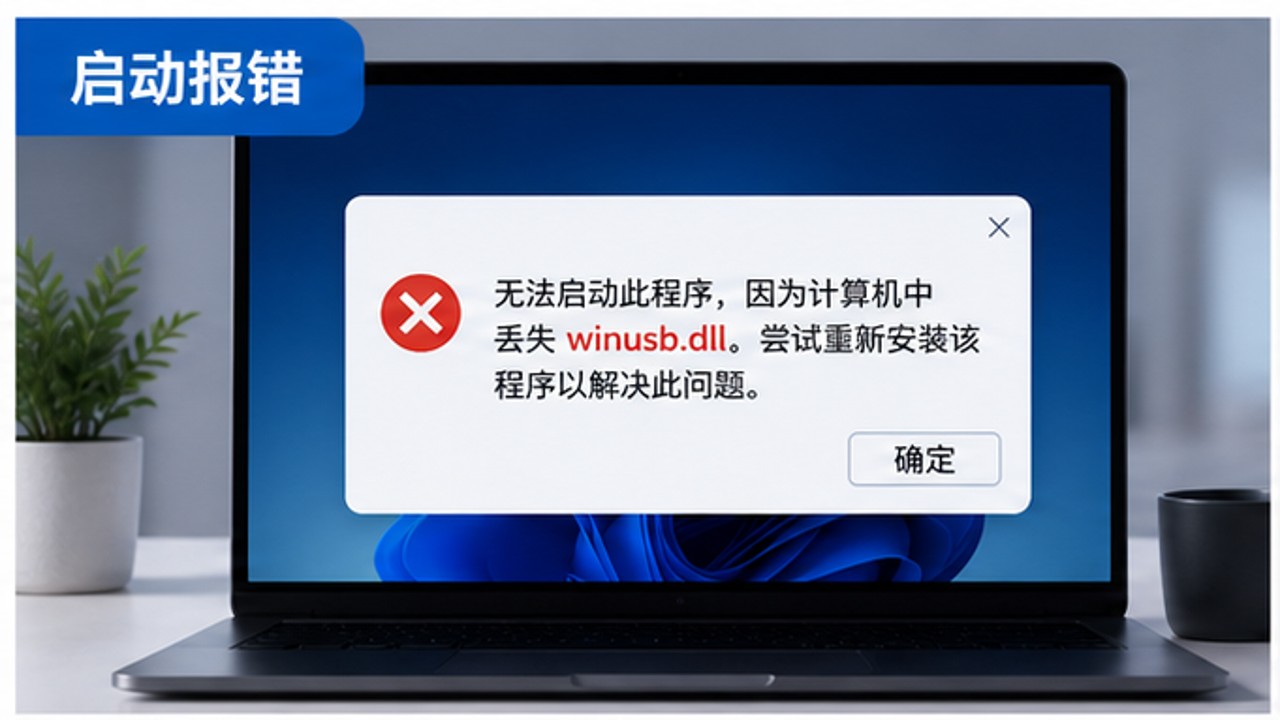
一、winusb.dll 经常和 USB 设备软件一起报错
winusb.dll 参与 USB 设备通信相关调用。采集卡、调试器、刷机工具、工业设备客户端如果依赖它,缺失后可能直接打不开,或打开后识别不到设备。
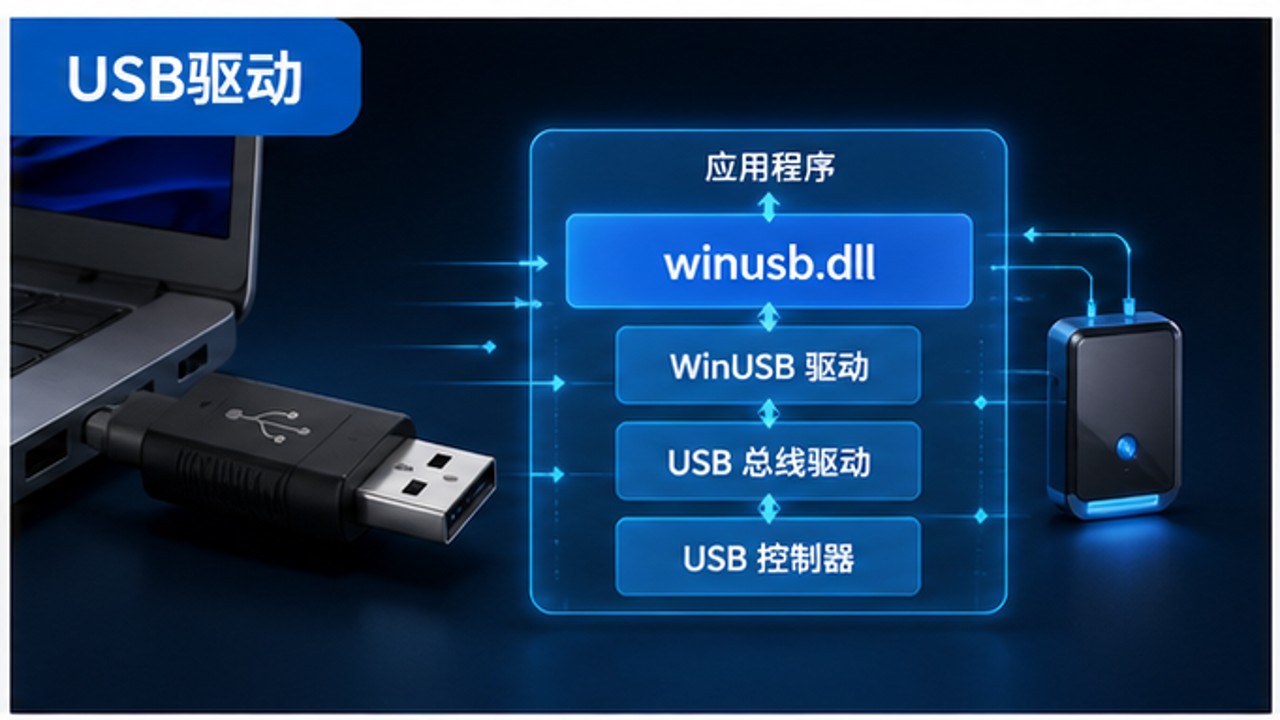
二、winusb.dll 缺失时先看设备管理器
如果设备管理器里 USB 设备带黄色感叹号,说明不只是 DLL 文件问题,还可能是驱动没有安装完整。此时优先修复驱动和厂商客户端。
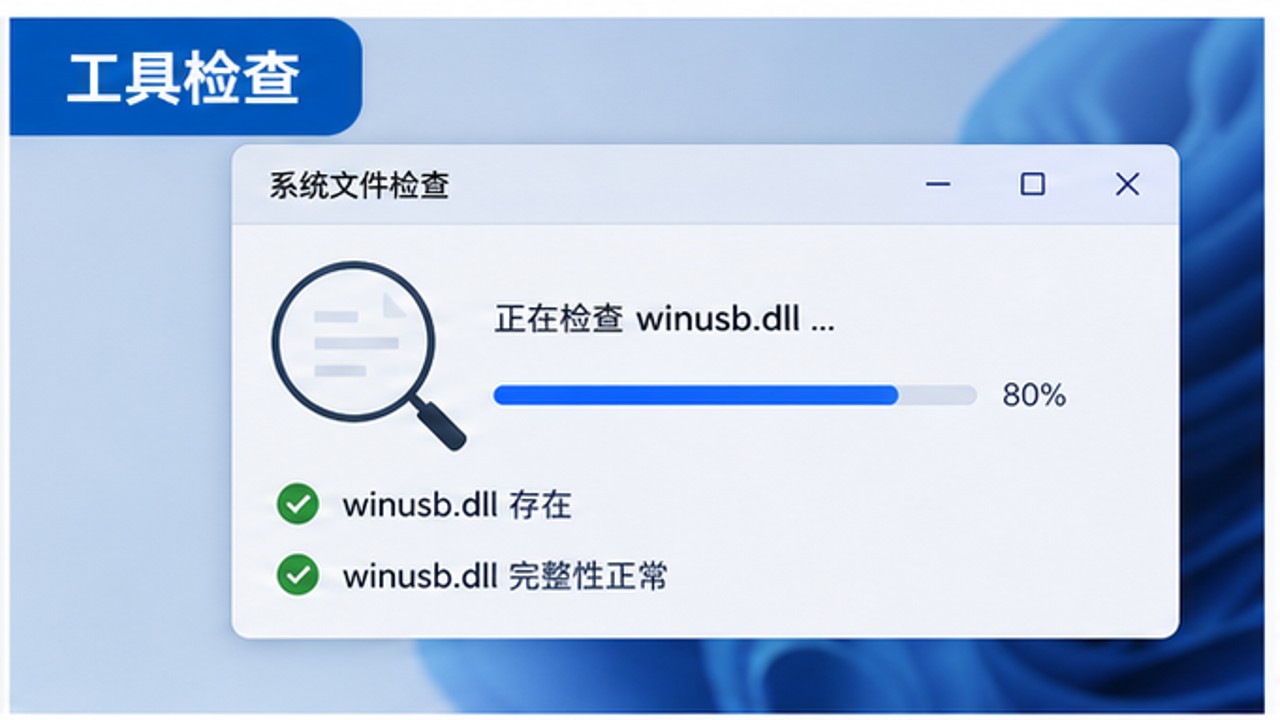
三、不同设备不要混用来路不明的驱动包
USB 设备驱动和系统位数、硬件型号、固件版本有关。混用别的型号驱动,可能让 winusb.dll 报错暂时消失,却导致设备识别异常。
四、网站用户可以按驱动和系统两条线处理
普通用户先修复原设备软件和驱动,仍然不行再做系统文件检查。这样顺序更清楚,也方便判断问题到底来自设备厂商包还是 Windows 组件。
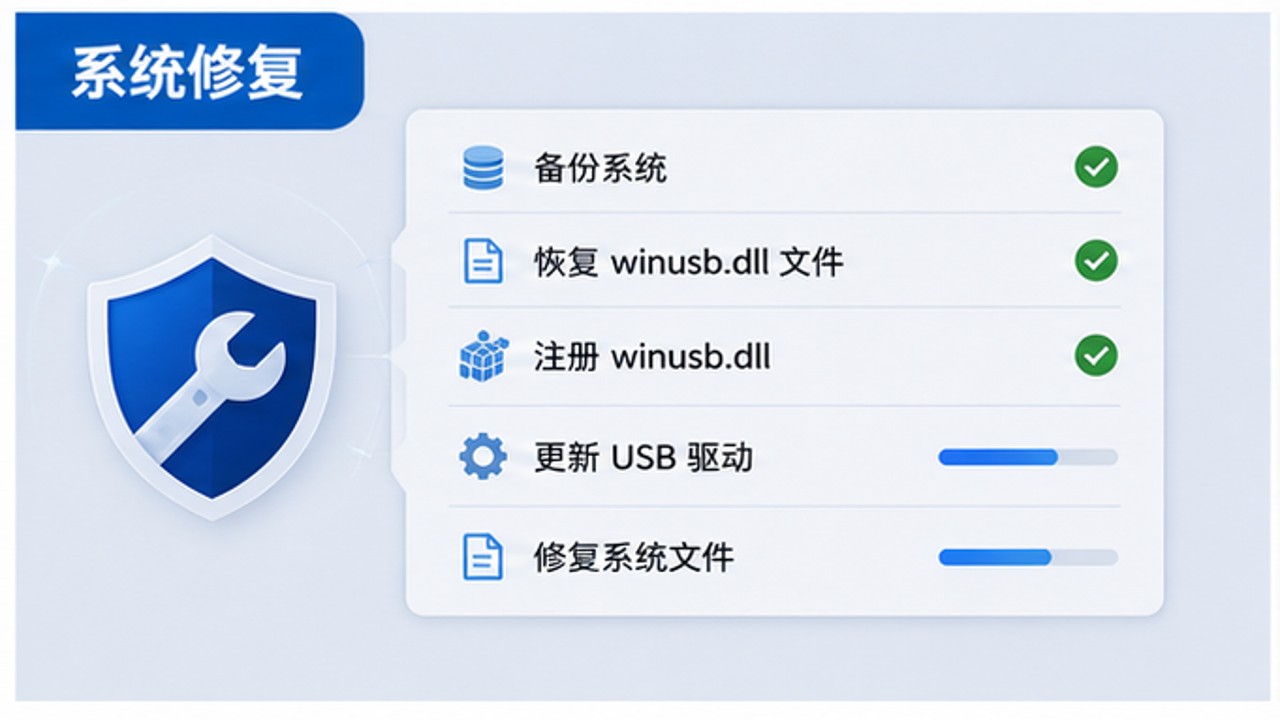
五、围绕 winusb.dll 的多种修复方法
方法一:先用 dll 修复工具做整体检查。以 智鸟dll修复工具 为例,先确认 winusb.dll 是否缺失、版本是否异常,以及相关运行环境有没有同时损坏。使用步骤(以 智鸟dll修复的工具 为例):首先打开电脑,进入【此电脑】以后在顶部文件路径栏目输入:dll修复.site(鼠标移到右侧的箭头点击)或者直接点击回车键(Enter)打开检查工具。 检查完成后按提示修复,再重启电脑,重新打开 USB 设备管理或刷机工具 验证同一个报错是否消失。
需要 DLL 修复工具的用户,可以打开这个链接查看:https://www.zhiniao66.com/dllxf.html
方法二:从设备管理器修复 USB 驱动。右键开始菜单打开设备管理器,展开通用串行总线控制器和当前设备分类,查看是否有黄色感叹号。右键异常设备选择卸载设备,再重新插拔硬件,或从厂商安装包重新安装驱动。
方法三:重装厂商客户端和驱动套件。关闭刷机工具、采集软件或调试程序,卸载旧版客户端和残留驱动,再从设备厂商页面下载完整套件。安装后重启电脑,先确认设备能被识别,再打开软件测试连接、读取和写入功能。
方法四:补齐 Windows USB 相关组件。打开 Windows 更新安装驱动和系统补丁;如果更新失败,用管理员终端执行 sfc /scannow 和 DISM /Online /Cleanup-Image /RestoreHealth。完成后重启,再插入设备观察是否仍提示 winusb.dll。
方法五:检查安全软件和驱动签名拦截。进入保护历史、隔离区和驱动拦截记录,搜索 winusb.dll、设备名称或厂商客户端。确认安装包可信后恢复相关文件,允许驱动安装,再重新插拔设备验证。
方法六:更换接口和线材做交叉验证。把设备换到主板后置 USB 口,使用原装线或短线,避免扩展坞影响识别。修复后连续连接两次,并测试固件读取或数据采集,确认不是硬件链路导致的误判。
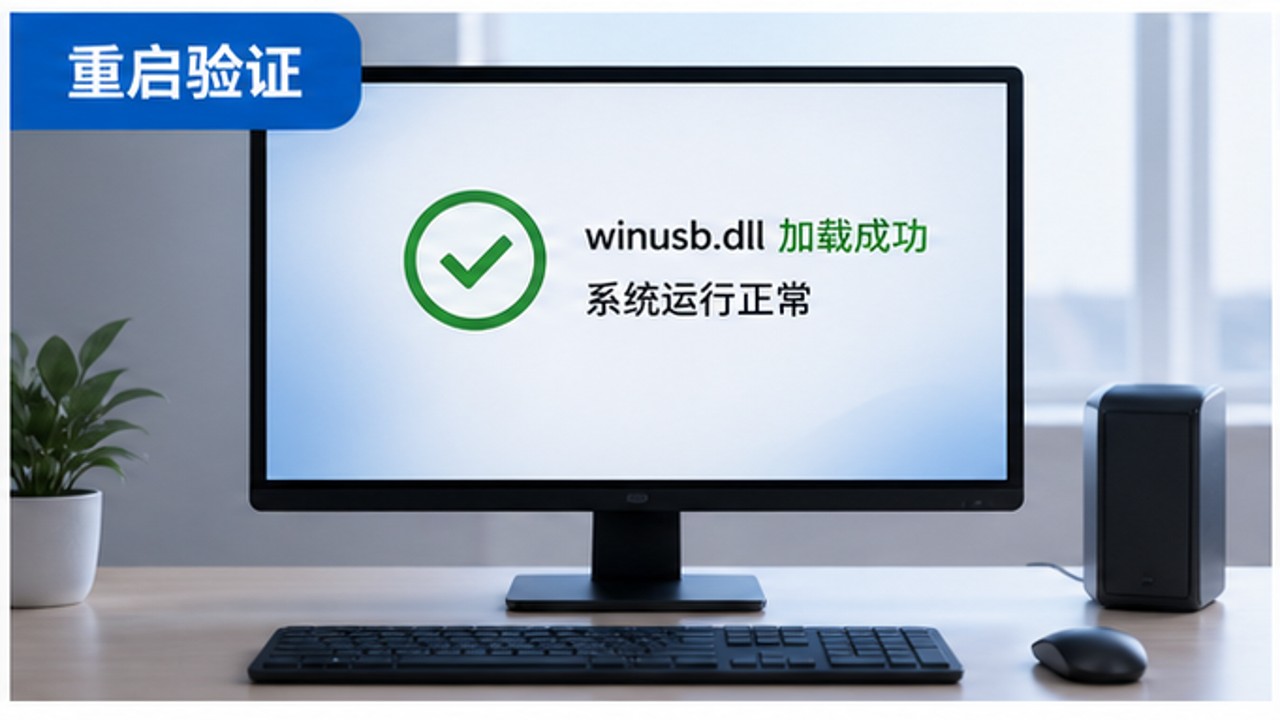
六、winusb.dll 的补充检查清单
winusb.dll 的补充检查要从硬件连接开始。先换主板后置 USB 口,再换原装线或短线,排除扩展坞和线材问题;随后在设备管理器里查看硬件 ID,确认安装的是对应型号驱动。若设备需要刷机、采集或调试权限,还要关闭占用端口的旧程序。修复后连续插拔两次,分别测试识别、读取、写入或固件查询,确保不是偶发连接成功。
七、修复后怎样确认 winusb.dll 已经稳定
修复完成后,建议先重启电脑,再打开最初报错的 USB 设备管理或刷机工具。如果软件能启动,还要继续测试 设备识别、连接测试和固件读取,并观察事件查看器或软件日志中是否仍然出现 winusb.dll。连续两次冷启动都不再报错,才说明问题基本处理干净。
如果这些步骤后仍然报错,不建议从陌生网页随便下载 winusb.dll 覆盖到系统目录。更稳妥的做法是记录弹窗原文、软件版本、系统版本和最近做过的更新或清理动作,再按软件来源、运行库、系统组件三条线继续缩小范围。
????
?? DLL????????????????????????????????????
最新资讯
- winusb.dll 缺失会让 USB 设备软件打不开吗?驱动组件修复方法
- mf.dll 缺失导致视频或音频组件异常?Windows 媒体组件修复方法
- wldp.dll 缺失导致程序启动被拦?Windows 策略组件修复办法
- wer.dll 缺失会影响错误报告和程序崩溃记录吗?修复方法说明
- faultrep.dll 缺失会影响错误报告吗?Windows 报错记录组件修复办法
- dwmapi.dll 缺失会影响窗口特效吗?桌面窗口管理组件修复办法
- combase.dll 异常会影响软件启动吗?COM 基础组件修复思路
- fontsub.dll 缺失会影响文档和字体显示吗?字体替换组件修复方法
- sensapi.dll 缺失会影响网络状态检测吗?系统事件组件修复方法
- rasman.dll 报错会影响 VPN 和拨号连接吗?远程访问服务要一起查