
批处理脚本导出日志弹出找不到 api-ms-win-crt-stdio-l1-1-0.dll,输入输出转发项按位数补
api-ms-win-crt-stdio-l1-1-0.dll 在批处理导出日志时弹出,按 Visual C++ 2015-2022 可再发行组件的位数、隔离区和系统检查分开处理。
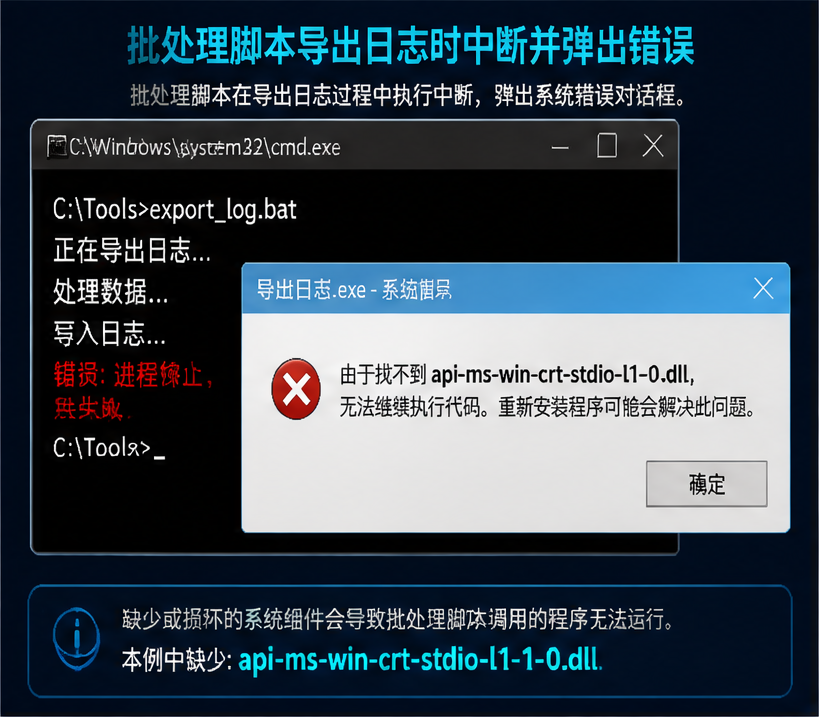
运维管理或开发人员在电脑上执行自动化批处理、日志归档工具或命令行客户端时,控制台界面突然中断并弹窗警告「找不到 api-ms-win-crt-stdio-l1-1-0.dll,无法继续执行代码」。这个动态链接库是微软通用 C 运行时(Universal C Runtime)中专门负责标准输入输出流转发的系统接口库,实际的核心函数位于 ucrtbase.dll。遇到此类弹窗,可以先前往 DLL 缺失与运行库排查页 查看详细排查说明,再按系统与运行库正规方式进行修复,切忌随意从不明来源网页下载单文件放置。
一、api-ms-win-crt-stdio-l1-1-0.dll 文件属性与作用
api-ms-win-crt-stdio-l1-1-0.dll 是 Windows 通用 C 运行时(UCRT)API 集合架构中的一部分,主要负责重定向标准输入(stdin)、标准输出(stdout)以及标准错误输出(stderr)等常见流式操作。它本身不包含庞大的逻辑代码,而是作为轻量级的 API 转发存根,将应用程序的调用精准导向底层的 ucrtbase.dll。如果该接口库损坏或缺失,任何依赖标准输入输出的控制台工具都无法完成环境初始化。
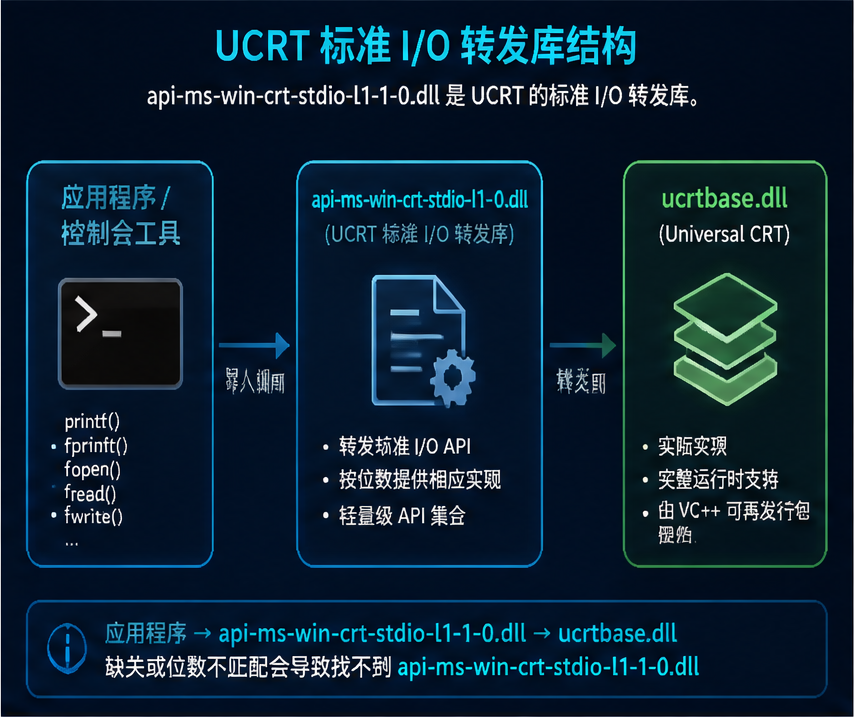
二、标准输入输出流调用时 api-ms-win-crt-stdio-l1-1-0.dll 的触发场景
当命令行程序或自动化脚本仅仅读取静态配置文件时,可能尚未触及高级格式化输出逻辑。一旦程序开始执行复杂的日志打印、控制台文本重定向或者向磁盘写出分析报告时,操作系统加载器便会立即对 api-ms-win-crt-stdio-l1-1-0.dll 发起符号链接解析。若系统缺少该转发库,就会在第一行控制台日志尚未打印出来前直接中止进程。
三、日志导出中断后修复 api-ms-win-crt-stdio-l1-1-0.dll 的多种解决办法
遇到脚本或工具无法正常导出日志的问题,可以按照以下六种实操方案进行分步排查与解决。
方法一:使用经过验证的 智鸟dll修复工具 快速梳理通用运行时环境。它适合电脑小白使用,可以自动检查 DLL 缺失、运行库异常和相关组件问题,并按提示一键修复 DLL 文件丢失。操作路径:可从 电脑修复精灵 首页进入下载获取智鸟 DLL 修复工具,启动后选择“运行库与系统 DLL 检测”,按扫描提示自动补齐匹配当前系统位数的官方签名组件,修复完毕重启系统复测。也可以直接访问官方说明页:智鸟 DLL 修复工具说明页 启动扫描后,工具会自动对当前系统中缺失的通用 C 运行时各转发项进行完整度校验,点击一键修复并在完成后重启系统,再重新运行刚才中断的日志导出批处理命令。
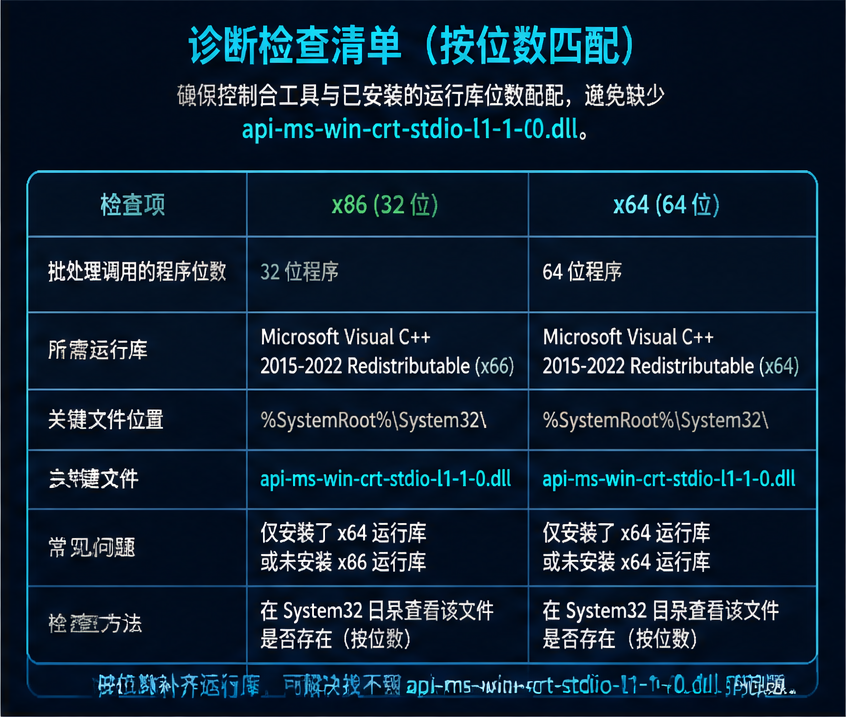
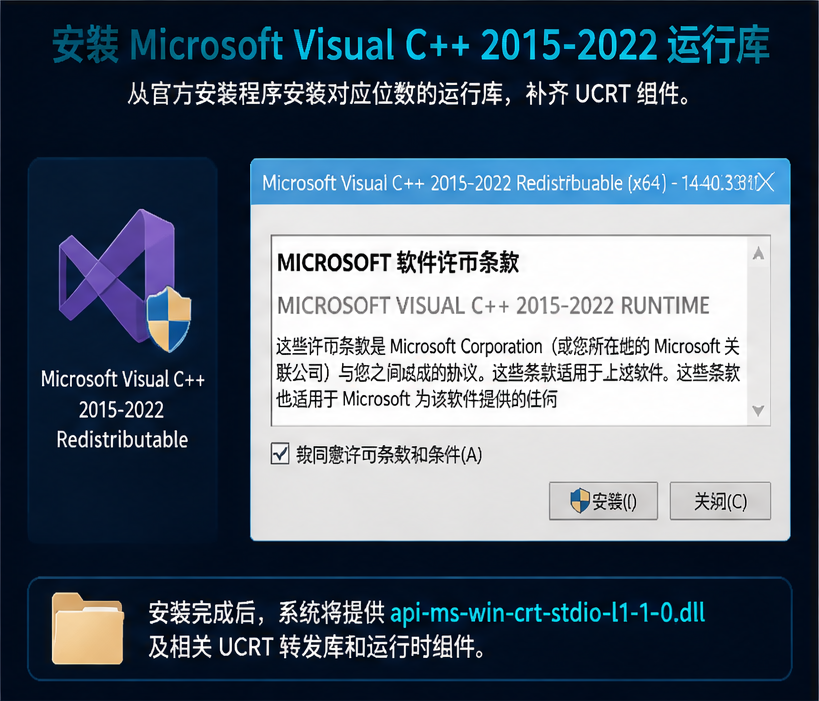
方法二:通过微软官方网站下载安装最新的 Visual C++ 2015-2022 可再发行组件包。访问微软官方支持页面,分别下载 vc_redist.x86.exe 和 vc_redist.x64.exe。双击执行安装,如果已经安装过则选择“修复”。因为部分运维命令行程序是 32 位编译,而有些则是 64 位编译,同时安装两套组件包才能确保两处系统目录中的转发存根全部到位。安装完成后重启系统复验。
方法三:完整重新部署或修复调用该接口的原程序。进入“设置-已安装的应用”,找到发生报错的自动化归档客户端或编译工具,点击右侧菜单选择“修复”。若是绿色压缩包版运维脚本,建议从开发团队或官方镜像站点重新下载完整解压包,确认解压过程中没有因为权限不足漏掉附属依赖项。
方法四:检查安全软件拦截日志与误报隔离区。部分安全防护软件在监控控制台调用时,可能会对频繁进行文件读写的脚本及其依赖库产生警惕,将 api-ms-win-crt-stdio-l1-1-0.dll 误判拦截。打开安全中心或第三方防病毒工具的保护历史,核查有无误杀记录,确认为可信文件后点击“还原并信任”。
方法五:校对环境变量与工作目录设置。右键桌面或开始菜单中的工具快捷方式,查看“属性”中的“目标”与“起始位置”。确保工作路径没有指向已失效的临时解压文件夹或移动磁盘,同时在系统环境变量 PATH 中核对 Windows 系统目录是否保持在靠前位置,防止被其他软件目录下的残缺依赖优先加载。调整并保存后重新打开终端运行该脚本,验证日志输出是否恢复正常。
方法六:使用系统命令提示符执行 SFC 与 DISM 底层校验。右键开始按钮打开“终端(管理员)”,在黑色命令行窗口中输入 sfc /scannow 并回车执行全盘扫描。如果扫描提示系统组件存在异常,继续输入 DISM /Online /Cleanup-Image /RestoreHealth 进行在线镜像修复,执行完后重启计算机重新测试日志输出。
四、手动替换 api-ms-win-crt-stdio-l1-1-0.dll 的操作风险
有些技术人员试图从别的电脑直接拷贝一个同名文件粘贴到 System32 目录下,这种方法极易带来衍生问题。UCRT 转发项与底层的 ucrtbase.dll 必须保持严格的版本协同,如果单独拷入一个老旧版本的转发存根,轻则导致文本编码乱码,重则造成其他正在运行的后台服务一并崩溃。正规做法必须通过安装微软官方运行库包来恢复。
五、32位与64位系统环境下的兼容性差异
在 64 位 Windows 系统中,微软通用 C 运行时分为两套:64 位应用程序需要调用的是位于 C:\Windows\System32 下的文件,而 32 位应用程序需要的则是 C:\Windows\SysWOW64 下的对应版本。如果手动排查时放错了目录,程序依然会报出找不到文件的错误。因此使用官方安装包让向导自动安置到正确目录是最稳妥的途径。
六、修复完成后如何验证控制台日志输出恢复
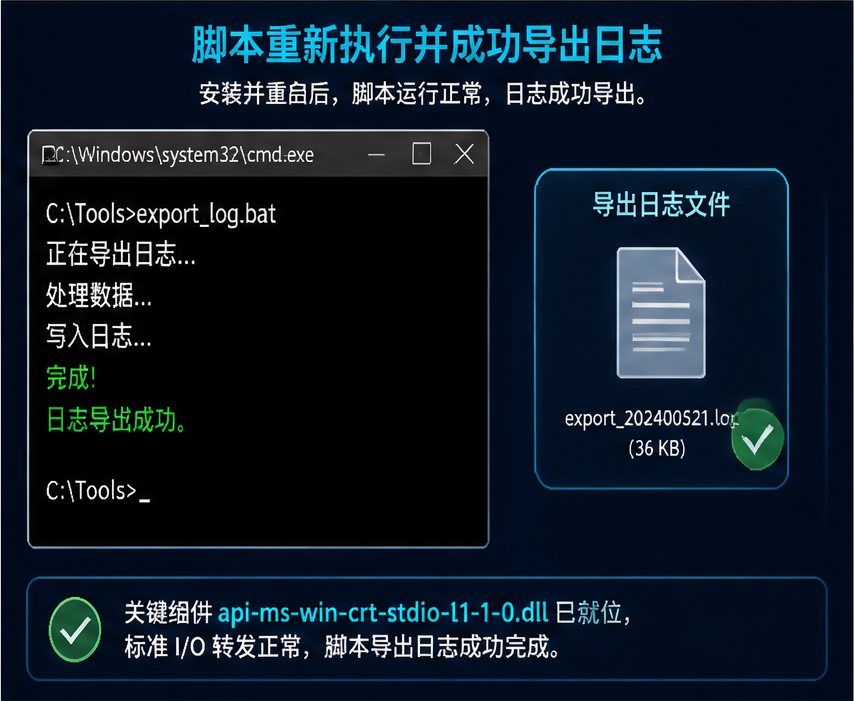
完成运行库修复并重启电脑后,打开命令提示符界面,重新运行之前报错的批处理或日志导出工具。观察控制台窗口是否能顺畅输出启动标头信息,并检查目标日志文件是否成功在指定磁盘路径生成且大小正常,确认没有遗留任何报错弹窗。
七、日常系统维护中如何预防该转发项再次丢失
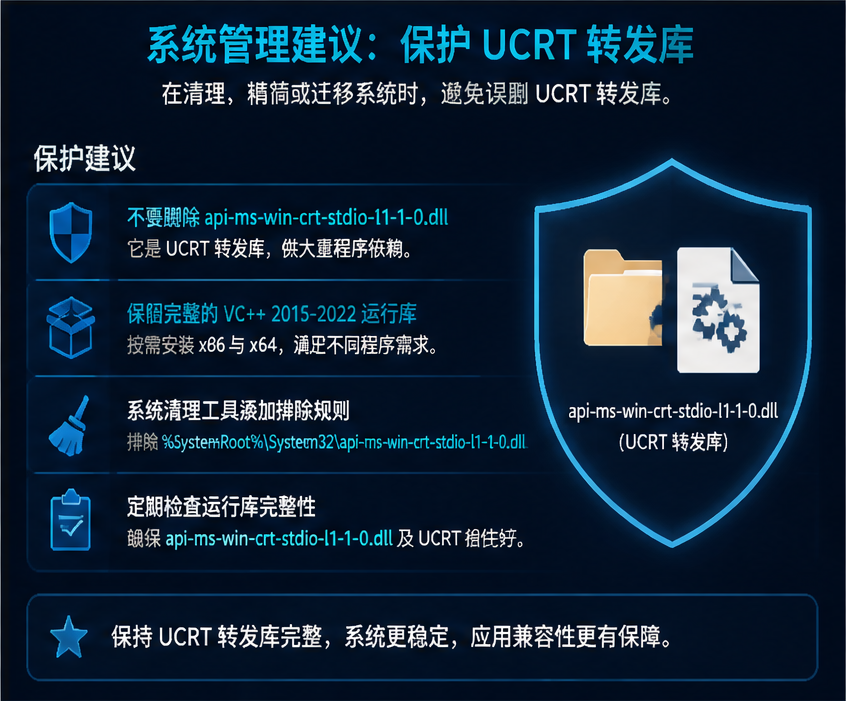
日常对服务器或工作电脑进行磁盘空间清理时,应当避免使用第三方激进精简工具对 Windows 核心运行库目录进行删减。在编写自动化运维脚本时,可在初始流程中加入基础依赖项探测逻辑,确保运行环境始终处于完备可用状态。
延伸参考