
批量扫描导出 TIFF 时提示 libtiff.dll:先核对图像处理插件与程序构建
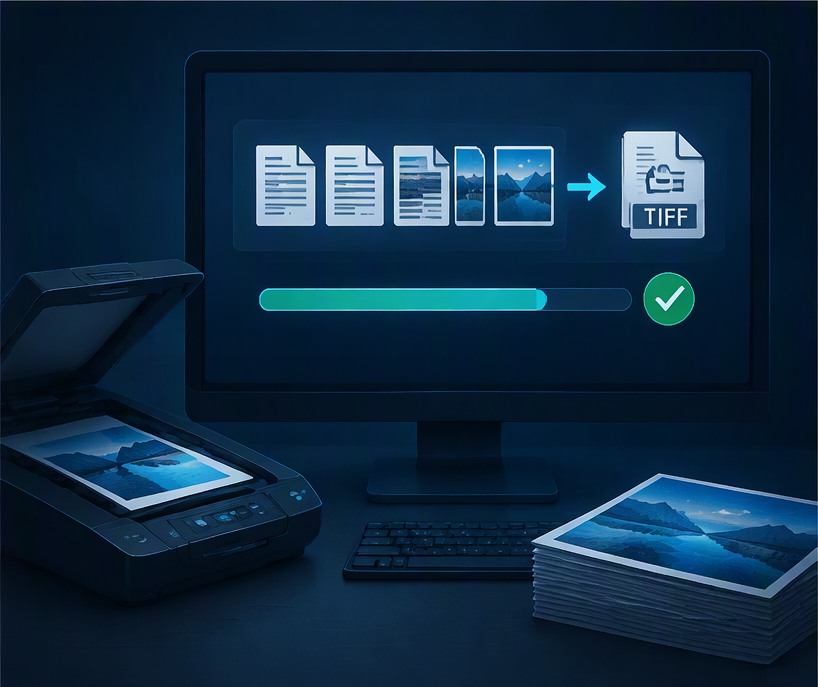
libtiff.dll 报错的扫描导出场景、插件兼容性与安全排查步骤。扫描归档程序扫描预览正常,但批量输出 TIFF 时报告 libtiff.dll。先用一页材料测试写出,再比较其他格式,确认故障发生在图像编码还是扫描仪驱动阶段。
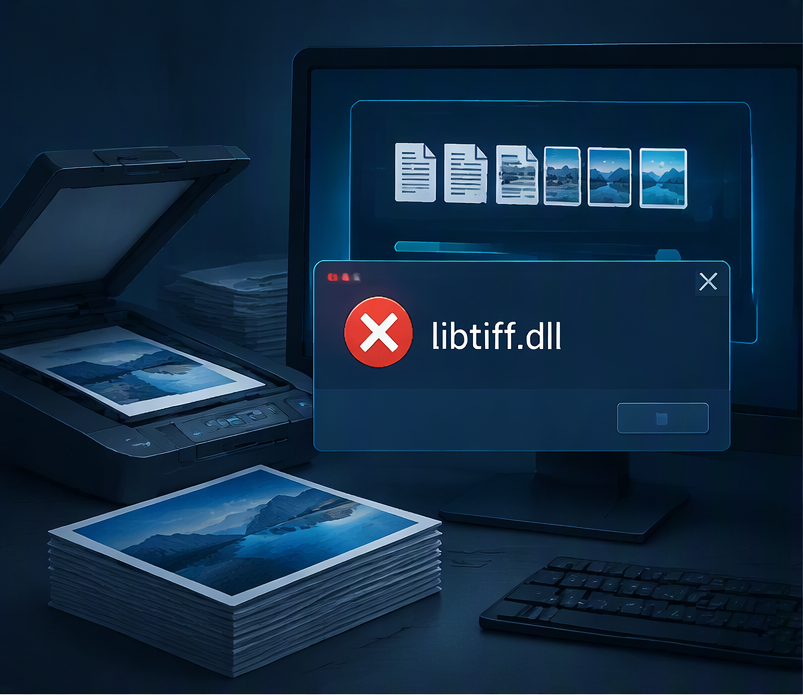
扫描归档程序扫描预览正常,但批量输出 TIFF 时报告 libtiff.dll。先用一页材料测试写出,再比较其他格式,确认故障发生在图像编码还是扫描仪驱动阶段。
libtiff.dll 在扫描导出中的触发场景
保留一页原始扫描文件作基准,先导出 PNG,再导出未压缩 TIFF;不要直接用整批纸张做首次复测。
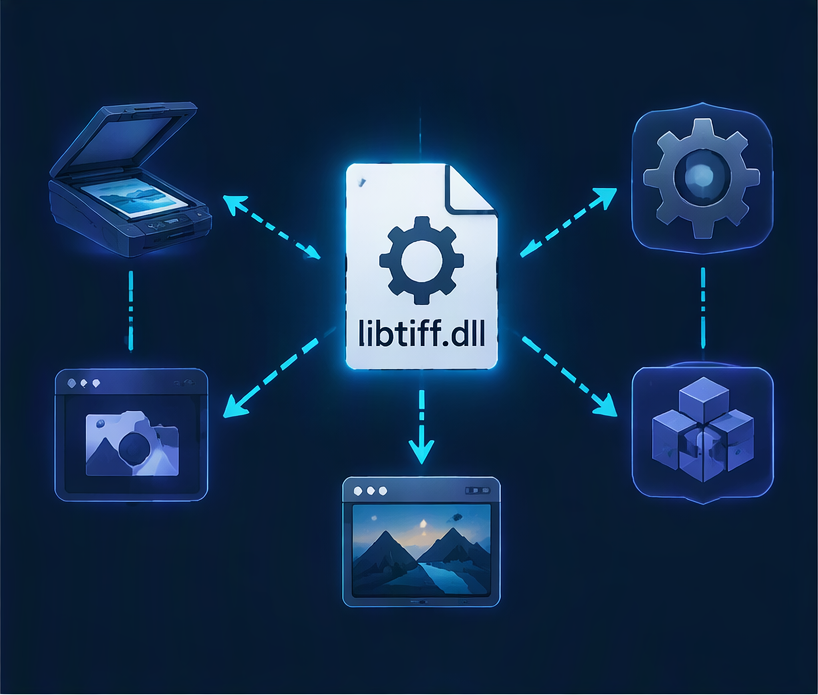
libtiff.dll 与图像插件的来源兼容性
确认输出目录可写、磁盘空间充足,避免把权限或空间不足误判为编解码器故障。
图像插件更新后为何会出现 ABI 不匹配
记录扫描仪型号、驱动版本和归档程序构建号,插件更新可能改变 TIFF 支持的压缩选项。
修复方法:核对原包、插件和系统组件
若单页 TIFF 成功而批量失败,检查队列缓存、临时目录和并发写出设置。
避免把不同版本的图像库混入程序目录
文件生成但无法打开时,使用另一款可信 TIFF 查看器检查文件头和页面数。
方法一:在扫描软件队列列表复制当前作业为测试副本,先导出一页 PNG,再导出同页未压缩 TIFF。打开输出目录检查文件大小和修改时间,并用另一款 TIFF 查看器验证是否可读。
方法二:备份队列配置并退出扫描程序,电脑小白可用智鸟 DLL 修复工具辅助检查依赖;实操步骤:通过本站 智鸟dll修复工具 官方入口下载并运行检测程序,先执行全盘依赖扫描确认缺失模块与 32/64 位架构对应关系,点击一键修复补齐关联运行库后重启电脑测试。检查后重启,再从单页 TIFF 导出开始验证。
方法三:在“设置→应用”修复扫描归档程序,或从扫描仪厂商原始安装包恢复图像插件。核对插件版本与主程序发布说明后,导出一页 TIFF 并检查文件能否被另一个查看器打开。
方法四:进入扫描软件“导出设置→图像格式”,固定色彩深度并使用厂商文档支持的默认压缩方式。每次只改一种参数,用同一页样张导出;检查文件页数和查看器打开结果后再继续调整。
方法五:管理员终端运行 sfc /scannow;只有系统文件检查报告异常时才修复组件存储。重启后分别做单页导出与小批量输出,确认队列没有留下零字节或损坏文件。
通过单页扫描和批量导出分别验收
调整色彩深度或压缩方式时每次只改一项,用同一张样本重新导出。
记录扫描仪、插件与导出参数版本
在恢复批量流程前抽查首份、末份及多页文件,确认每页都能读取。
部署前确认受支持的图像格式
将参数与插件版本放入扫描作业记录,后续更新时保留一份已知可用配置。
把一页样张、导出参数、程序构建号和插件版本作为回归样本。确认单页稳定后再恢复批量任务,并抽查首尾两份 TIFF 的可读性。
延伸参考