
动图素材预览报 libwebpdemux.dll:从 WebP 帧解析到导出复核
动画 WebP 预览提示 libwebpdemux.dll 缺失时,从帧解析、软件组件、样本对照到导出验收的排查方法。素材管理器能看到普通 WebP 静态图,却在预览动画 WebP 时提示 libwebpdemux.dll 缺失。
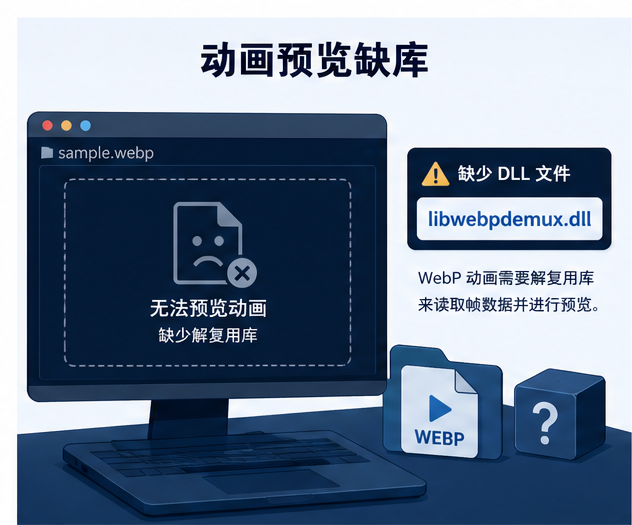
素材管理器能看到普通 WebP 静态图,却在预览动画 WebP 时提示 libwebpdemux.dll 缺失。先复制一份不含隐私的动图与静态图作对照,不直接改动素材仓库。这个现象更接近动画帧解析链故障,也要留意文件本身是否完整。
libwebpdemux.dll 在动画 WebP 中处理什么:文件分析
WebP 动画包含多帧与时间信息,解复用组件可能在预览动画时才加载。静态图显示正常不能证明动画支持完整;软件实际依赖以官方发行包说明为准。
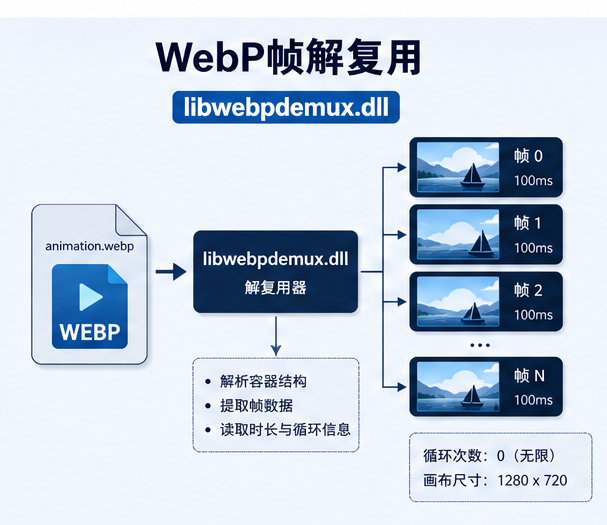
先看每一份动画都失败还是只有一个文件
复制两份不同来源的动图,用同一预览入口测试;再用可信工具检查原文件大小与帧数。若全部报相同缺库,优先查应用组件;单个文件失败先查文件损坏。
核对 libwebpdemux.dll 与同套 WebP 库版本:兼容性核对
检查素材管理器安装目录中的相关库与程序位数,不从另一软件复制单个 DLL。保存更新前安装包与当前素材索引,避免组件替换后索引需要重建。
解决 libwebpdemux.dll 缺失的五种方法:手动替换风险
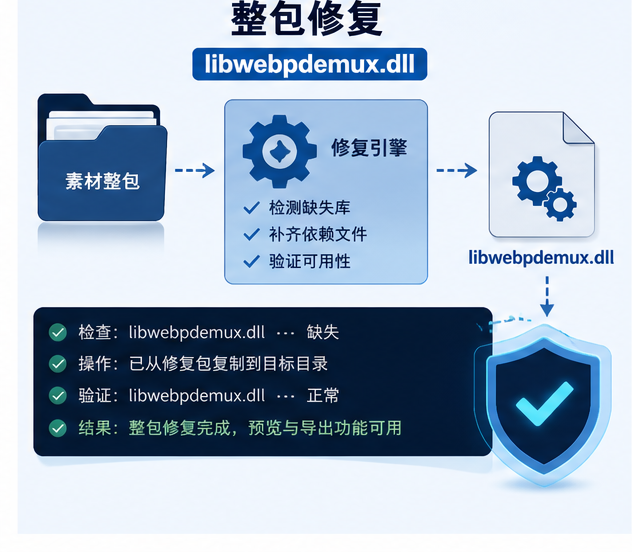
按完整软件包、运行组件、工具扫描、隔离区与系统检查的顺序操作,完成一步就对照两份测试动图。
方法一:从素材管理器官网取得与当前版本对应的完整安装包;先导出配置并备份原目录,再运行安装器的修复选项,没有修复入口才卸载重装。完成后重新打开软件,用两份测试动画 WebP验证 libwebpdemux.dll 弹窗和实际功能是否恢复。
方法二:进入软件“帮助→关于”核对构建版本,并在任务管理器查看主程序位数;按官方说明取得匹配的 x86 或 x64 包,核对同目录 WebP 库与动画帧数。关闭软件后安装,重新启动并用两份测试动画 WebP检查,避免把不同构建的动态库混在一起。
方法三:电脑小白可以使用智鸟dll修复工具检查 DLL 缺失、运行库异常与相关组件,不需要自行判断放置目录。具体操作:前往本站 DLL 修复工具说明页 核对适用范围并从 下载中心 获取智鸟 DLL 修复工具,以管理员身份启动后执行全面扫描,按检测结果一键修复缺失组件,完成后重启电脑并重新运行原程序验证。 打开后先扫描、阅读结果,再按提示一键修复 DLL 文件缺失;完成后重启动画 WebP 素材管理器,仍用两份测试动画 WebP 复测;工具介绍可见智鸟 DLL 修复页。
方法四:打开 Windows 安全中心的“病毒和威胁防护→保护历史记录”,或进入现有安全软件隔离区,按程序更新时间查找被移走的组件;核对来源可信才恢复,并再运行原安装包补齐依赖。重新启动应用,查看libwebpdemux.dll 提示是否消失。
方法五:只有多款无关程序也同时出现系统文件异常时,右击开始菜单,打开“终端(管理员)”,执行 sfc /scannow 并等待结果;需要时继续执行 DISM /Online /Cleanup-Image /RestoreHealth。重启电脑后先试正常程序,再用两份测试动画 WebP验证 动画 WebP 素材,不要把单个应用打包问题误当成系统损坏。
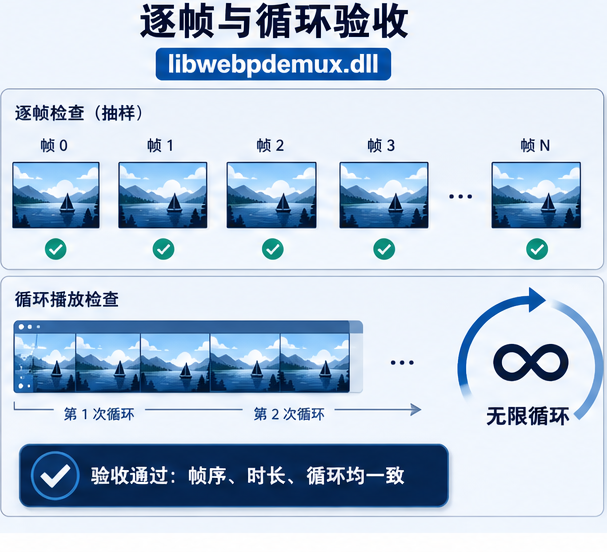
预览恢复后继续验证导出结果
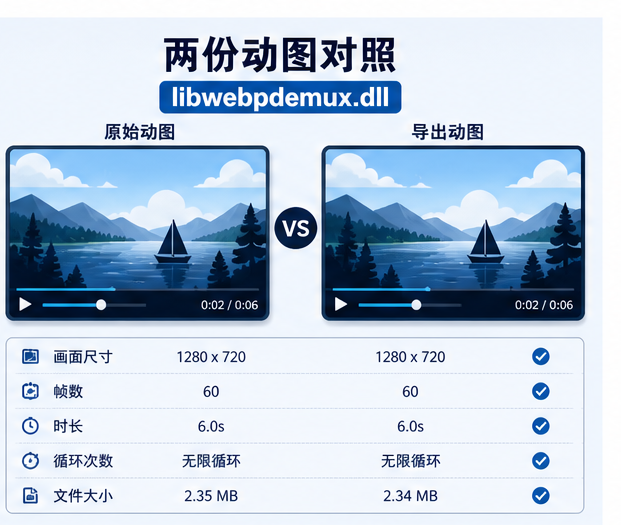
逐帧查看开头、中段和末尾,确认循环与时长正常;再导出一份副本,在另一台机器上打开验证。只显示首帧不算动画预览恢复。
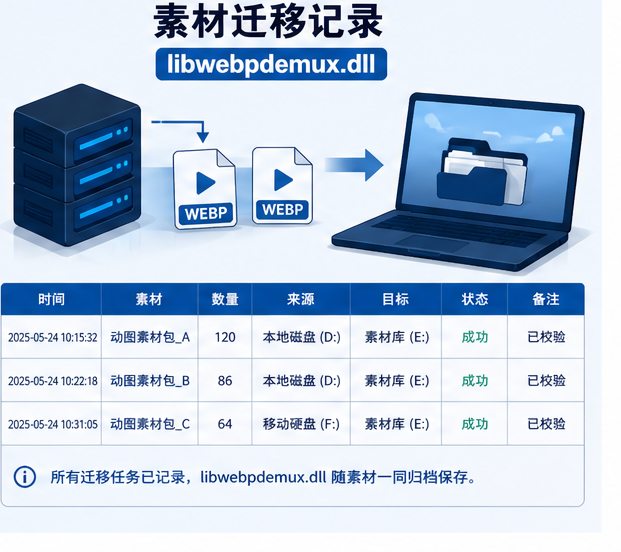
为下一次素材迁移留下版本记录
保存动图的帧数、软件构建号、安装来源和这次修复步骤;迁移前用小样本演练,避免大批素材导入后才发现动画链不可用。
延伸参考